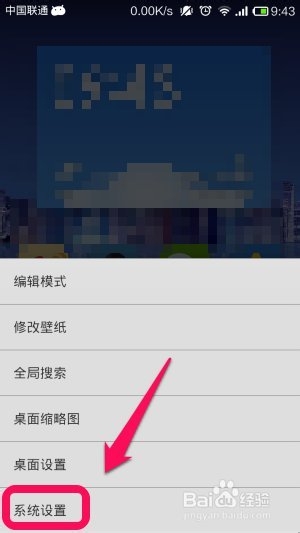
1、首先,我们要连接手机和电脑,用数据线把手机和电脑连接,开启手机的USB调试,开启过程如下,点击系统菜单,点击系统设置,如图。
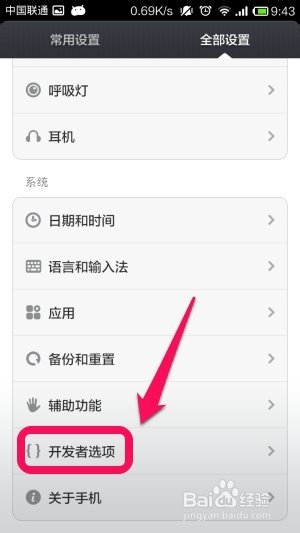
2、选择开发者选项,如图。
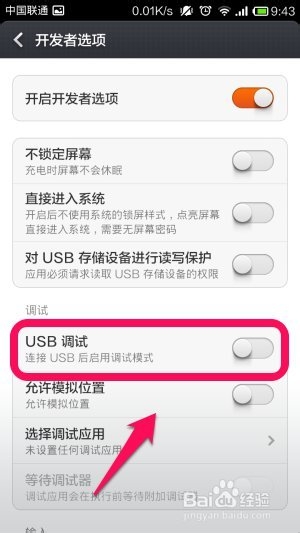
3、进入开着选项后,找到USB调试,点击开启,如图。
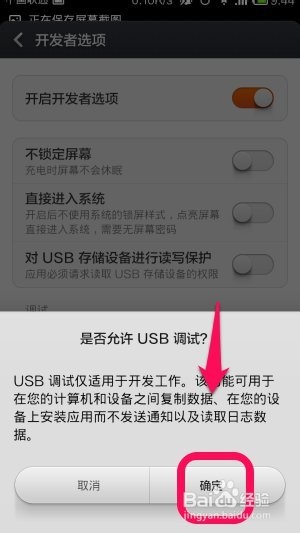
4、弹出提示框,点击确定,如图。
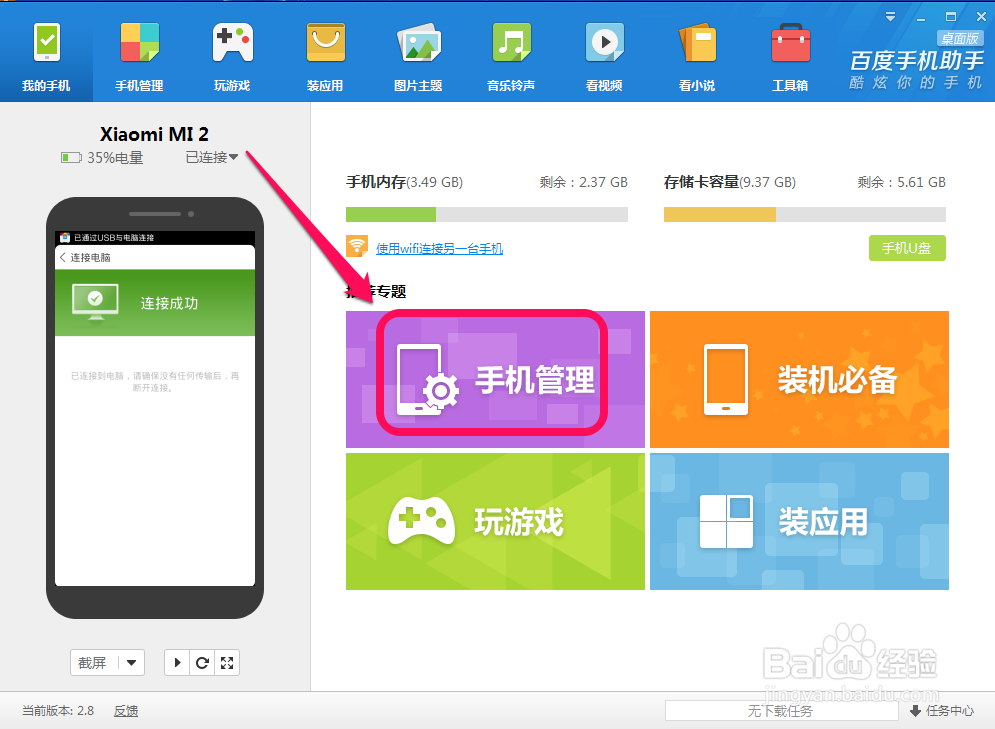
1、接下来,我们到电脑端打开百度手机助手,点击手机管理,如图。
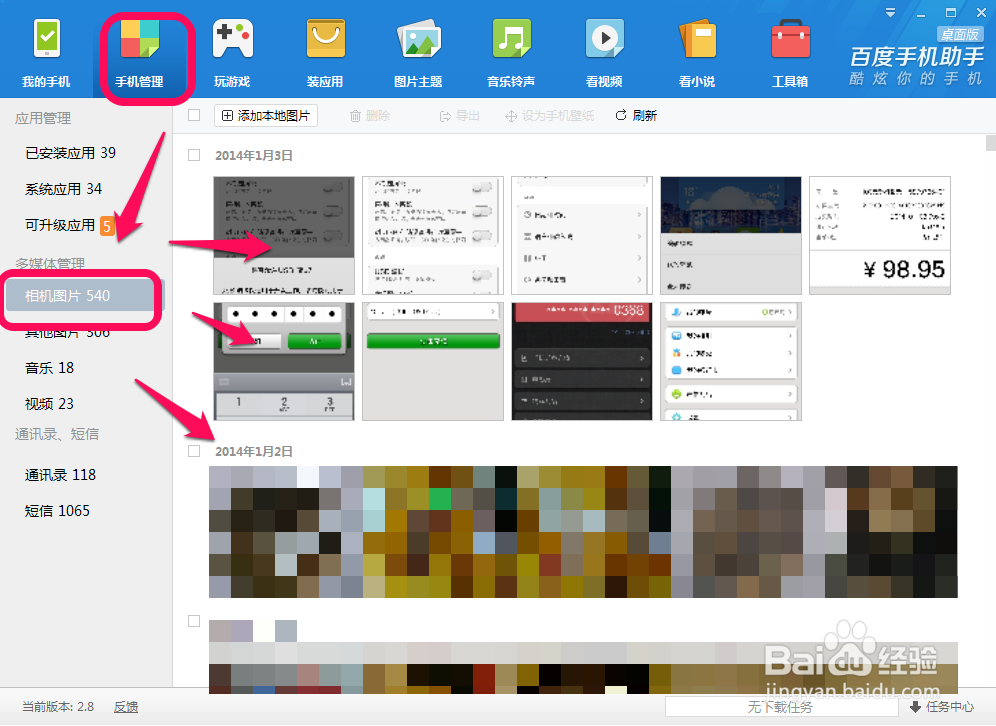
2、进入之后,点击右边的相机图片,我们就看到我们的手机的照片都在这里了,如图。
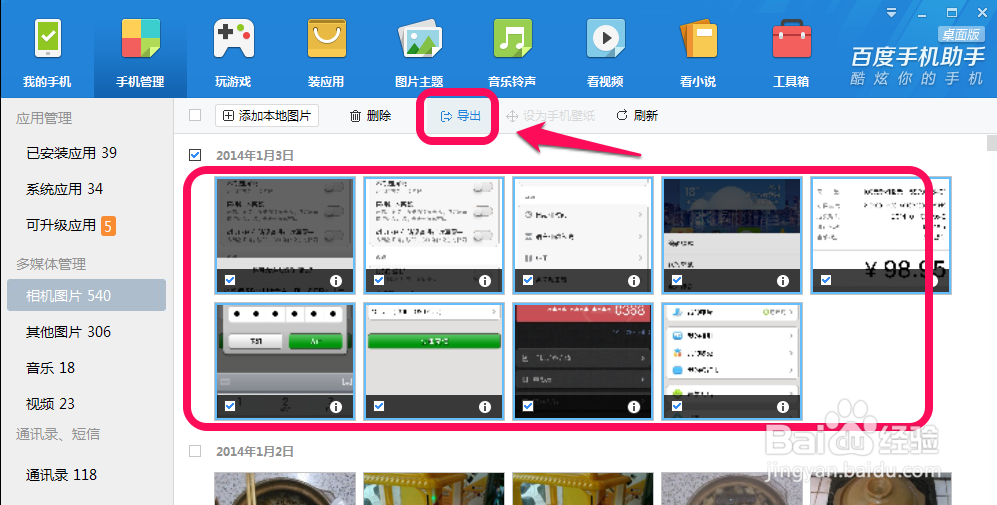
3、选择好你要导出的图片,点击上方的导出按钮,如图。
4、在弹出框选择我们电脑需要保存目录,点击确定,如图。
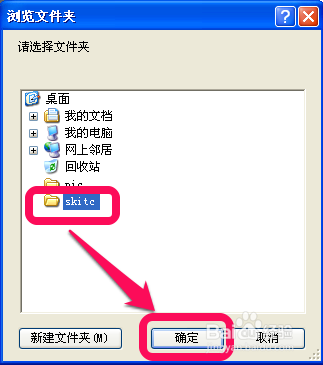
5、等待导出过程,看我们导出图片的多少,数据线传输很快的,如图。
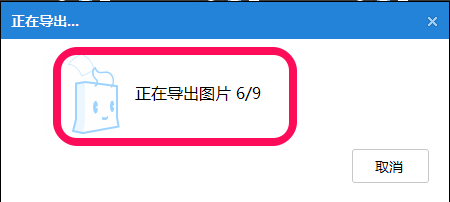
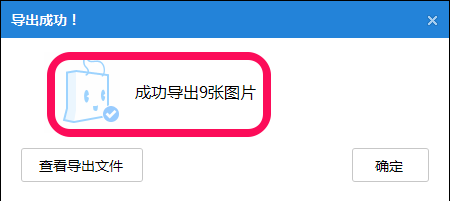
6、导出成功,搞定,如图。接下来我们就可以在电脑上处理我们手机上的照片与图片了。