当电脑上装有了几种图片浏览软件之后,再双击打开某种类型的图片时往往会出现各种各样的打开方式,这很不方便,。此时,可以统一设置图片打开方式,当然也可以设置某种类型的图片用特定的软件打开,那么怎样设置图片打开方式呢?请看:
方法一:
————————————————————————————————————————
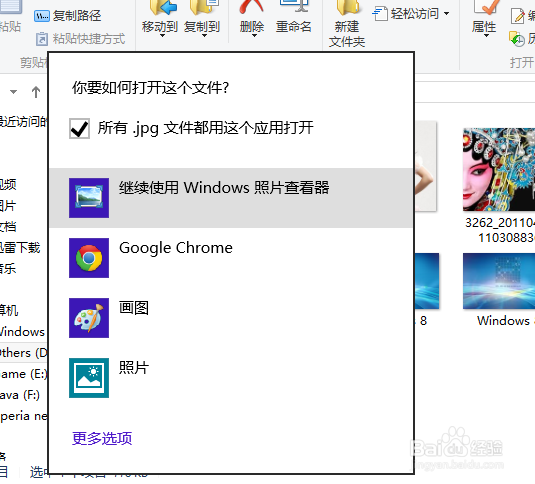
在你所想要打开的图片上右键,选到“打开方式”,然后在显示出来的选项中选择“选择默认程序”

此时,你可以选择一个软件来打开某种类型的图片文件(可以选择“更多选项”来查看更多的程序)
方法二:
————————————————————————————————————————
打开“控制面板”
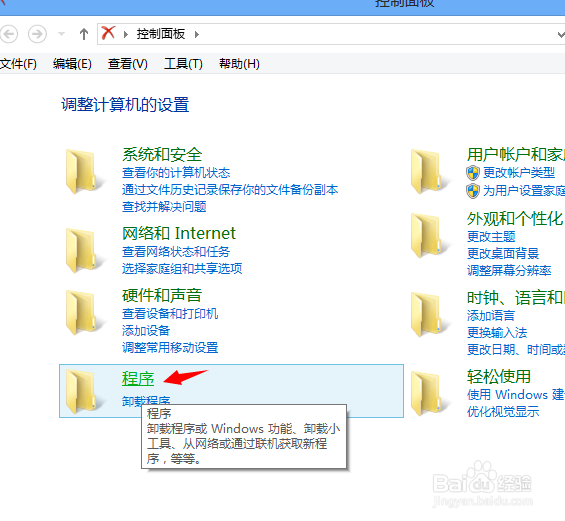
点击“默认程序”
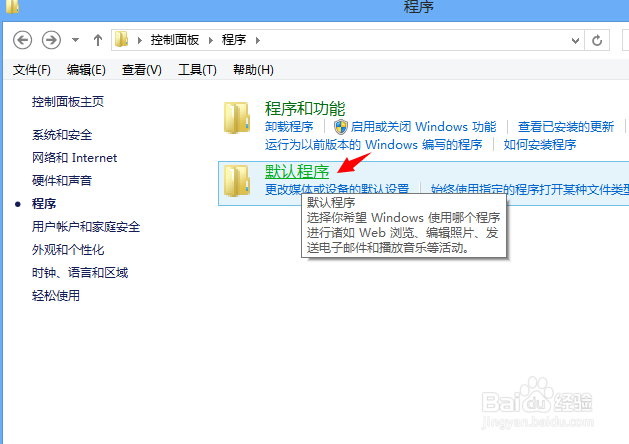
点击“将文件类型或协议与程序关联”

找到图片的文件类型(图片的文件类型一般有jpg、png、gif等等),然后点击“更改程序”,选择你想要的程序确定即可
