如何使用daemon tools lite虚拟光驱软件

时间:2026-02-15 18:26:56

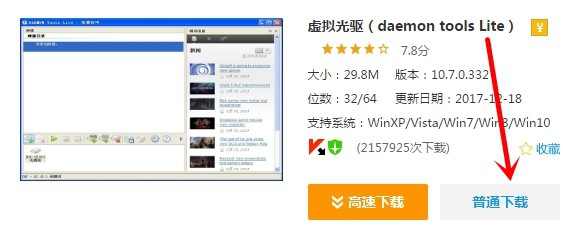
1、网页搜索并下载软件:

如何使用daemon tools lite虚拟光驱软件

如何使用daemon tools lite虚拟光驱软件

如何使用daemon tools lite虚拟光驱软件

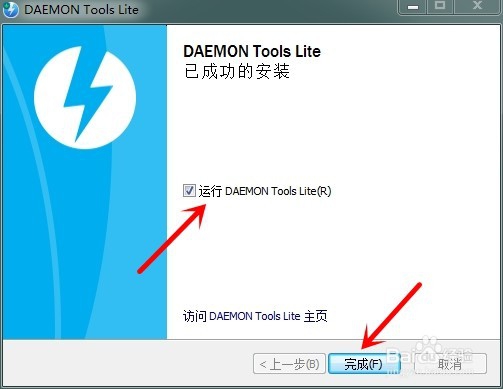
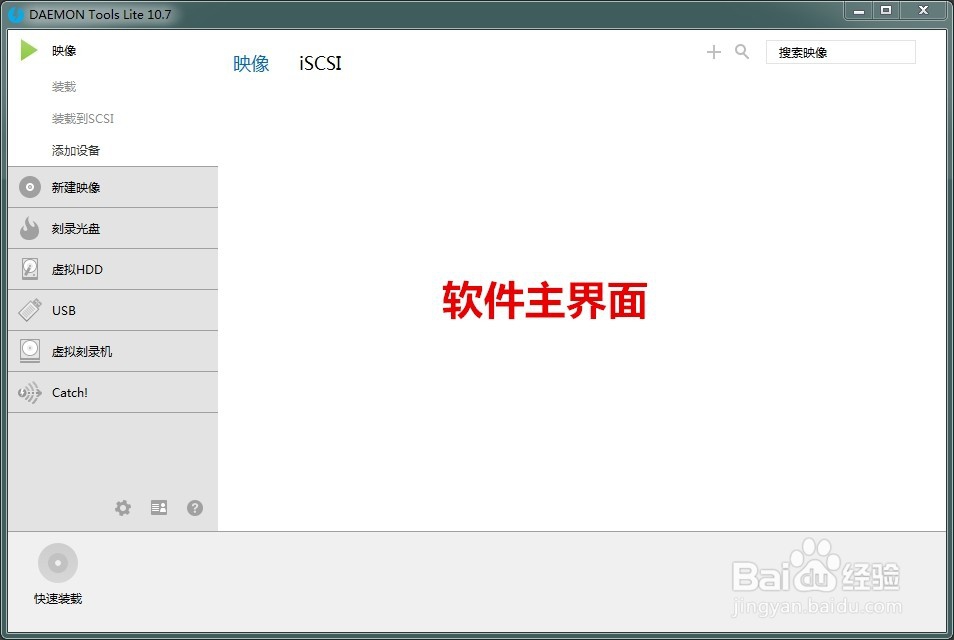
2、安装并打开软件:

如何使用daemon tools lite虚拟光驱软件

如何使用daemon tools lite虚拟光驱软件

如何使用daemon tools lite虚拟光驱软件

如何使用daemon tools lite虚拟光驱软件

如何使用daemon tools lite虚拟光驱软件

如何使用daemon tools lite虚拟光驱软件

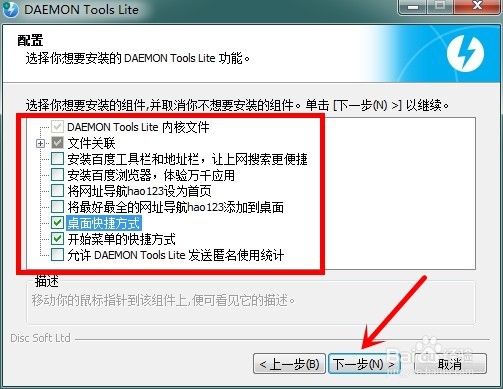
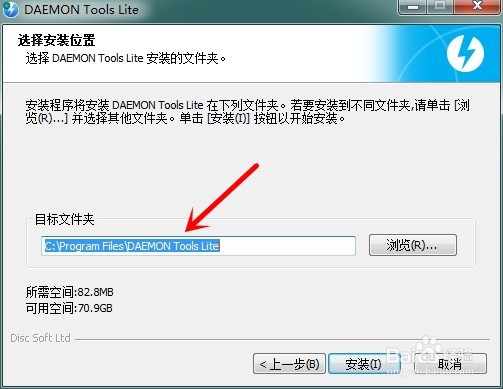
3、安装过程需要注意的地方:1.许可类型选择(这里选择:免费许可);2.配置选择(这里选择:桌面快捷方式);3.安装位置选择(这里选择:默认安装位置)。

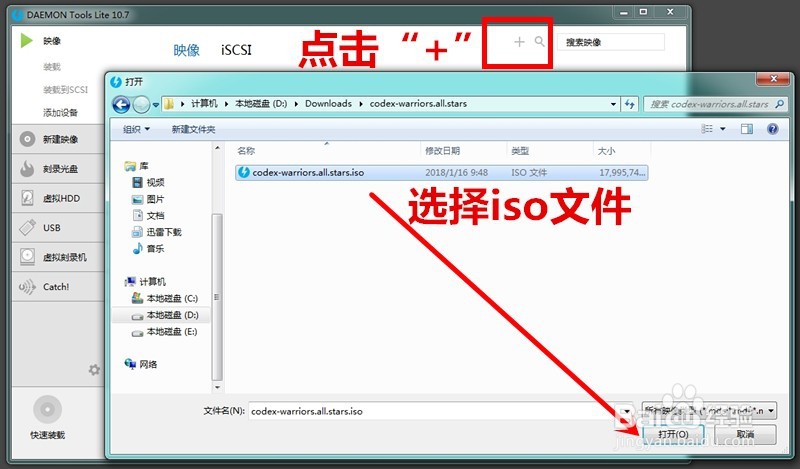
1、添加iso镜像文件:
如何使用daemon tools lite虚拟光驱软件

如何使用daemon tools lite虚拟光驱软件

如何使用daemon tools lite虚拟光驱软件

如何使用daemon tools lite虚拟光驱软件

如何使用daemon tools lite虚拟光驱软件

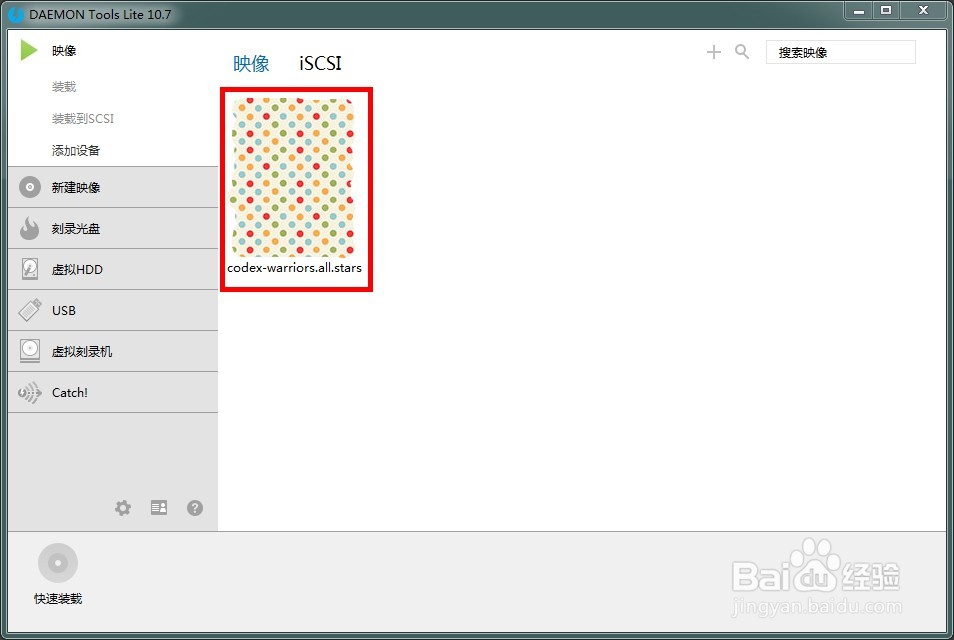
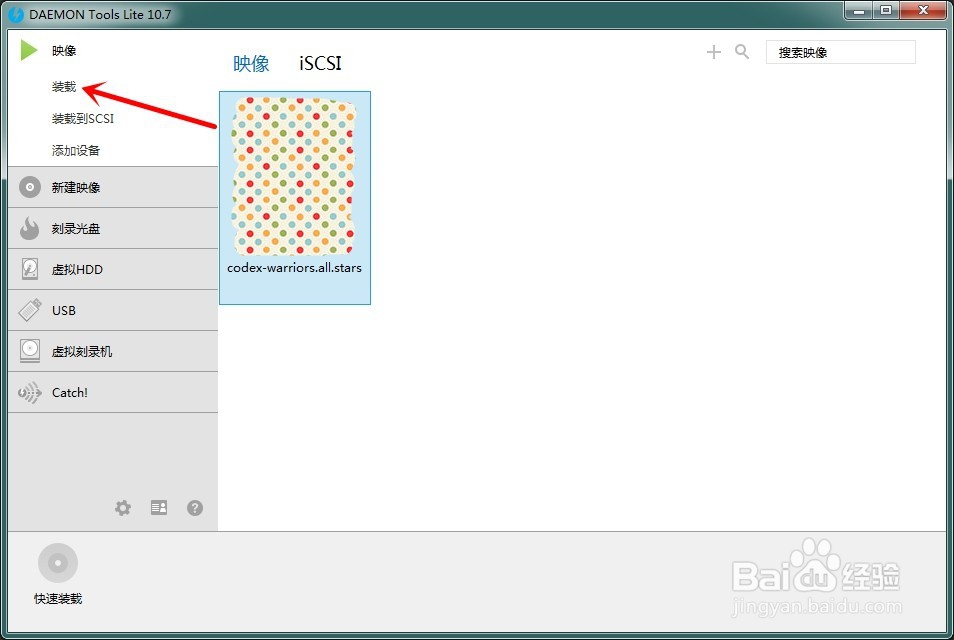
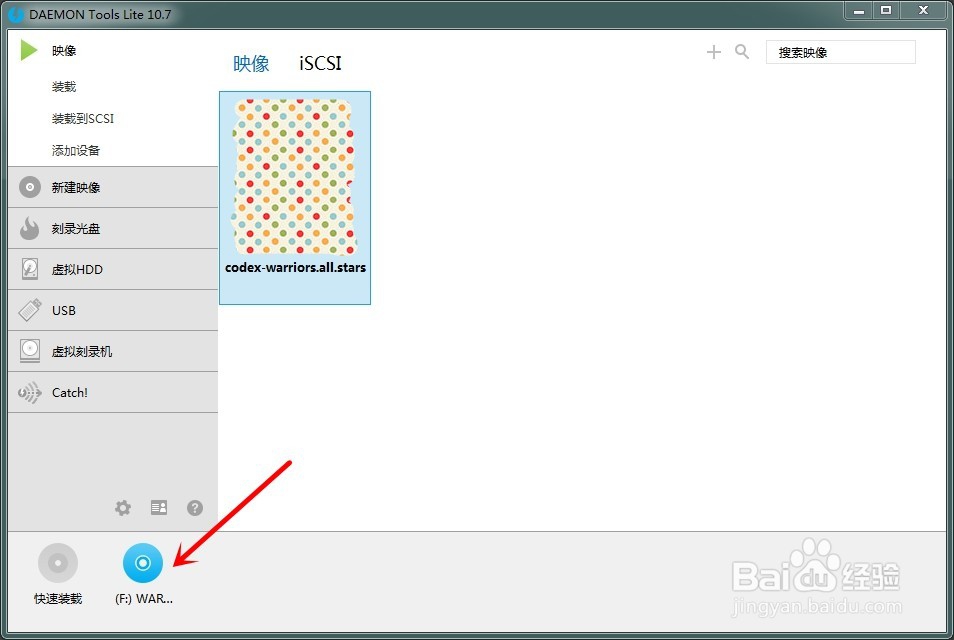
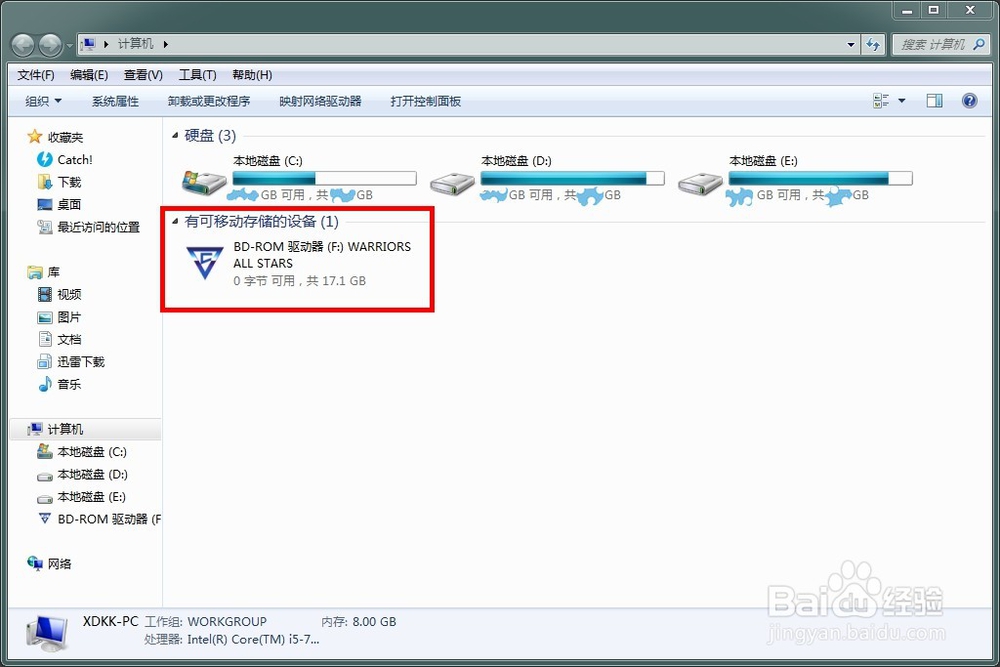
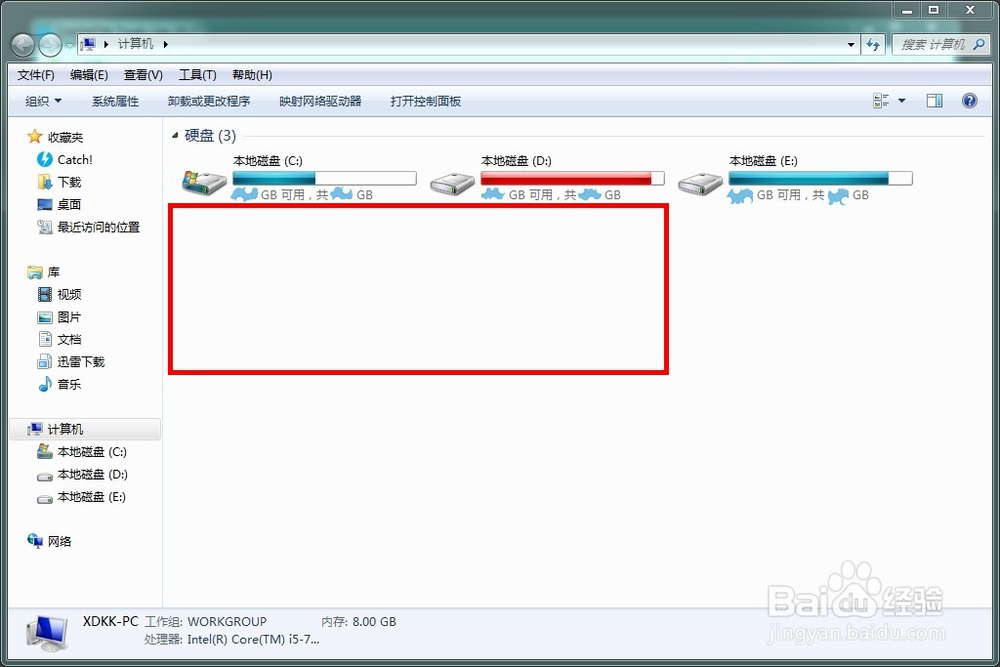
2、添加iso镜像文件需要注意的地方:1.点击“+”选择iso镜像文件;2.点击镜像图示后选择【装载】,这时软件主界面左下角即可看到已装载的iso镜像文件的图示;3.打开我的电脑,就会发现【有可移动存储的设备(1)】,双击进行安装或者右键打开进行安装。

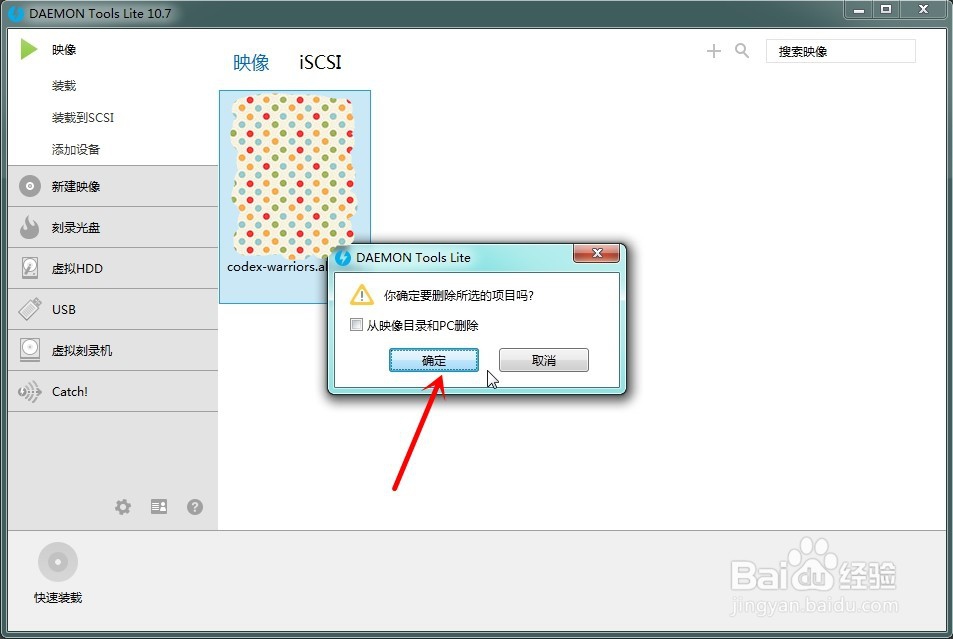
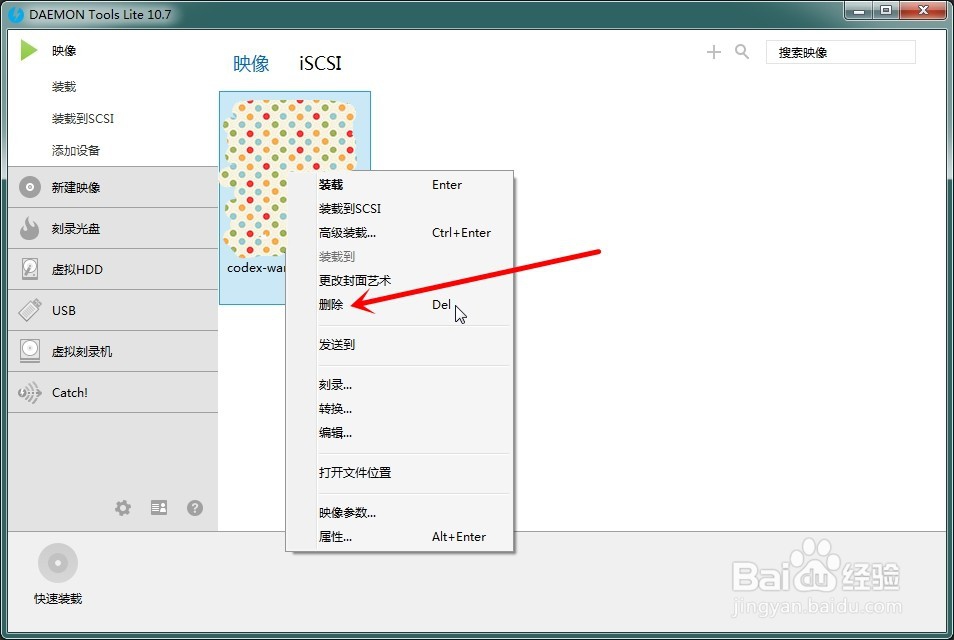
1、安装完成iso镜像文件后,我们可以选择在daemon tools lite虚拟光驱软件中删除:
如何使用daemon tools lite虚拟光驱软件

如何使用daemon tools lite虚拟光驱软件

如何使用daemon tools lite虚拟光驱软件

如何使用daemon tools lite虚拟光驱软件

如何使用daemon tools lite虚拟光驱软件

如何使用daemon tools lite虚拟光驱软件

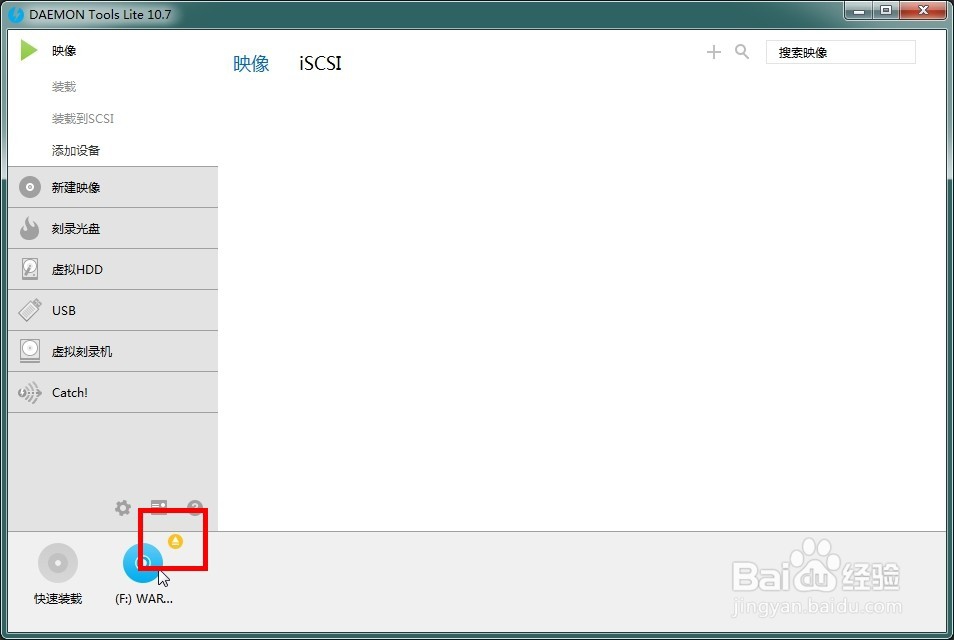
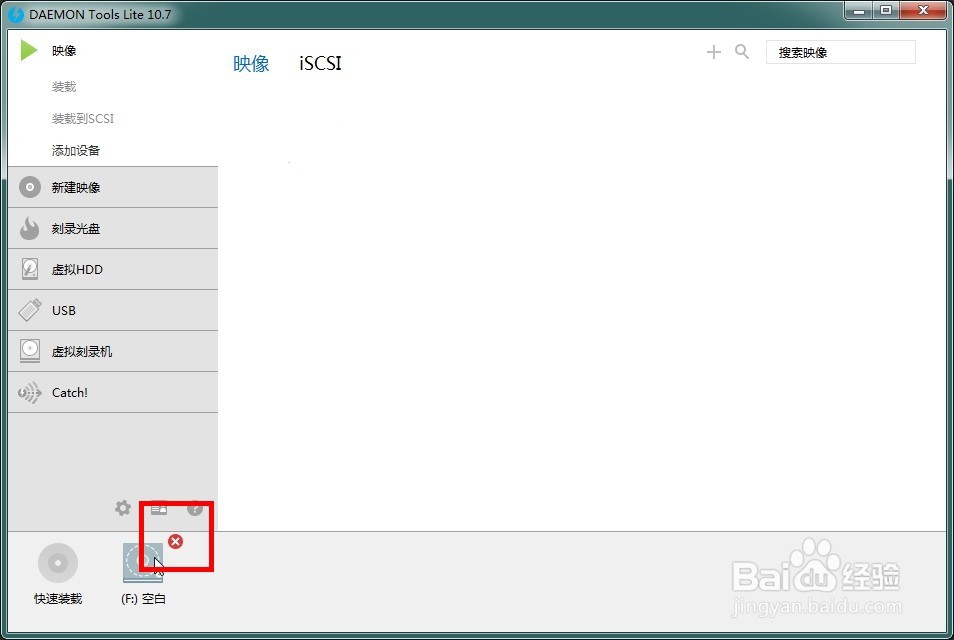
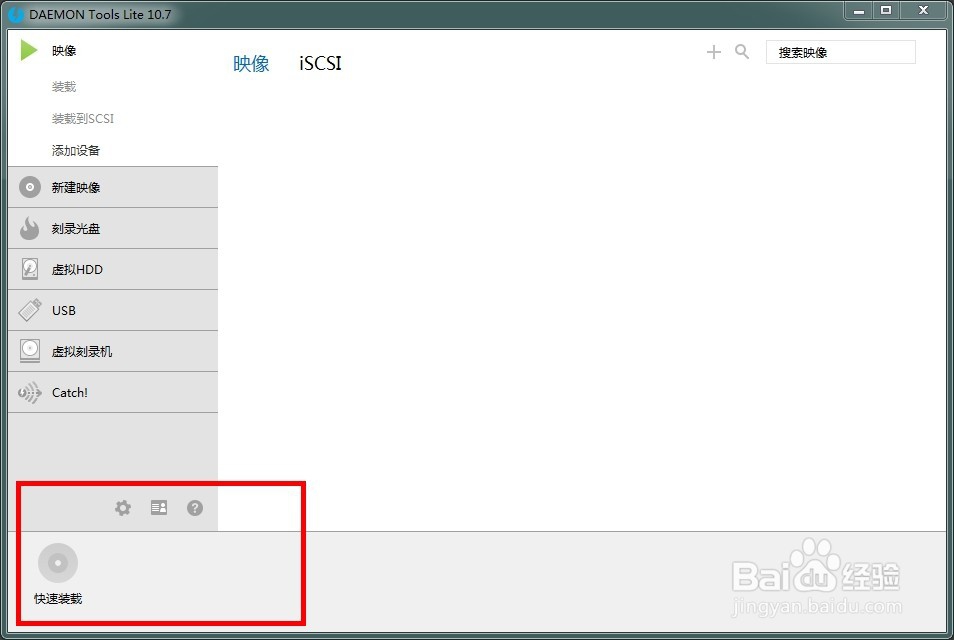
2、删除iso镜像文件需要注意的地方:鼠标移动至软件主界面左下角已装载的iso镜像文件的图示,这时会出现选择的标识,进行点击并点击“×”,再次打开我的电脑【有可移动存储的设备(1)】已消失;它并不会从本地磁盘中彻底删除iso镜像文件。

© 2026 一点知道
信息来自网络 所有数据仅供参考
有疑问请联系站长 site.kefu@gmail.com