如何在win10上安装python3

时间:2026-02-15 07:20:22

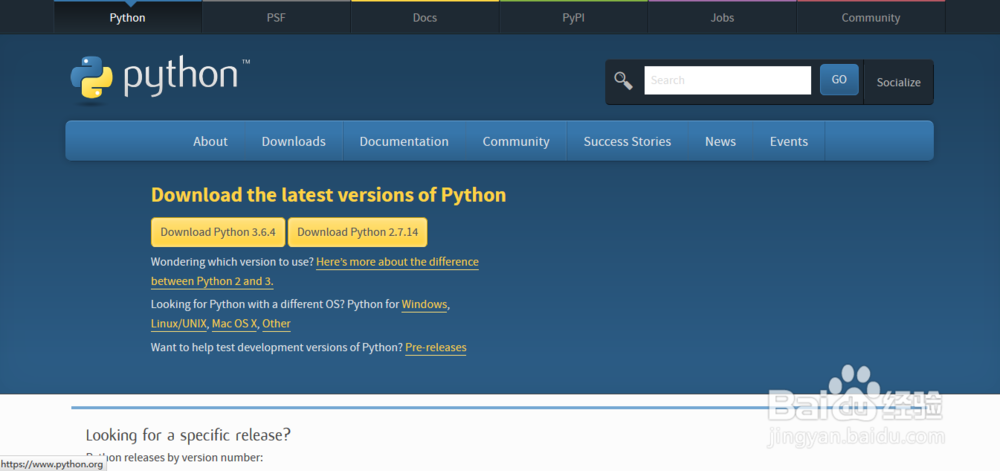
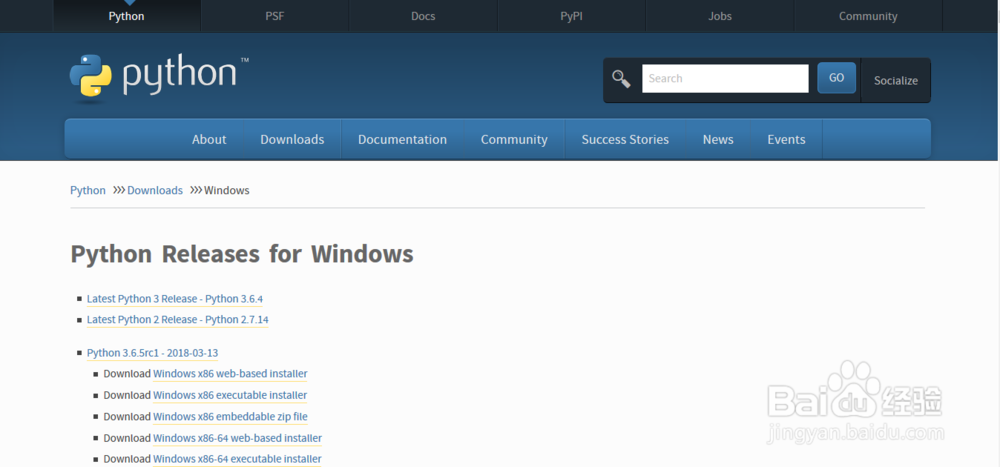
1、访问python的官方网址

如何在win10上安装python3

2、点击Downloads按钮跳转到下载页面

如何在win10上安装python3

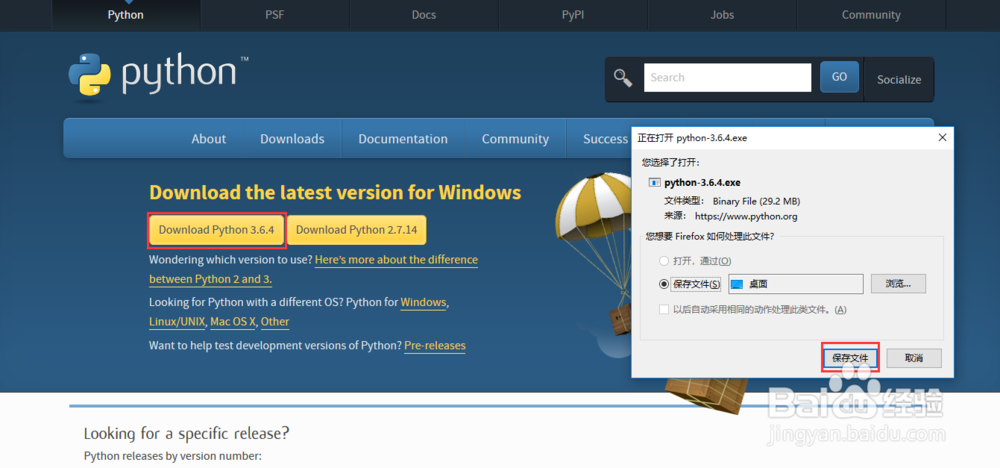
3、点击Download Python3.6.4按钮,在弹出的下载框中,点击保存按钮
如何在win10上安装python3

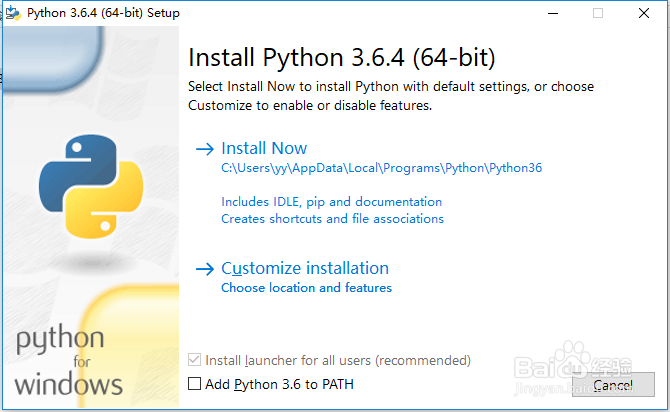
4、下载完成后,双击安装包文件安装

如何在win10上安装python3

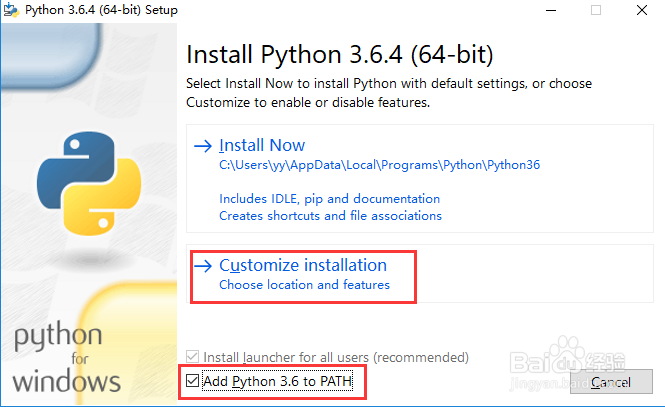
5、勾选Add Python 3.6 to PATH(勾选此选项在安装时自动配置环境变量),点击Customize installation(自定义安装)
如何在win10上安装python3

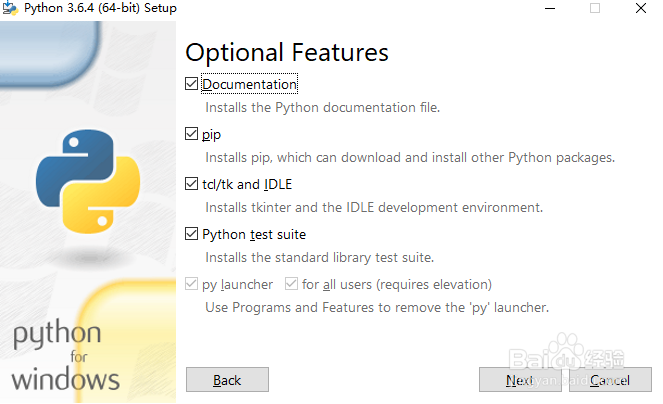
6、点击Next按钮

如何在win10上安装python3

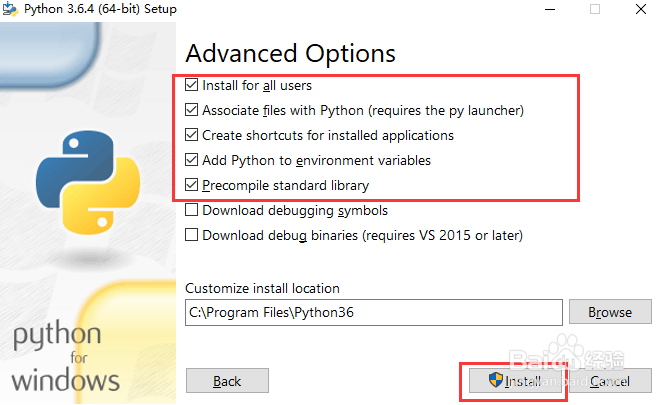
7、勾选Install for all users,再点击Install按钮
如何在win10上安装python3

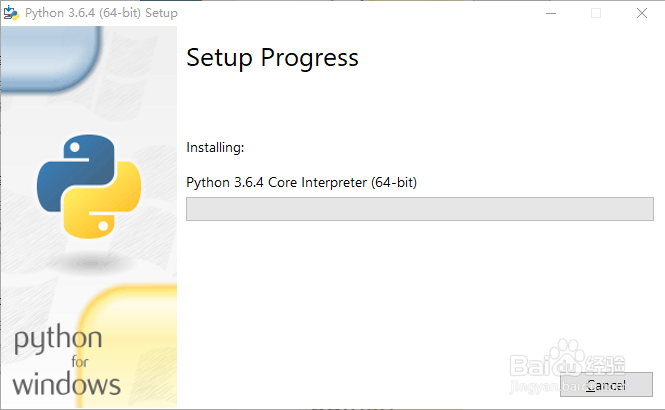
8、等待安装

如何在win10上安装python3

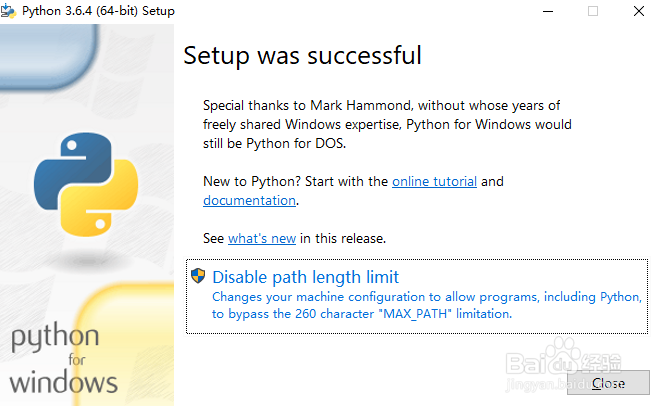
9、安装成功,点击Close按钮关闭

如何在win10上安装python3

10、打开cmd命令行工具,输入python,有下图回显,说明安装成功

如何在win10上安装python3

© 2026 一点知道
信息来自网络 所有数据仅供参考
有疑问请联系站长 site.kefu@gmail.com