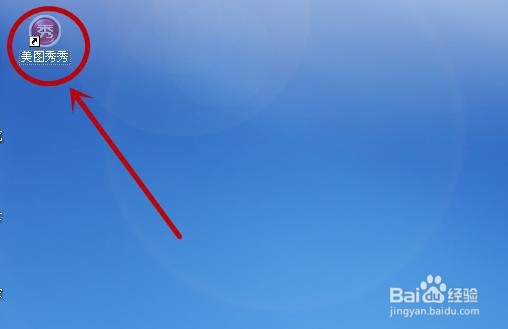
1、在系统桌面点击美图秀秀快捷方式,打开程序
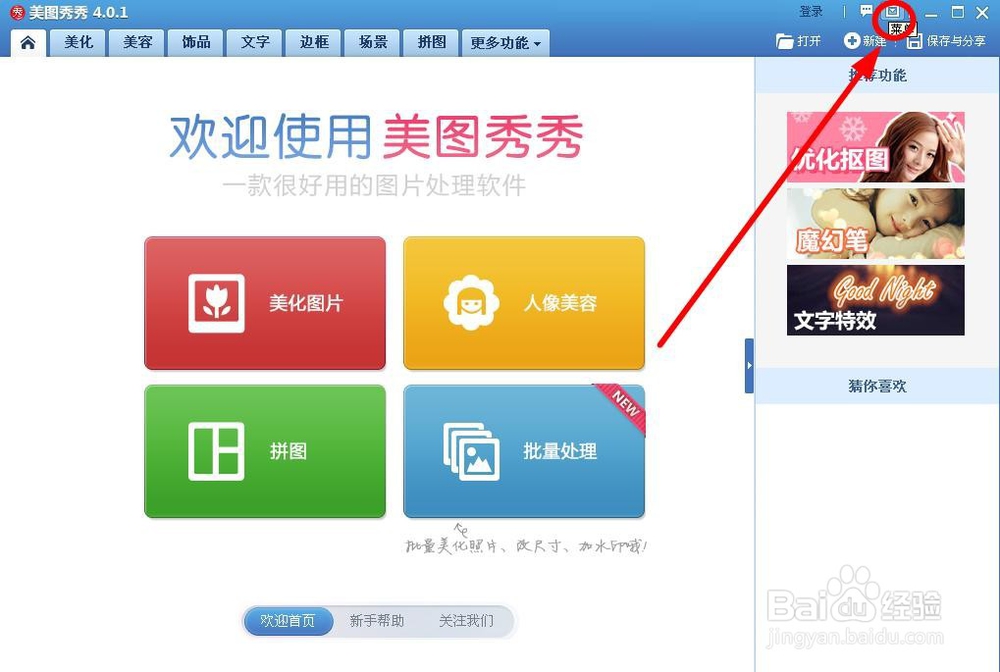
2、进入程序后,找到右上角的“菜单”单击
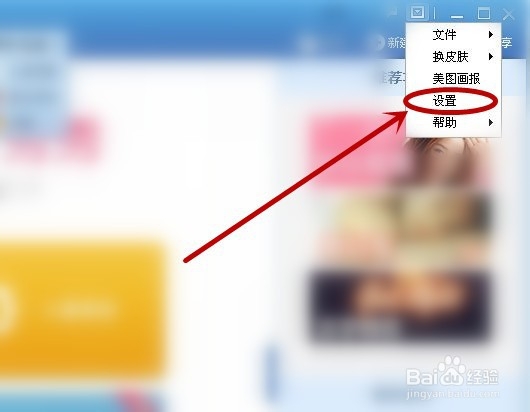
3、选择下拉菜单中的“设置”选项单击
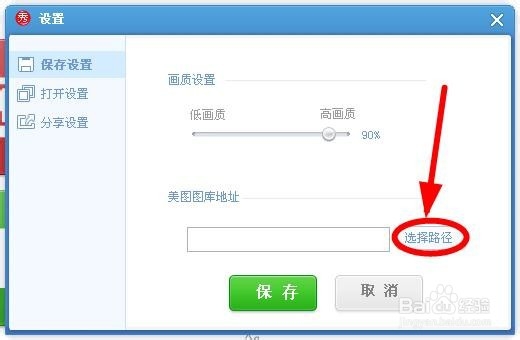
4、在“设置”对话框中,我们选择“保存设置”选项单击
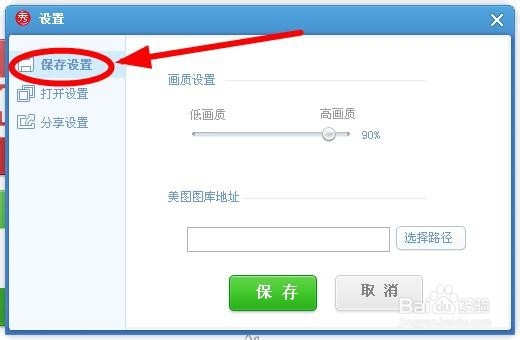
5、在窗口右边有个“选择路径”,我们单击
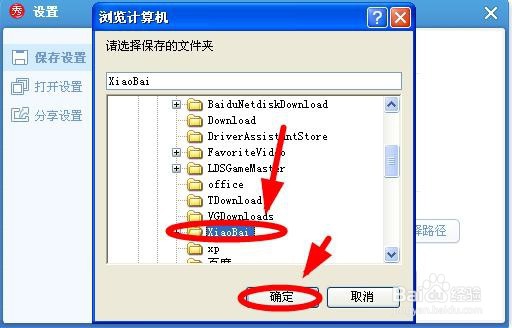
6、在弹出的“浏览计算机”对话框找到目标文件夹,选中后,单击“确定”
1、设置美图秀秀默认图片保存路径的步骤如下:
1、打开程序
2、在程序首页,找到右上角的“菜单”单击
3、单击下拉菜单中的“设置”选项
4、选择“保存设置”选项单击
5、单击“选择路径”
6、找到目标文件夹,选中后,单击“确定”