1、鼠标右键点击桌面上的“此电脑”在打开的菜单选项中,点击进入“属性”;

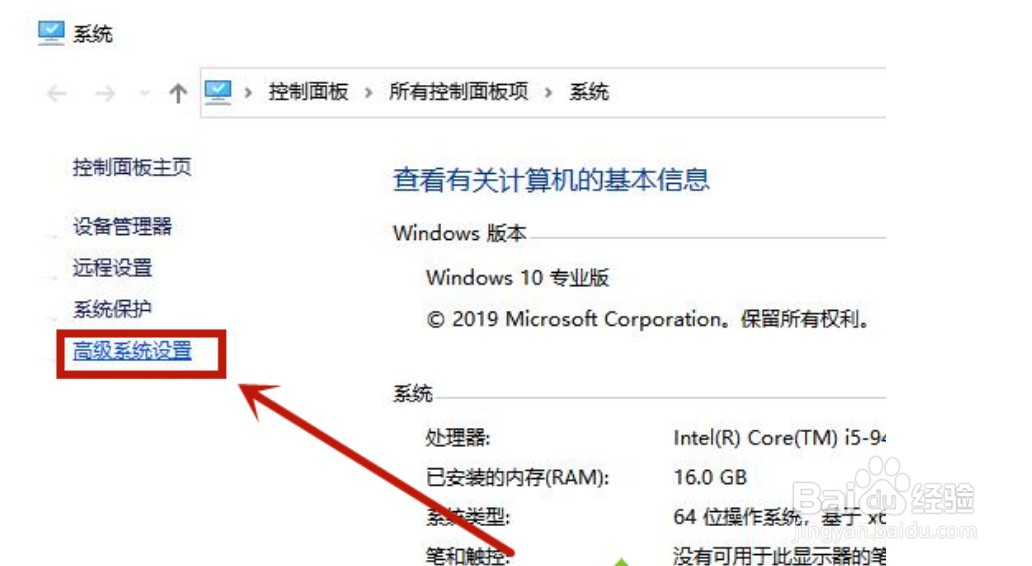
2、进入属性后,点击进入最左边的“高级系统设置”;
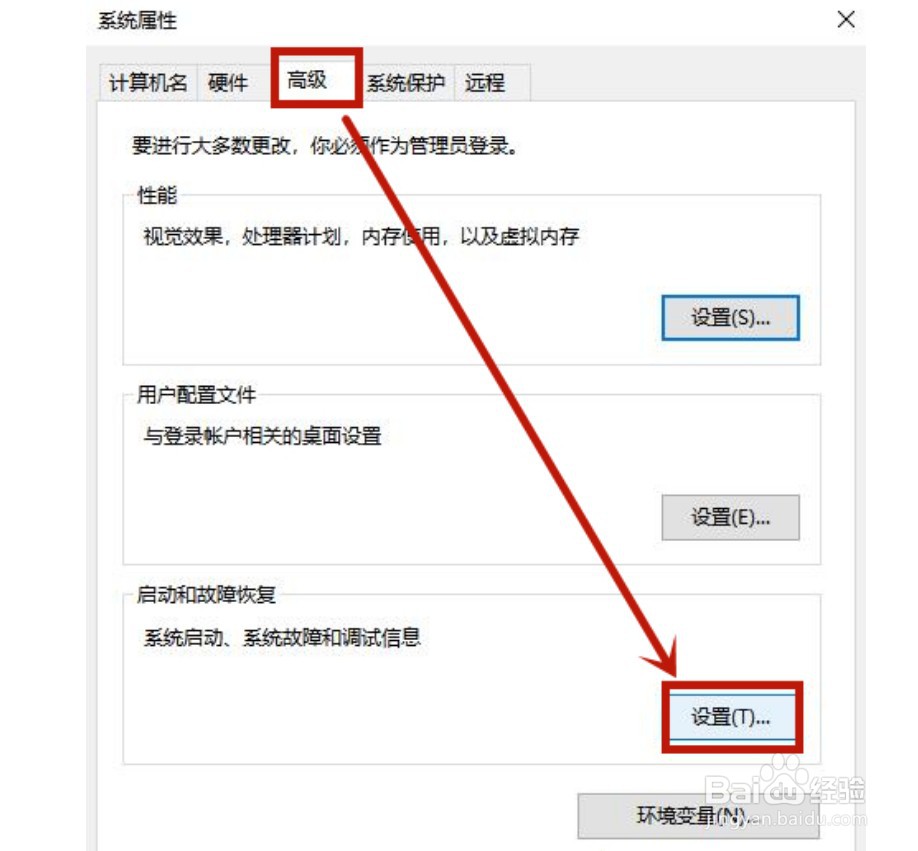
3、进入之后在窗口上方选择“高级”在选择“启动和故障恢复”里的“设置”;
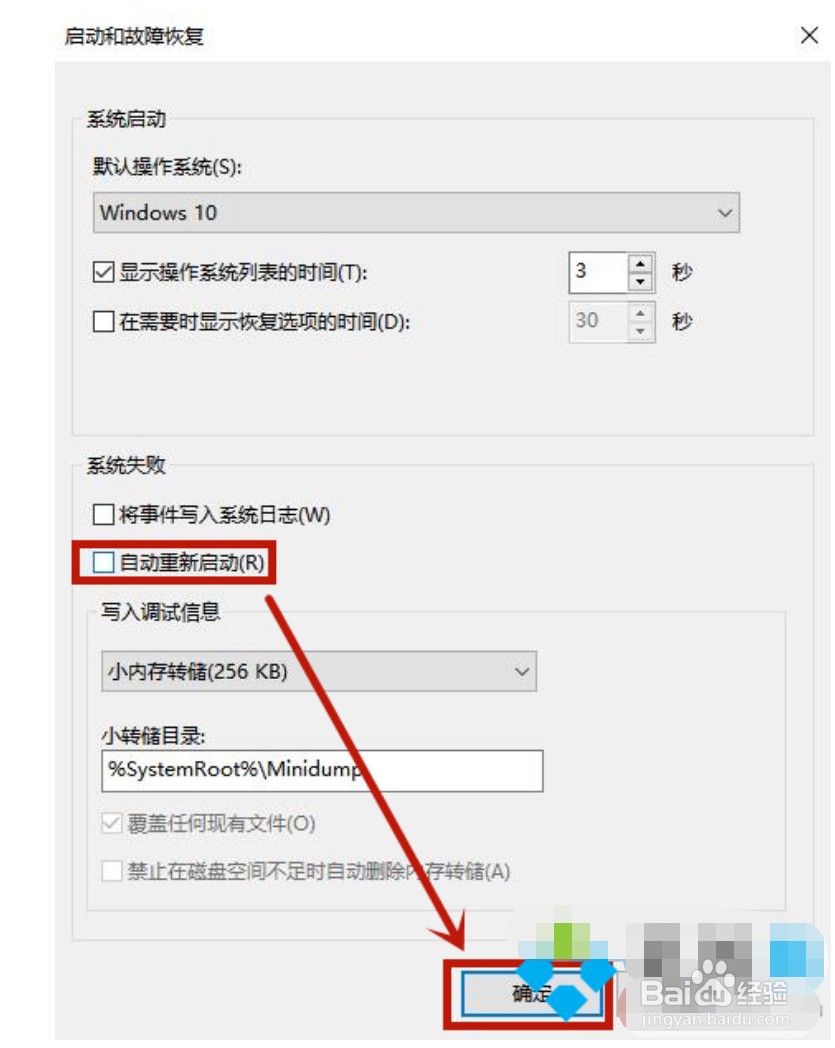
4、在窗口中取消勾选“自动重新启动”后点击确定即可。
1、使用键盘上的组合快捷键“Win+R”打开运行窗口,在里面输入“msconfig”点击确定;

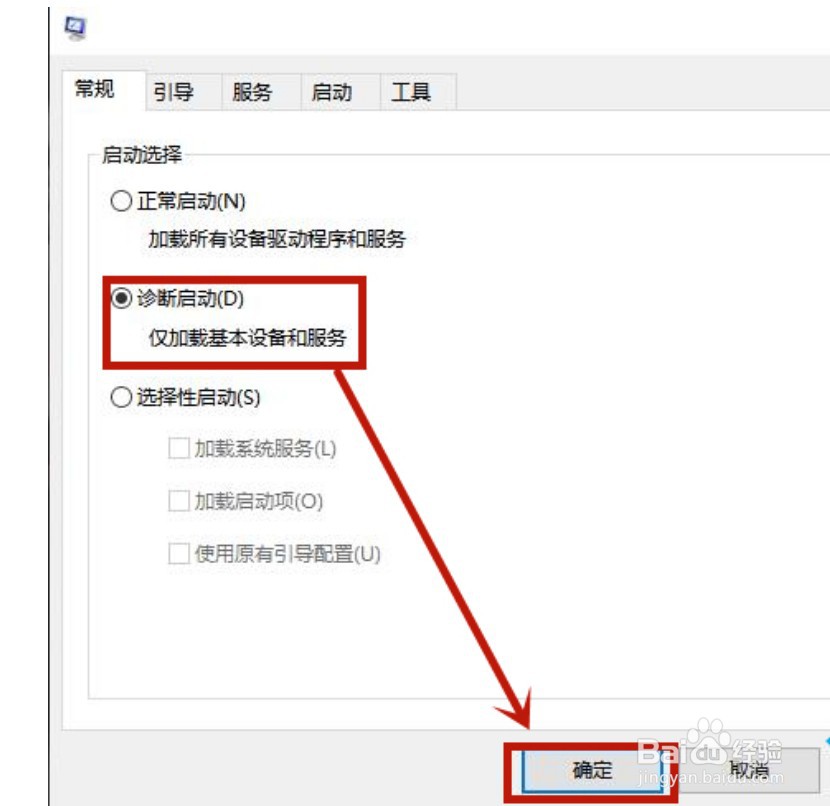
2、进入系统配置后,选中常规选项,在里面勾选“诊断启动”然后点击确定,重启一下电脑;
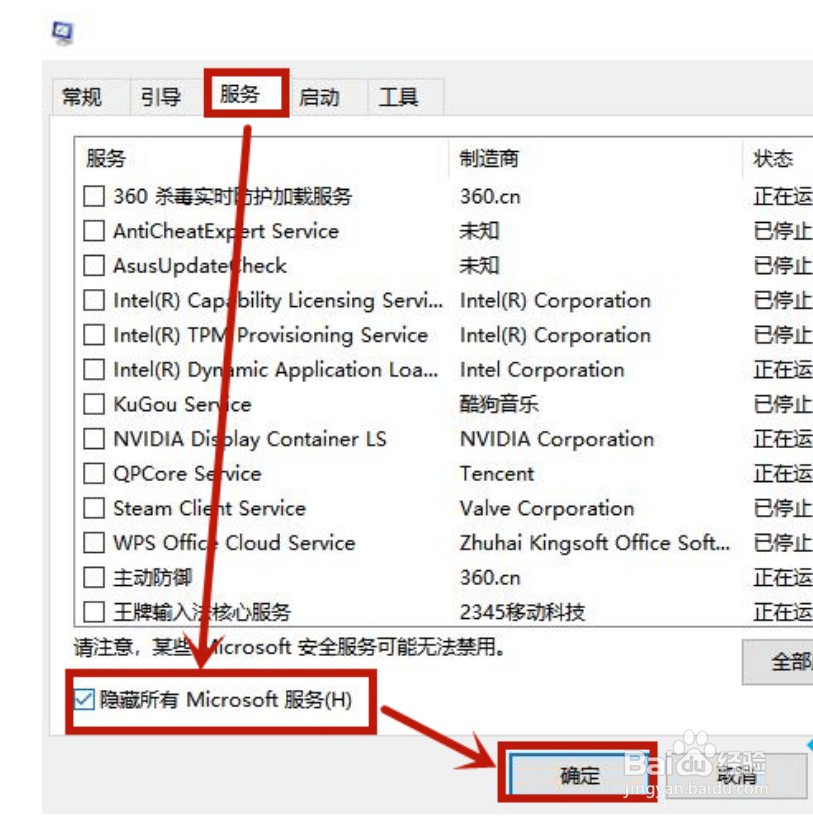
3、重启之后,再次进入系统配置,选中上方的“服务选项”,勾选“隐藏Windows服务”点击确定即可。
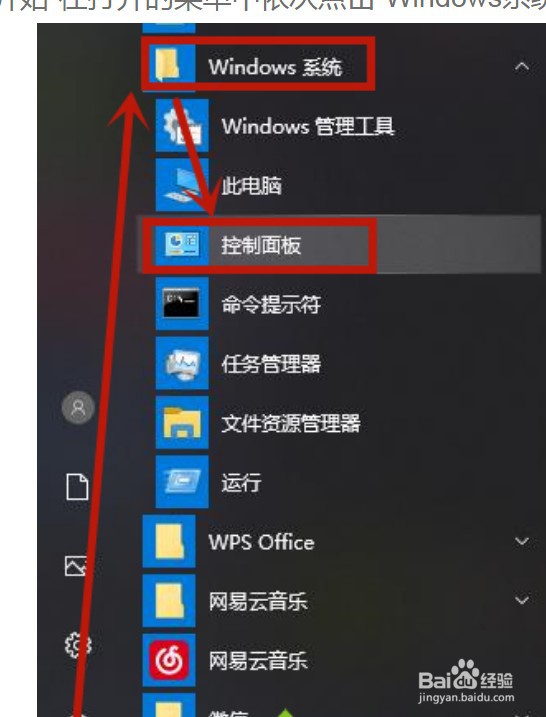
1、鼠标左键点击桌面左下角的“开始”在打开的菜单中依次点击“Windows系统—控制面板”进入;
2、进入控制面板之后在查看方式是“大图标”的情况下点击进入“电源选项”;

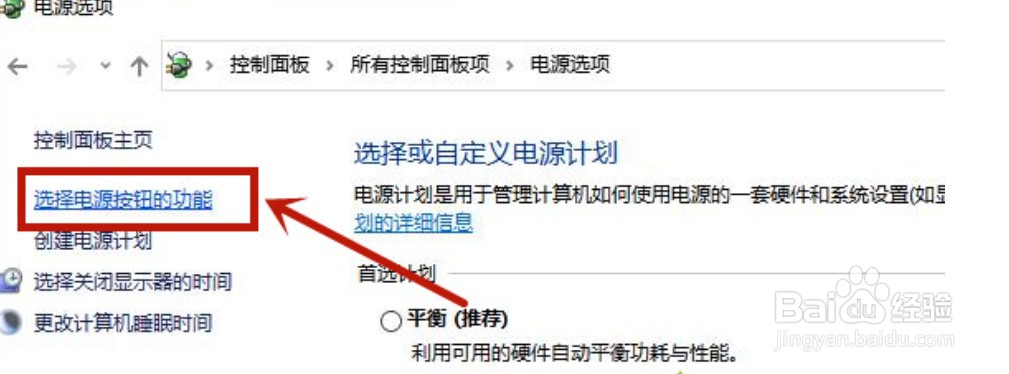
3、之后在电源设置中点击进入左边的“选择电源按钮的功能”;
4、并在打开的页面中,点击“更改当前不可用的设置”;
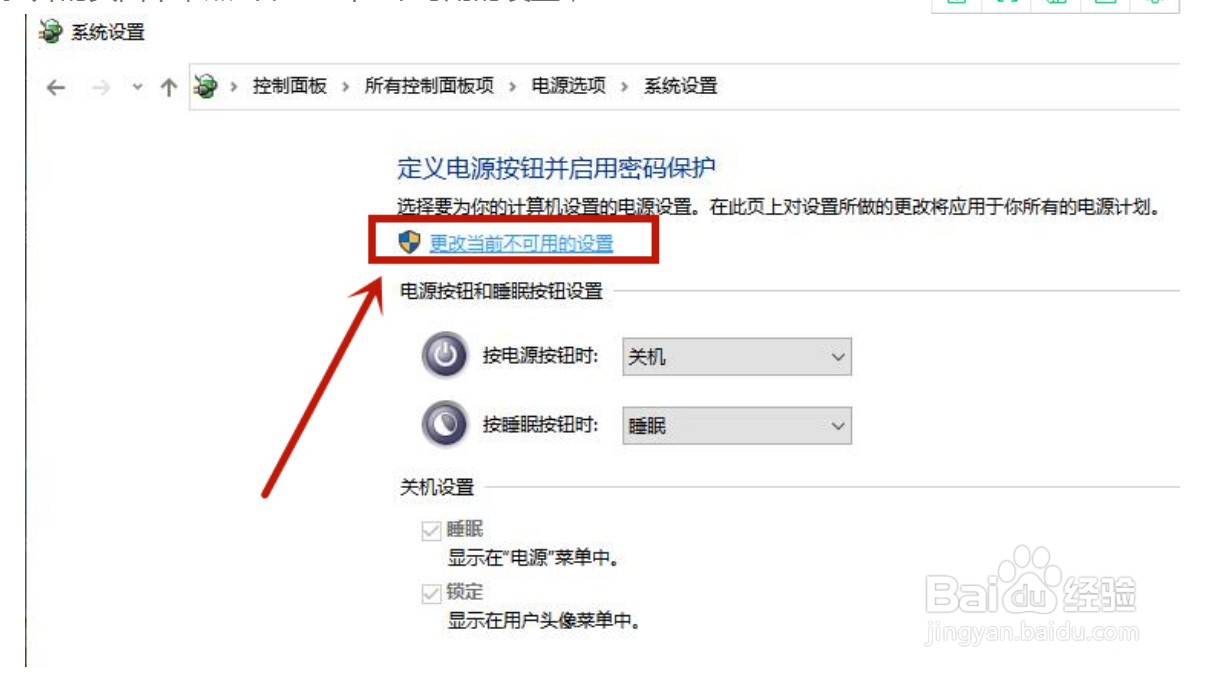
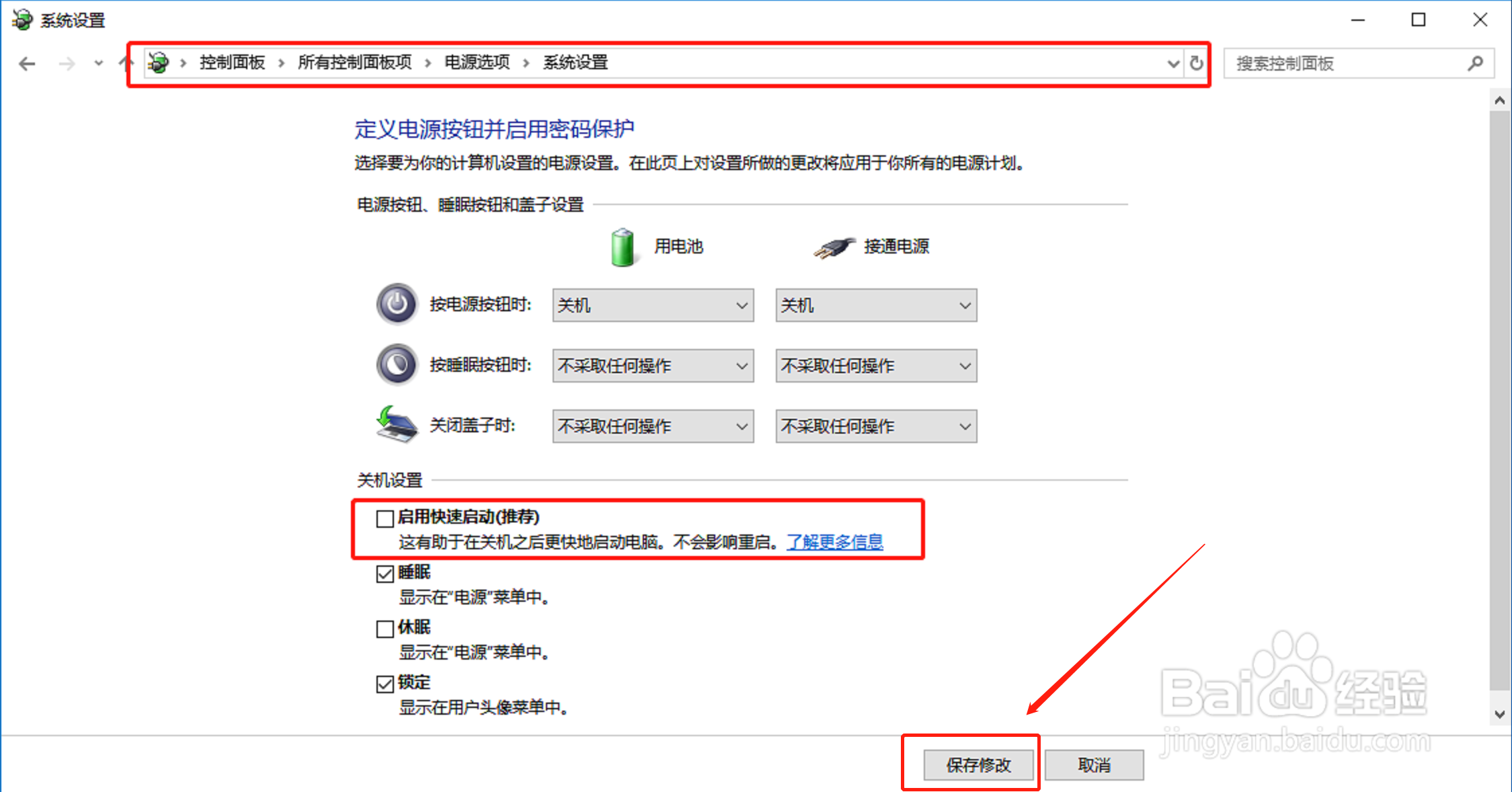
5、最后在系统设置页面中,取消勾选下方的“启用快速启动”,并点击保存修改,在重启电脑即可。