1、1.如图所示,我们在PS软件中打开一张风景照片,之后我们鼠标右击箭头所指的污点修复画笔工具,在弹出的下拉列表菜单中,我们点击箭头所指的“修补工具”,就可以选到修补工具了。
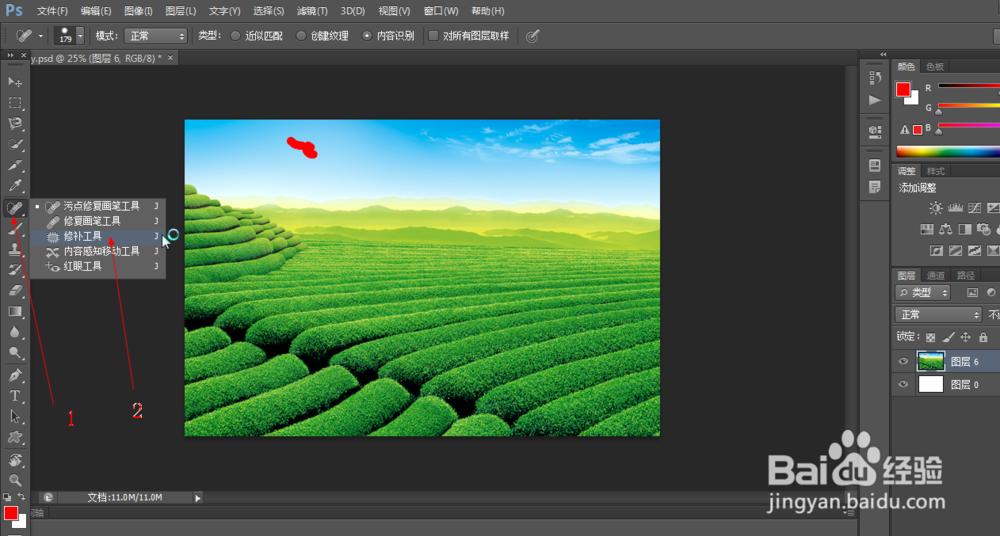
2、2.如图所示,我们看到箭头所指的红色污点,就是我们要用修补工具进行去除东西。
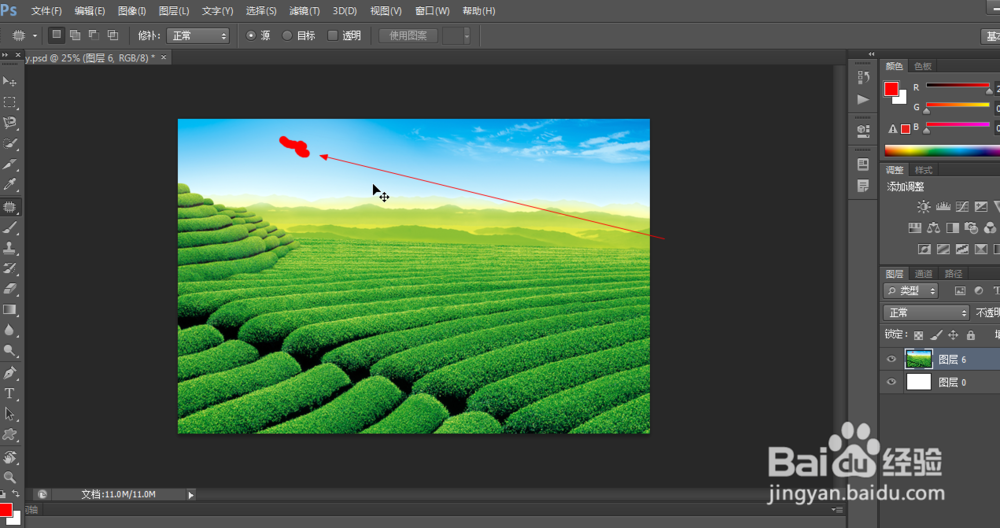
3、3.如图所示,我们使用修补工具将这个红色的污点进行圈出。

4、4.如图所示,我们再将圈出的选区,使用修补工具进行移动,我们发现又出来一个同样的选区,和镜子一样会将在照到的地方,覆盖在这个红色的污点区域。这时我们只需要找好一块可以很好覆盖红色污点的区域,将其覆盖掉后松开手就可以了。
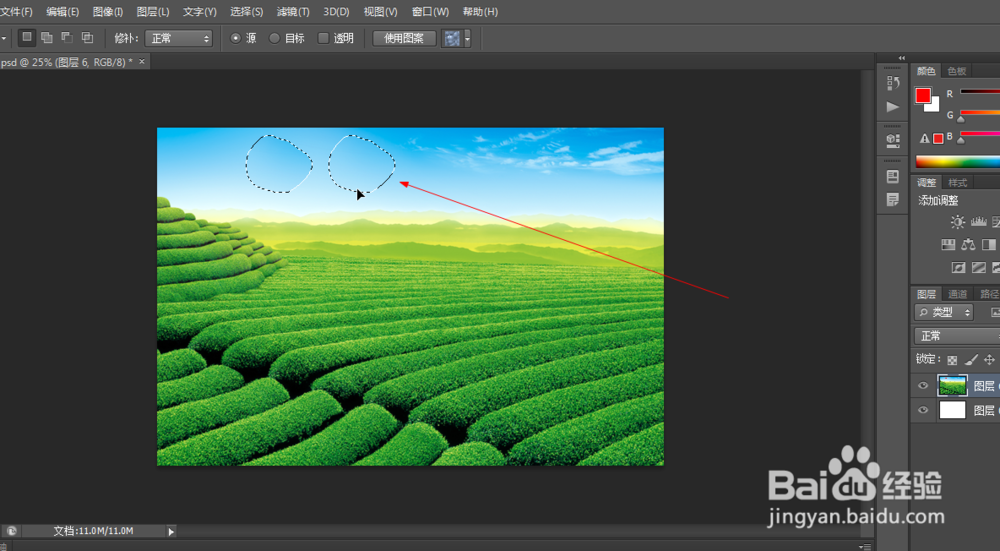
5、5.如图所示,我们看到这个红色的污点已经被覆盖不见了,这样我们就成功去除了红色的污点。
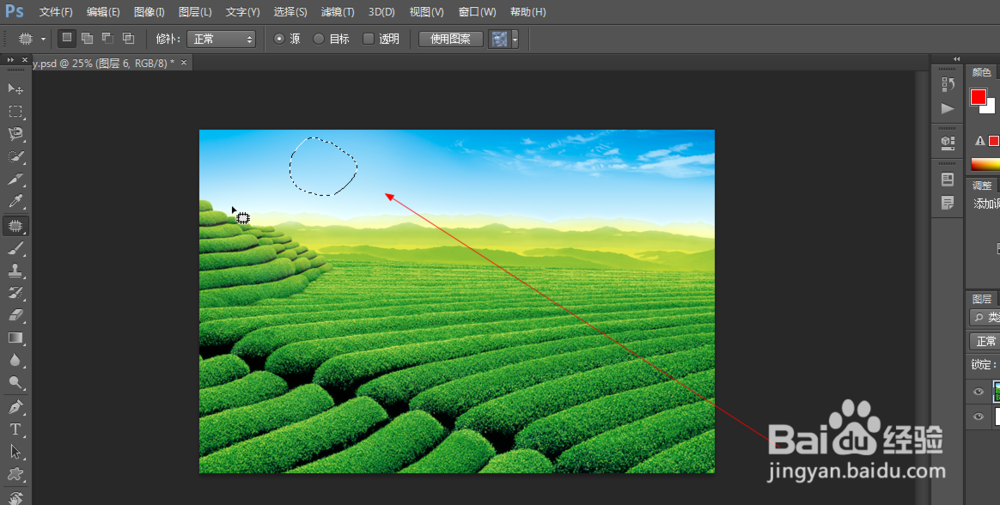
6、6.如图所示,同样的我们如果想去除风景照片中的云彩的话,也是可以将其圈住的。

7、7.如图所示,同样拖动其选区找个合适的区域进行覆盖就可以了。

8、8.如图所示,我们已经将这些云彩很好的去除掉了,现在就是蓝蓝的天空啦!

