1、【右键】点击windows右下网络小图标。
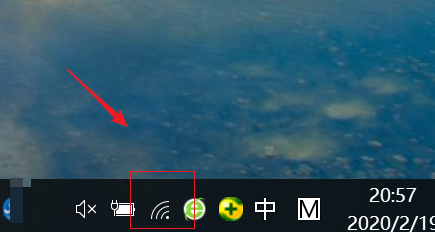
2、弹出界面选择【打开网络和Internet设置】

3、点击【网络和共享中心】
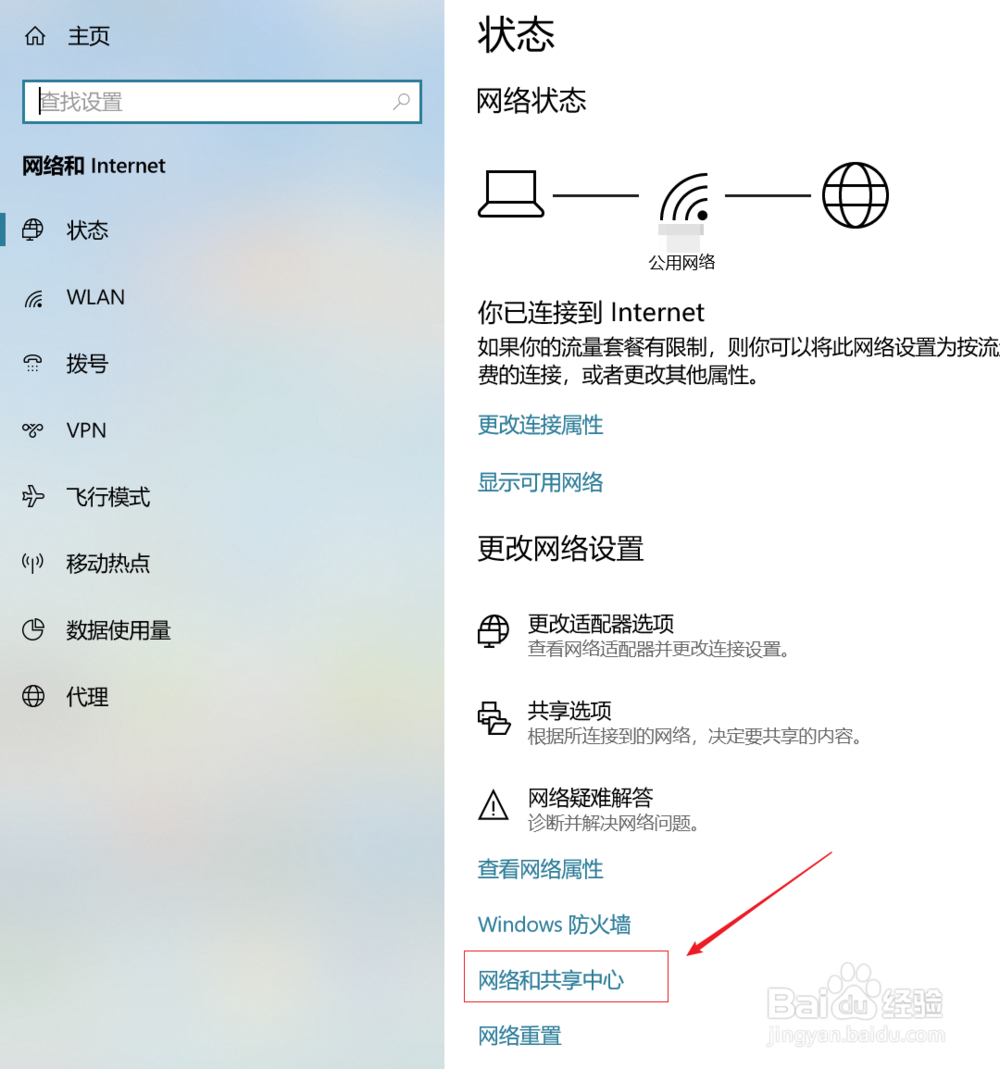
4、找到当前正在使用的网络
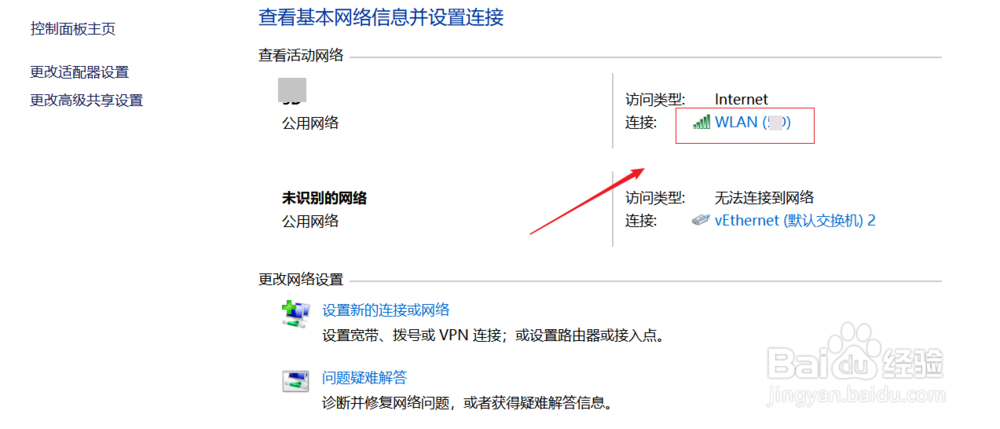
5、点击【无线属性】
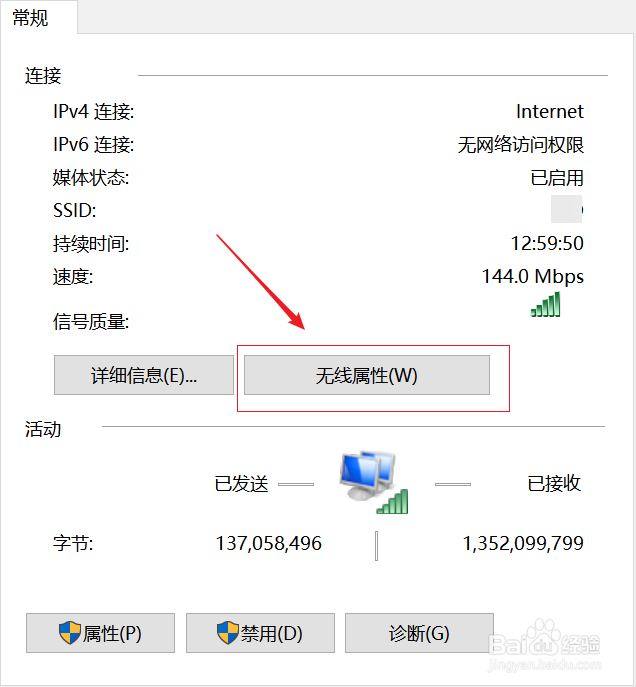
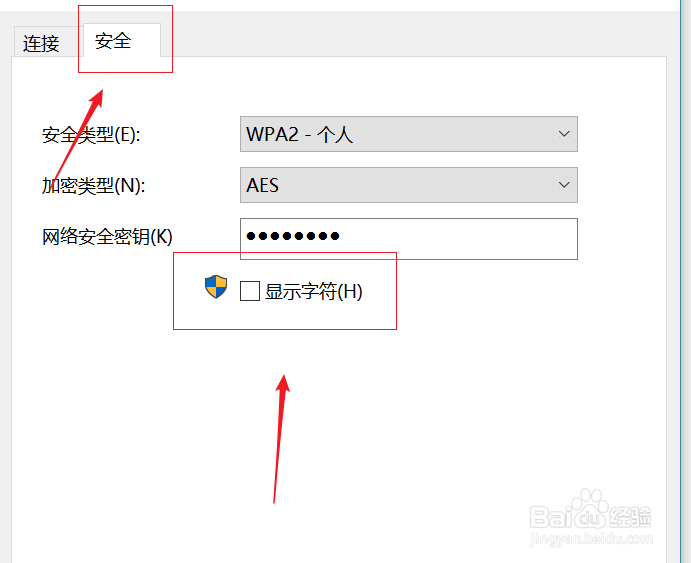
6、切换到【安全】,勾选【显示字符】
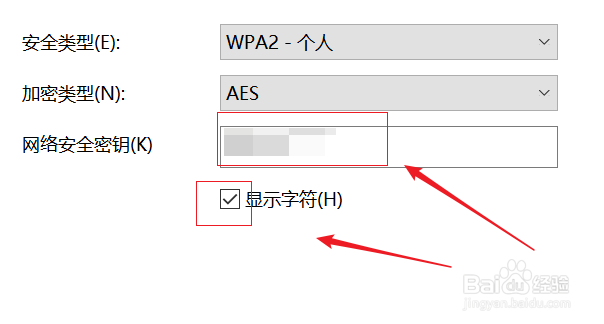
7、勾选后,我们就可以看到wifi密码了。
1、【右键】点击windows右下网络小图标。
2、弹出界面选择【打开网络和Internet设置】
3、点击【网络和共享中心】
4、找到当前正在使用的网络
5、点击【无线属性】
6、切换到【安全】,勾选【显示字符】
7、勾选后,我们就可以看到wifi密码了。