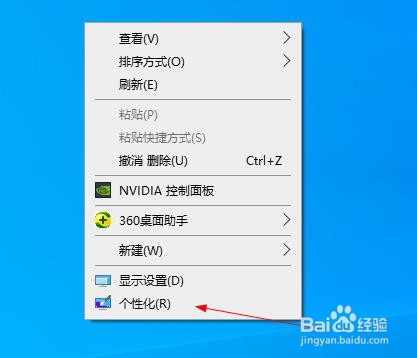
1、在桌面空白处右击一下选择-----个性化 进去
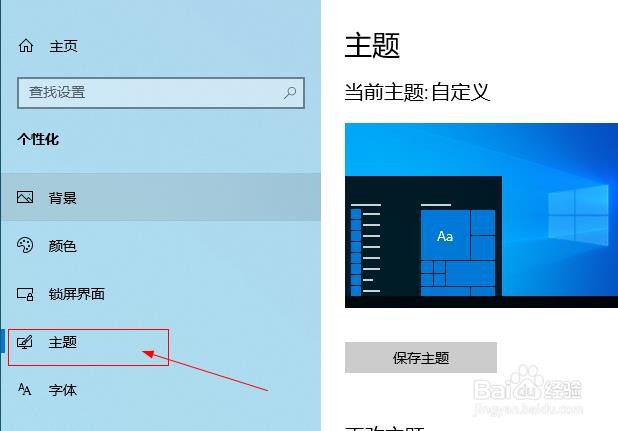
2、找到左边主题点击一下
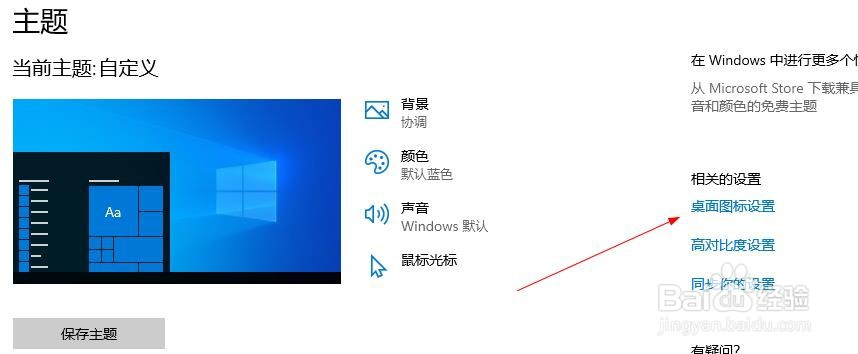
3、在主题找到桌面图标设置点击进去
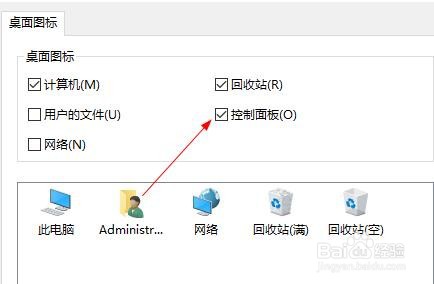
4、在桌面图标里面的控制面板前面打勾 然后点击下面的确定
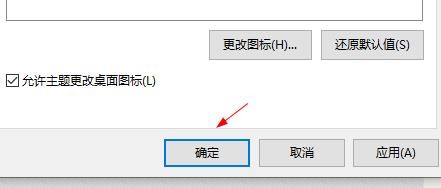
5、在返回桌面找到刚才添加的控制面板打开

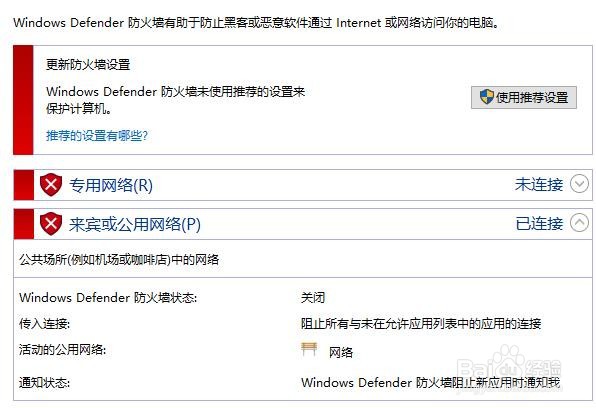
6、在控制面板找到Windows Defender 防火墙 点击进去
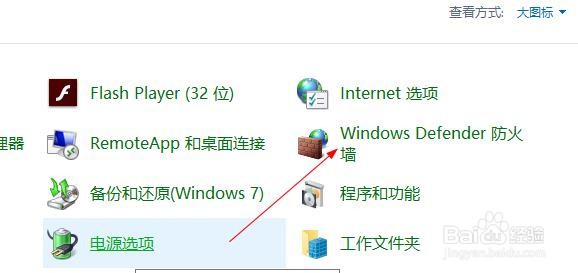
7、点击左边的启用或者关闭Windows Defender 防火墙 点击进去
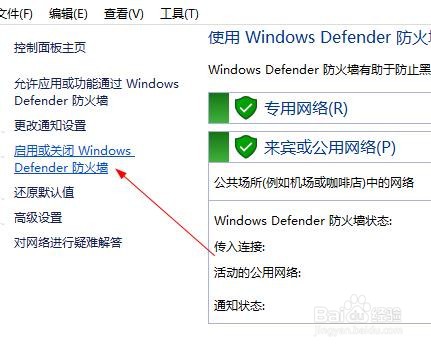
8、在这里点击关闭防火墙前面的圈圈
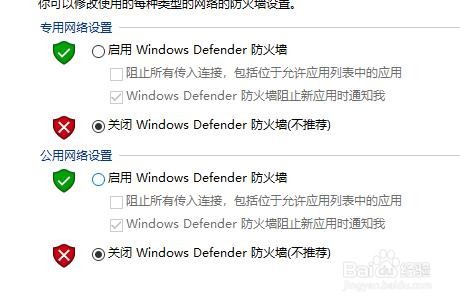
9、点击下面的确定就关闭了

1、在桌面空白处右击一下选择-----个性化 进去
2、找到左边主题点击一下
3、在主题找到桌面图标设置点击进去
4、在桌面图标里面的控制面板前面打勾 然后点击下面的确定
5、在返回桌面找到刚才添加的控制面板打开
6、在控制面板找到Windows Defender 防火墙 点击进去
7、点击左边的启用或者关闭Windows Defender 防火墙 点击进去
8、在这里点击关闭Windows Defender 防火墙前面的圈圈
如果需要开启就点击前面的启用Windows Defender 防火墙
9、点击下面的确定就关闭了