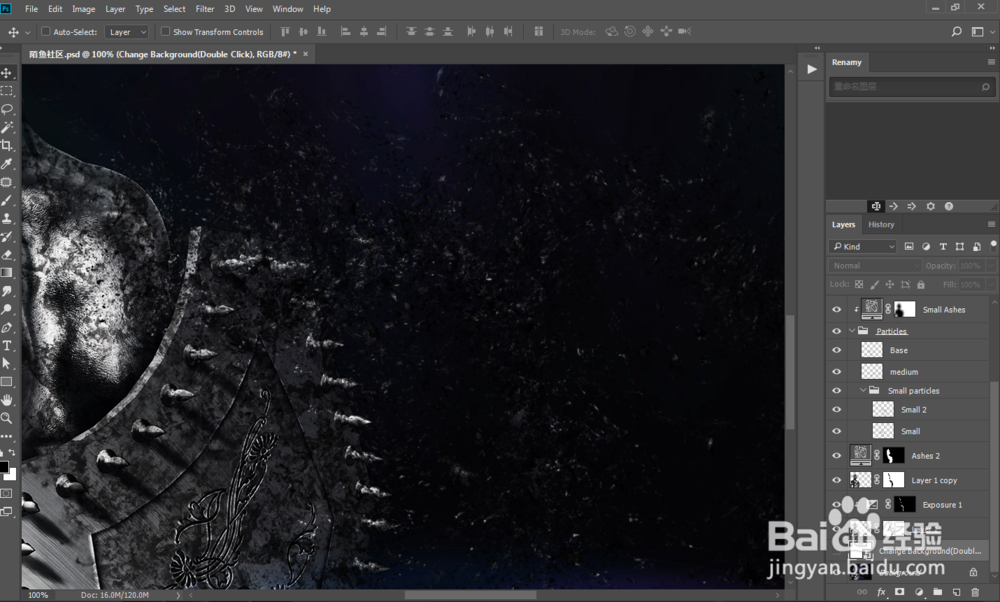
1、载入画笔、图案、动作请参考下图,关闭软件。


2、把软件变成英文,在软件安装目录找到tw10428_Photoshop_zh_CN.dat文件,把改随便改成其它一个名称,请参考下图。

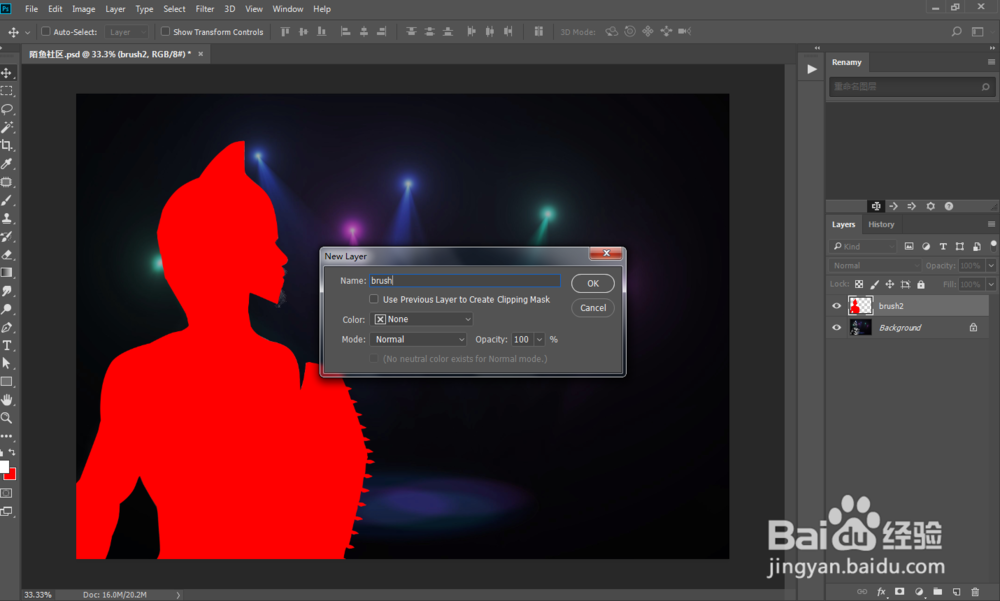
3、打开软件,打开我们需要制作效果的跑边,新建图层,图层名称为:brush2,然后用红色画笔涂出如下图。


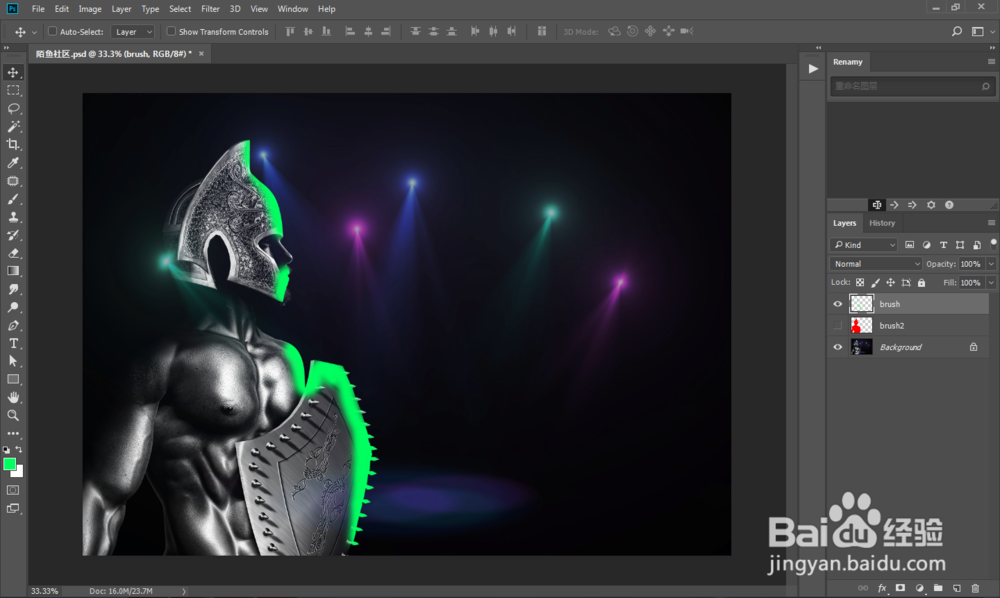
1、新建图层,图层名称为:brush,然后用绿色画笔涂出如下图。
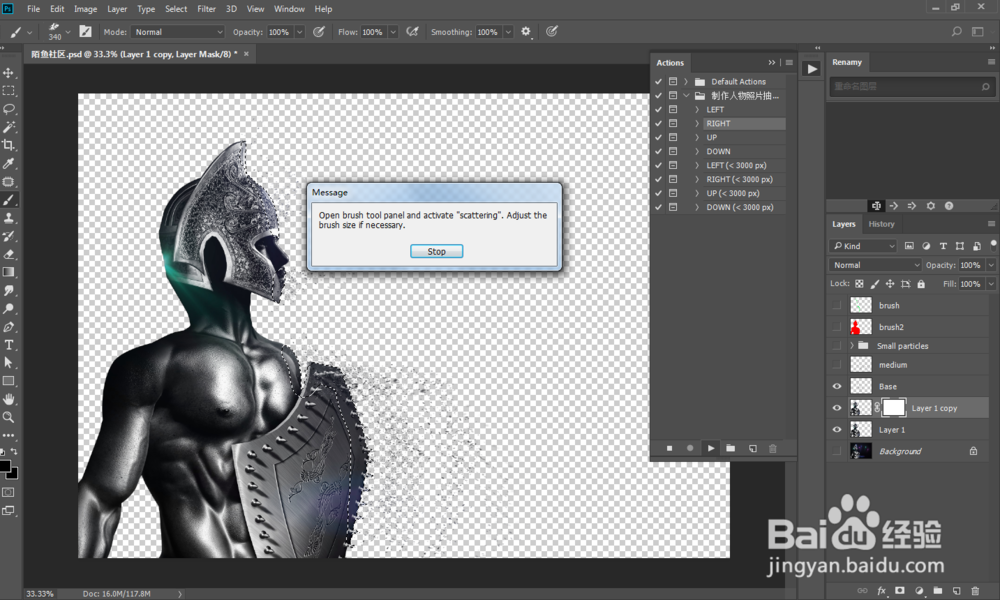
2、打开动作面板,选择第二个动作(RIGHT),点击播放动作。
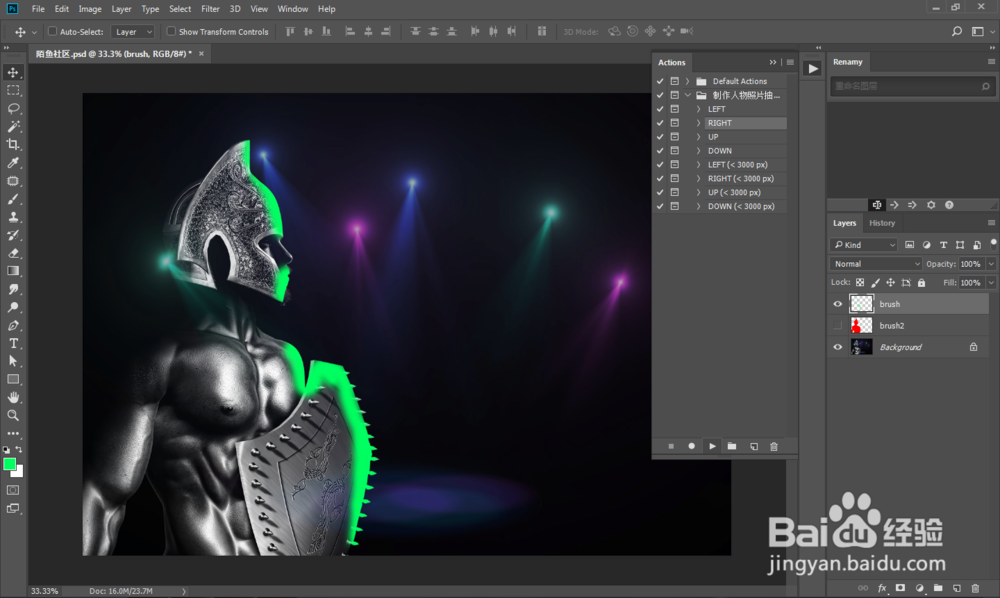
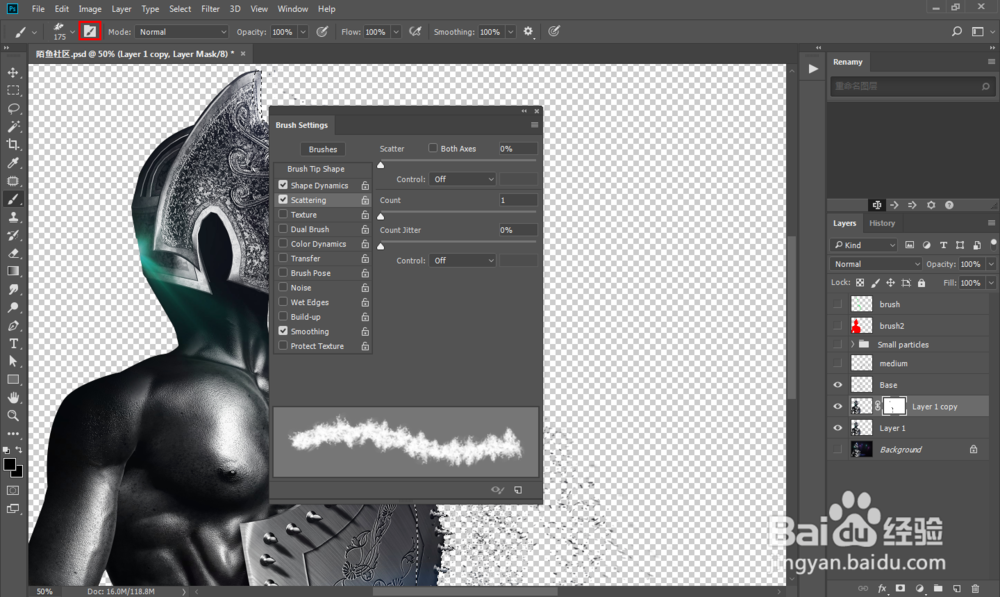
3、在弹出的Message窗口,点击Stop,点击画笔工具,对画笔进行简单设置,继续点击播放动作。
1、稍等一会,即可制作完成,接下来我们可以适当对图层进行编辑一下,做出我们满意效果。