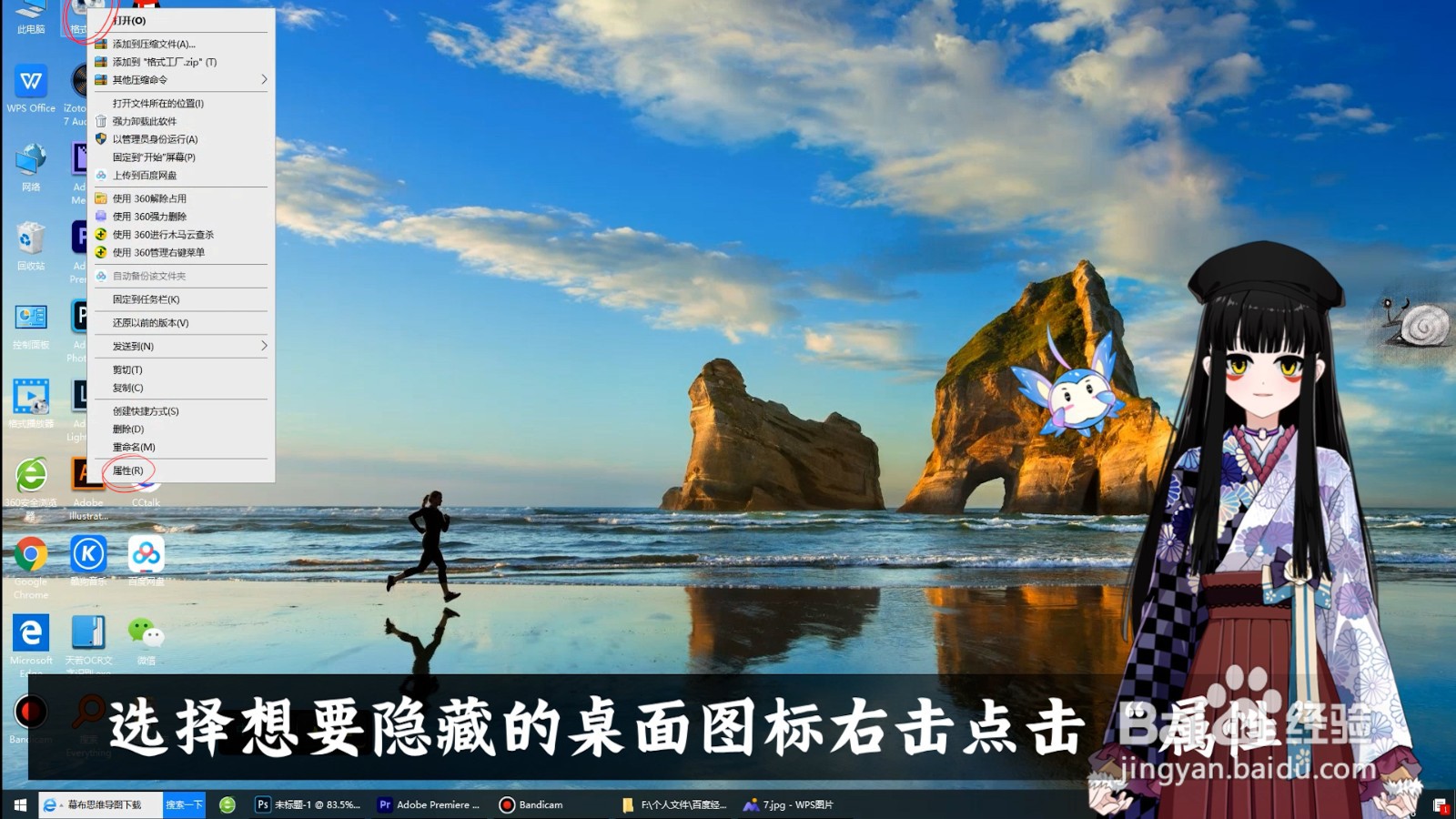
1、1.选择想要隐藏的桌面图标,右击点击“属性”
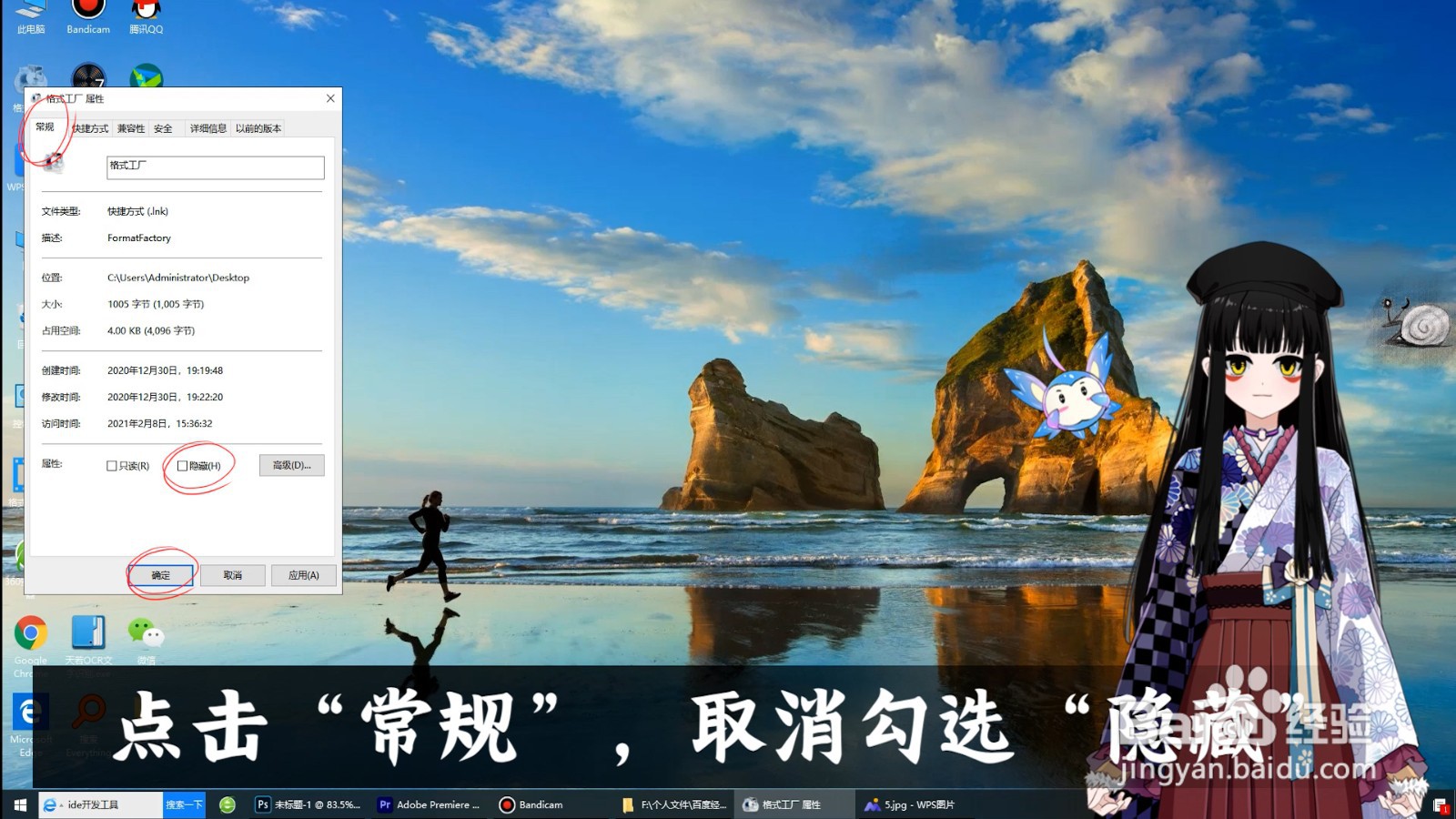
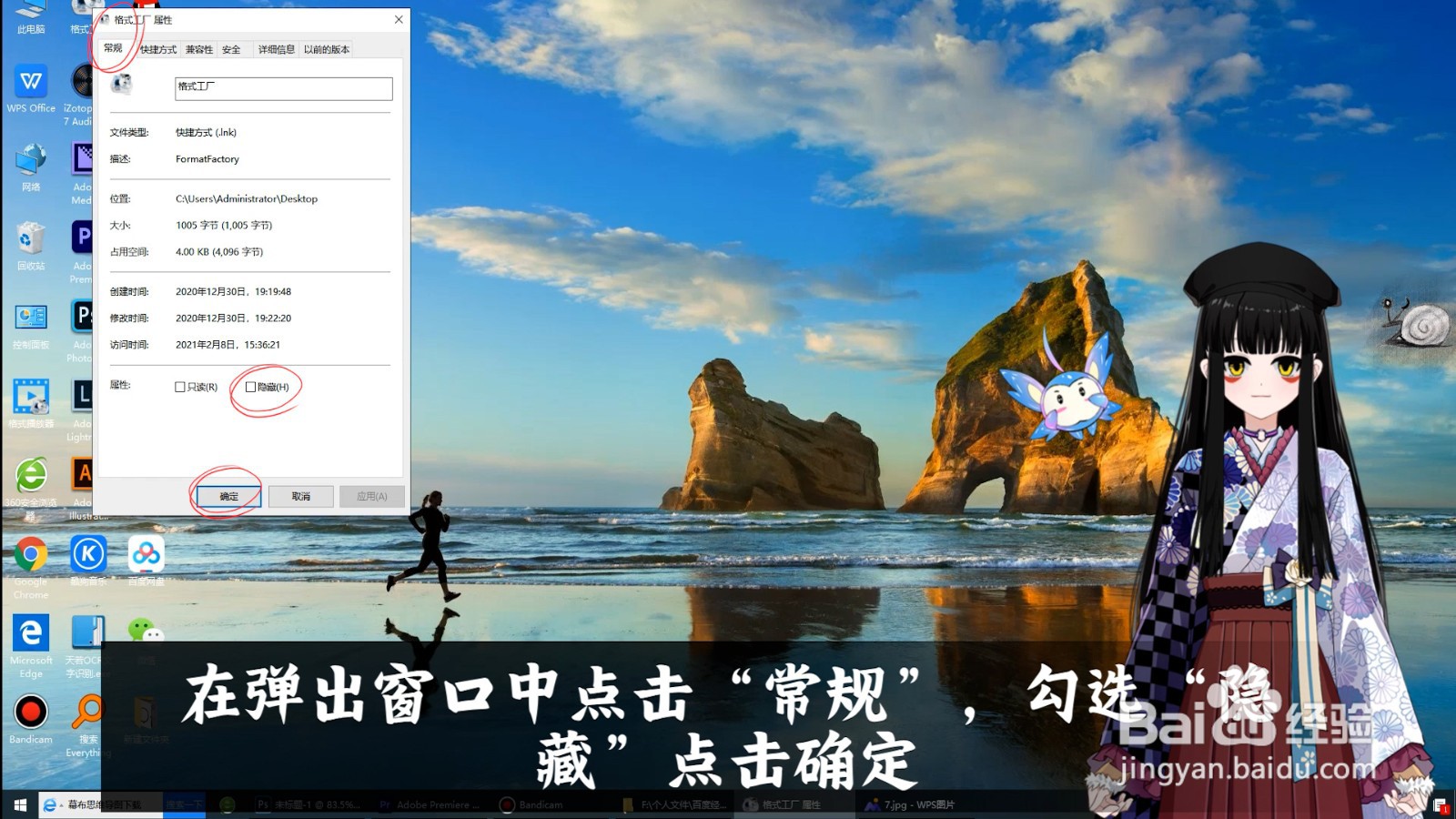
2、2.在弹出窗口中点击“常规”,勾选“隐藏”,点击确定,此时桌面图标呈半透明状
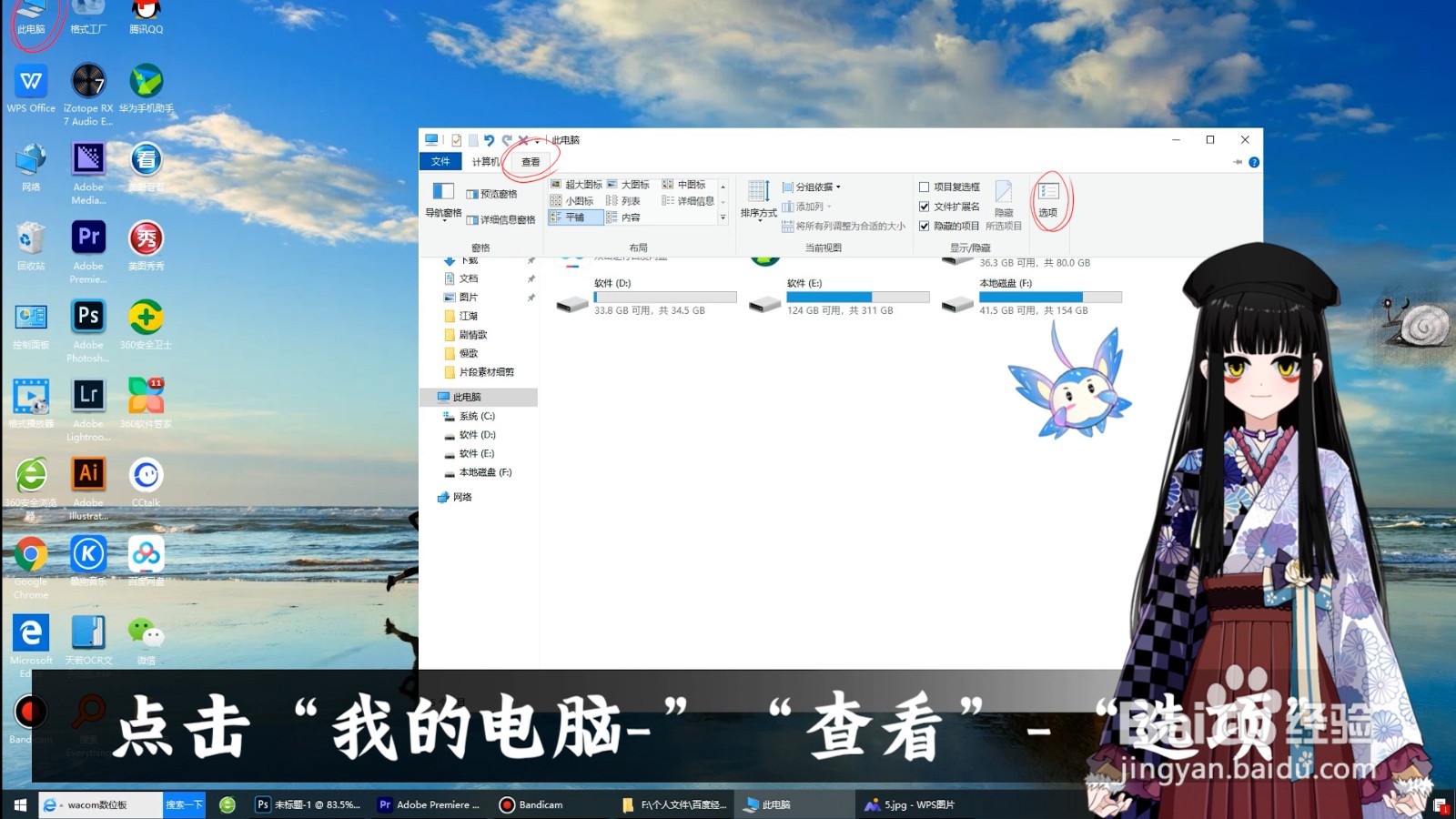
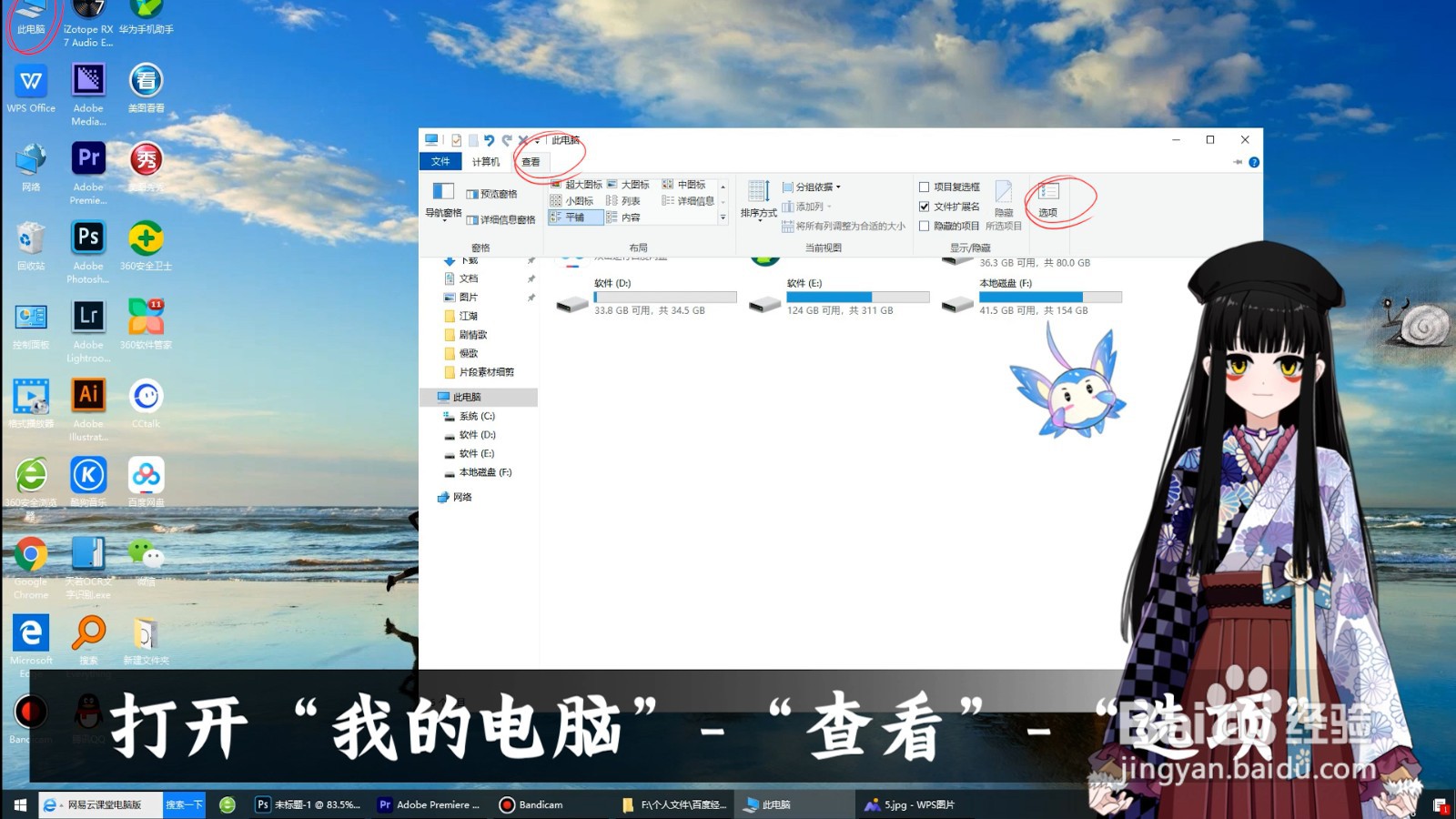
3、3.点击“我的电脑”-“查看”-“选项”
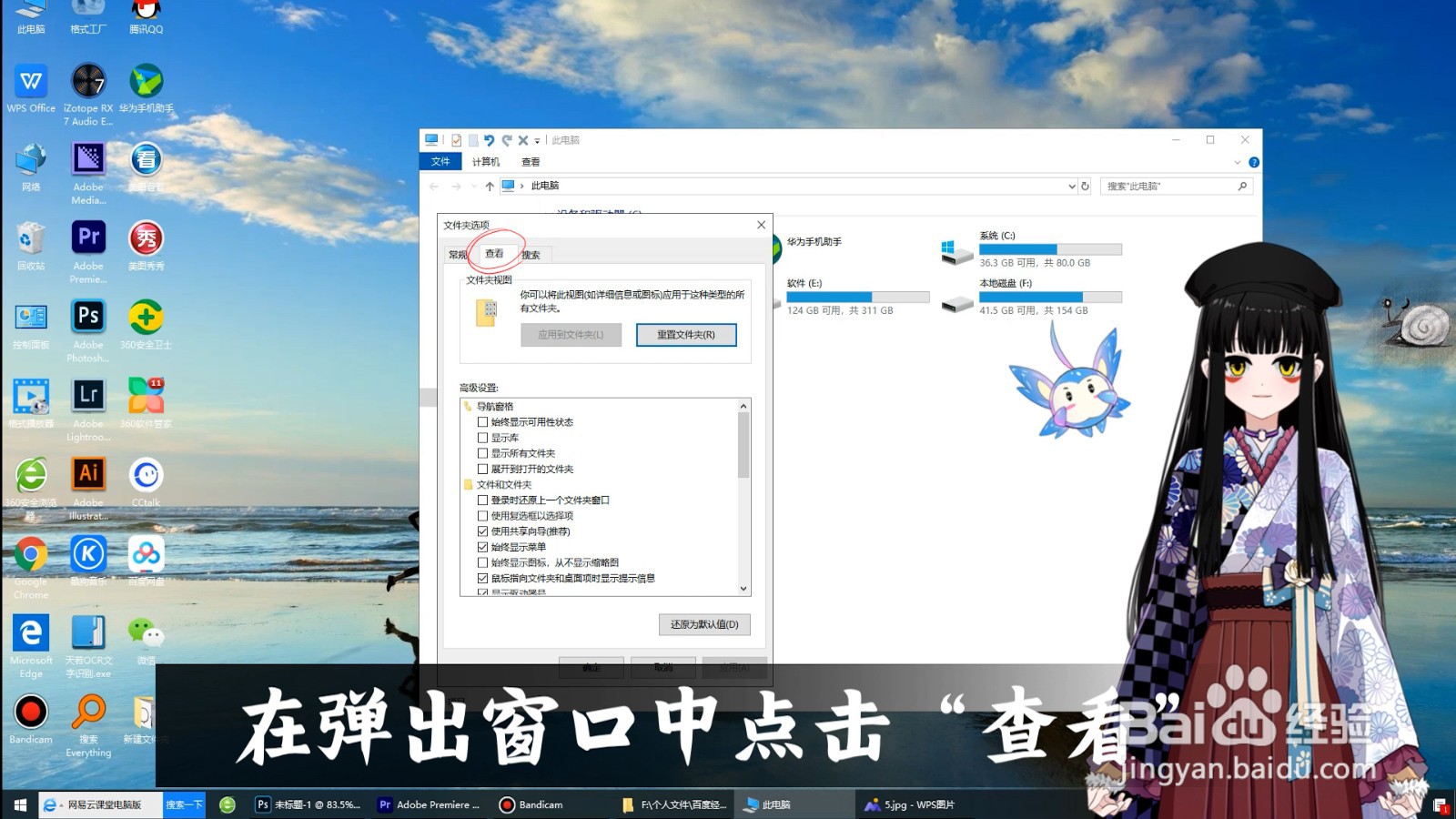
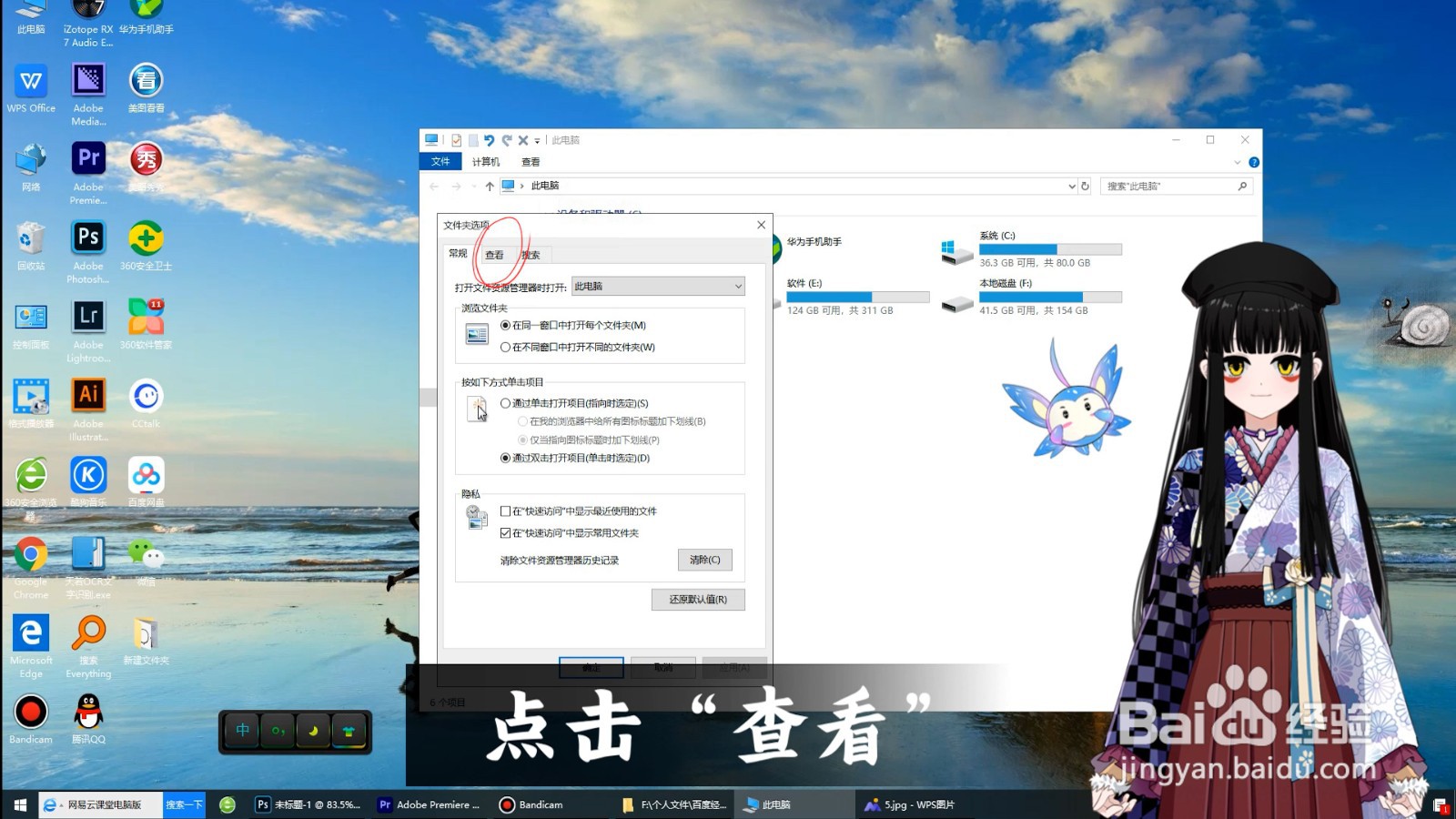
4、4.在弹出窗口中点击“查看”,勾选“不显示隐藏的文件、文件夹或驱动器”,点击确定,此时桌面图标被隐藏
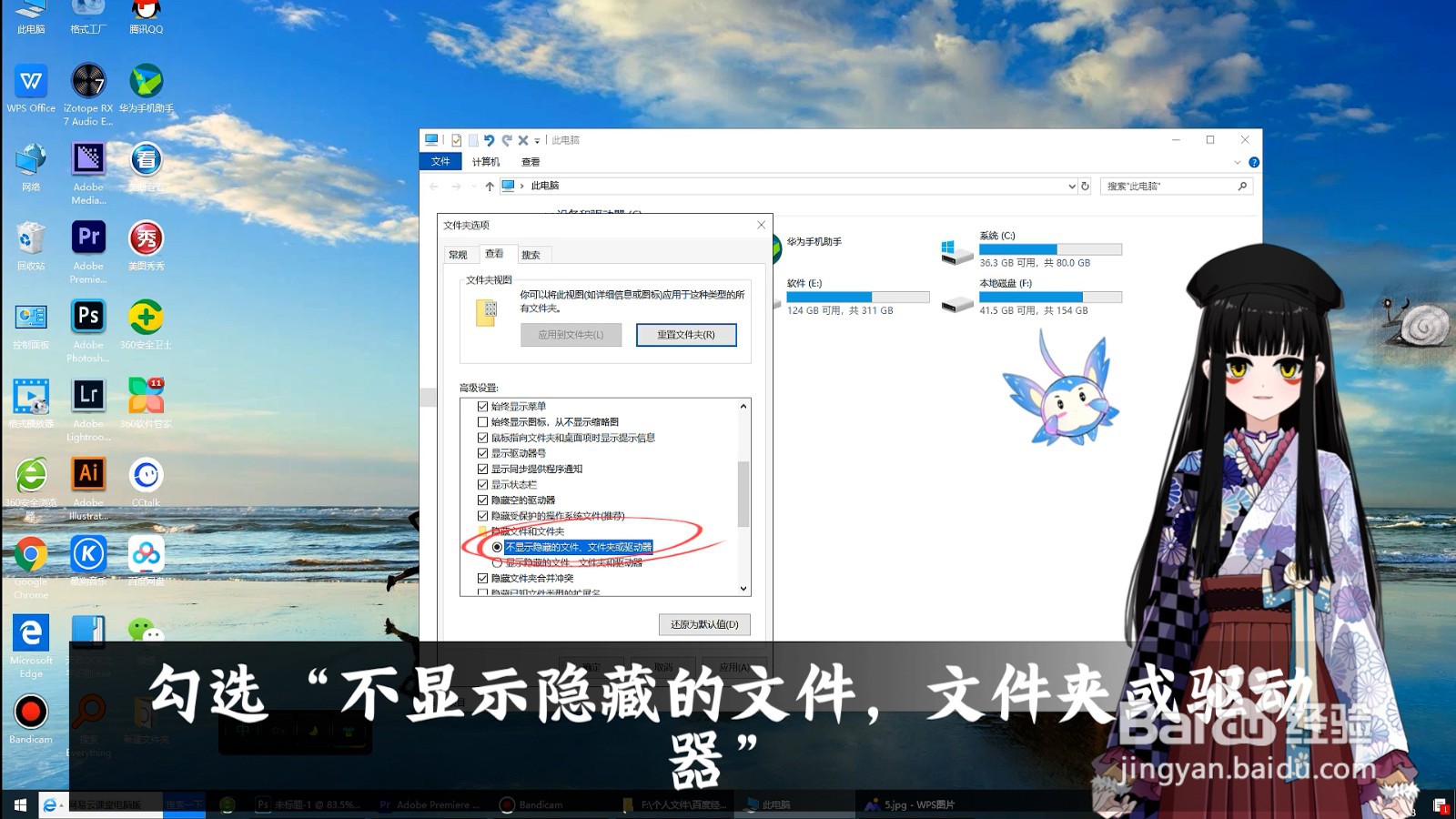
5、想让隐藏图标 重新出现,则反向操作
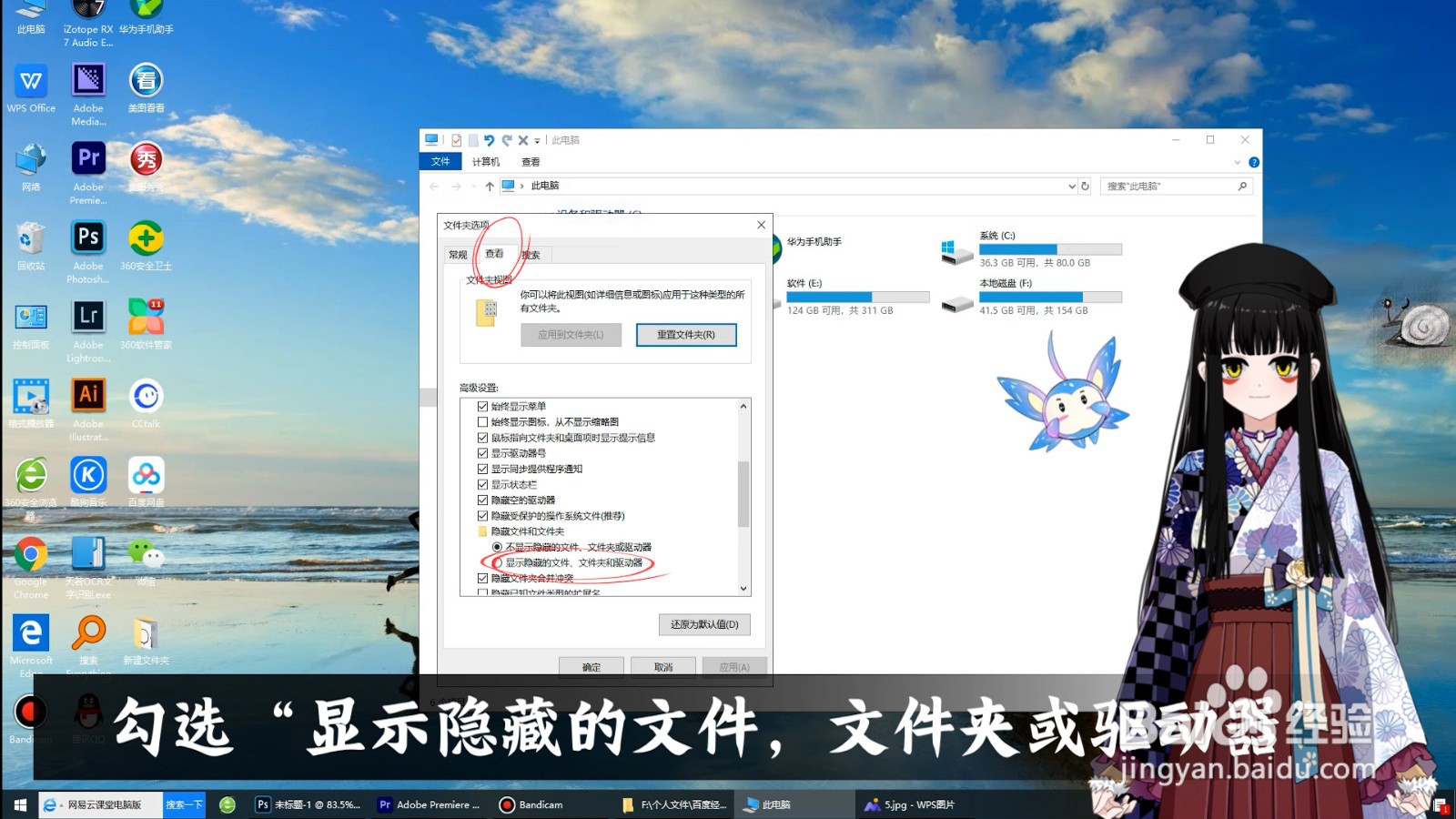
1.打开“我的电脑”-“查看”-“选项”
6、2.在弹出窗口中点击“查看”,勾选“显示隐藏的文件、文件夹或驱动器”,确定后图标出现呈半透明状
7、3.右击图标,选择“属性”,点击“常规”,取消勾选“隐藏”,点击确定,图标恢复成原有状态