1、新建一个EXCEL表格文件。

2、在EXCEL表中输入图形。

3、点击选择的文件夹,然后就把那文件点击进去了,看,图片就插入进去了。

4、选择“格式”选项卡。
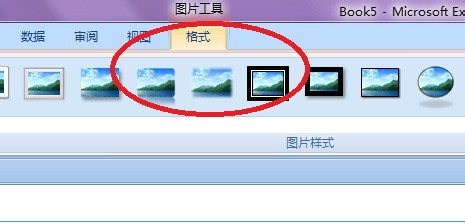
5、点击最右边的高度,这个就是文件的高度。
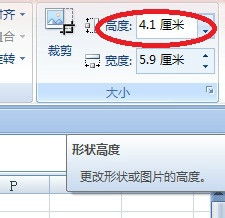
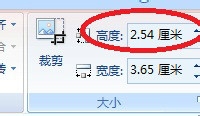
6、在框里写上“1英寸”,然后按回车。

7、1英寸那里就变成了2.54厘米了。
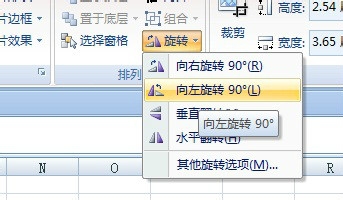
8、然后点击一下旁边的那个旋转按钮。

9、会有各种旋转的内容,从左转90度,右转90度,还有垂直旋转,水平旋转。
10、看这个就是最后的效果了。还不错吧。

1、新建一个EXCEL表格文件。
2、在EXCEL表中输入图形。
3、点击选择的文件夹,然后就把那文件点击进去了,看,图片就插入进去了。
4、选择“格式”选项卡。
5、点击最右边的高度,这个就是文件的高度。
6、在框里写上“1英寸”,然后按回车。
7、1英寸那里就变成了2.54厘米了。
8、然后点击一下旁边的那个旋转按钮。
9、会有各种旋转的内容,从左转90度,右转90度,还有垂直旋转,水平旋转。
10、看这个就是最后的效果了。还不错吧。