1、点击打开谷歌浏览器。

2、点击右上按钮。

3、下拉选择【设置】。

4、选择【自动填充】。

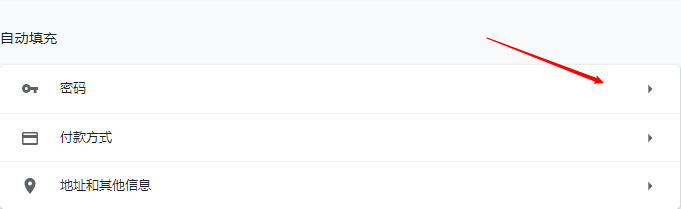
5、点击右边【密码】。
6、我们看到所有网站已经保存的用户和密码,点击最右边的三个点的按钮。

7、下拉选择【移除】。

8、重启后,我们的密码就彻底删除保存了。

1、点击打开谷歌浏览器。
2、点击右上按钮。
3、下拉选择【设置】。
4、选择【自动填充】。
5、点击右边【密码】。
6、我们看到所有网站已经保存的用户和密码,点击最右边的三个点的按钮。
7、下拉选择【移除】。
8、重启后,我们的密码就彻底删除保存了。