1、备份一般分为:全量备份、增量备份、差异备份。如果要实现服务器的实时备份,全量备份是不现实的,因为全量备份占用的系统资源较多且备份速度较慢,无法实现实时,最多也就是尽量缩短备份跟备份之间间隔的时间,我们先来看下服务器如何实时全量备份。
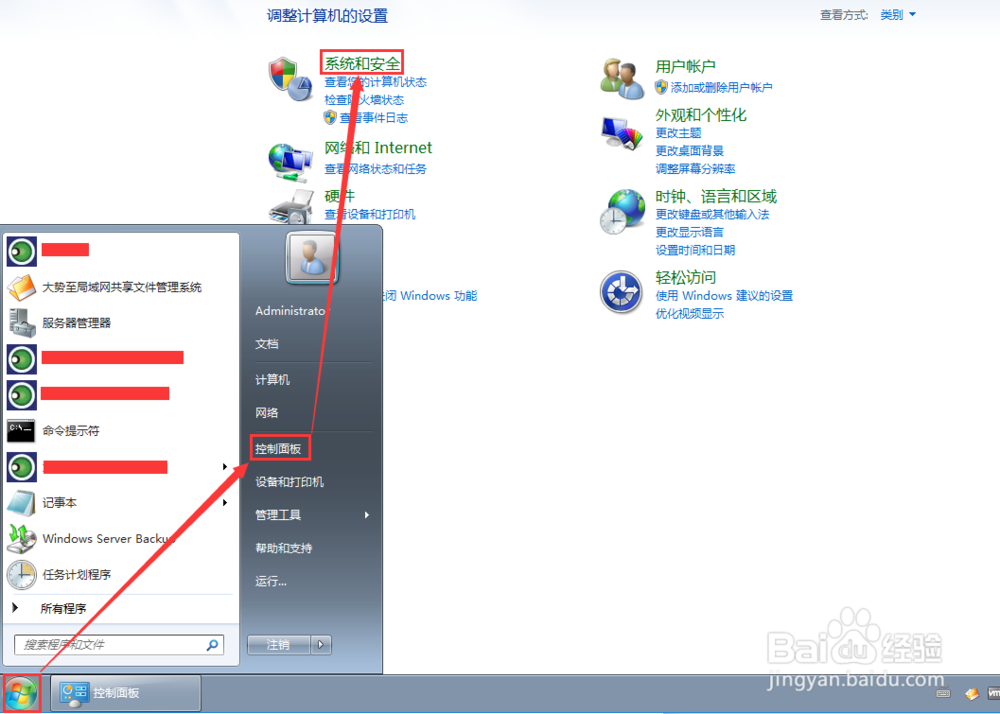
2、在电脑桌面依次点击开始—控制面板,在控制面板上方找到并点击系统和安全。
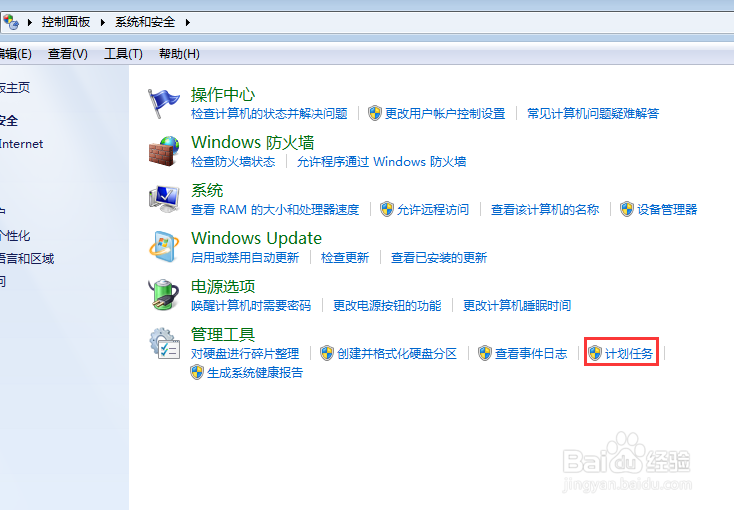
3、在打开的窗口下方找到管理工具,然后找到并点击其下的计划任务。
4、在任务计划程序窗口最右侧找到并点击创建基本任务。

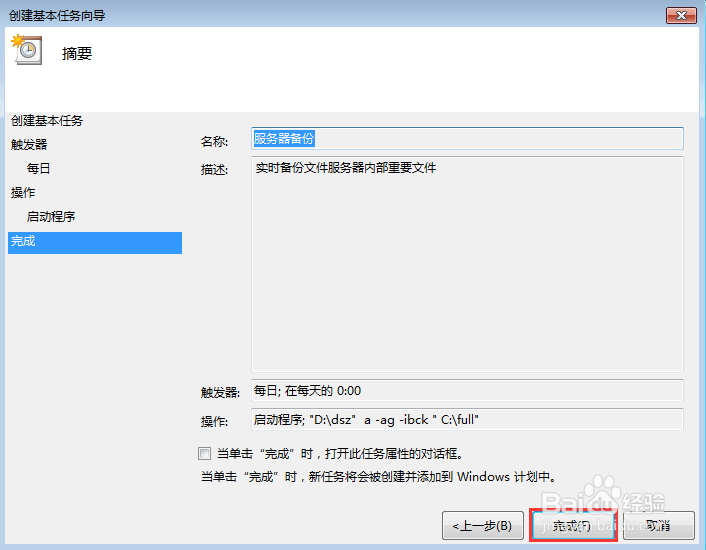
5、名称和描述随便填写,这里名称写服务器备份,描述中填写实时备份文件服务器内部重要文件,然后点击下一步。

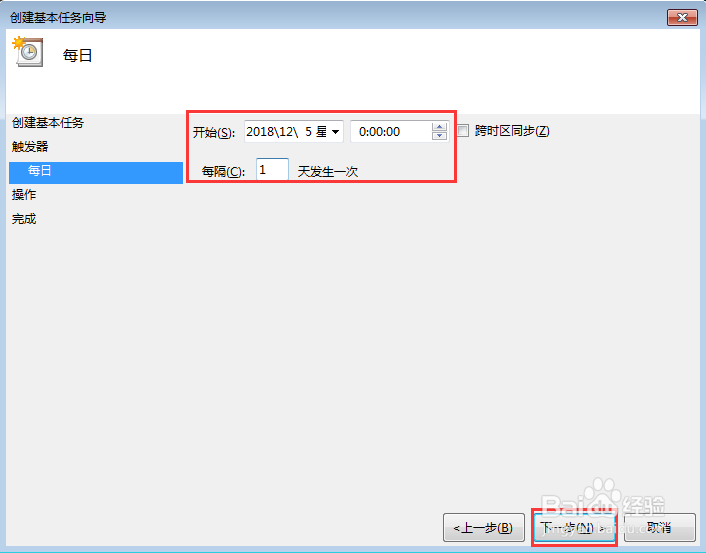
6、勾选每天,然后点击下一步。选中开始的时间,然后下方输入每隔1天发生一次,最后点击下一步。

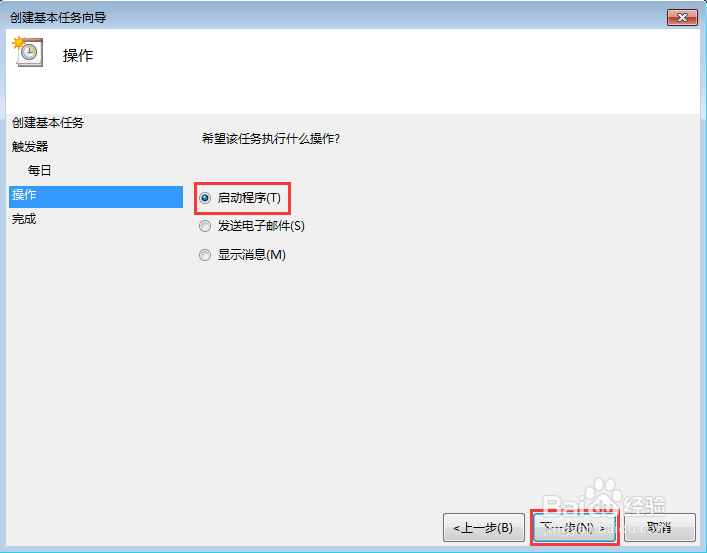
7、选中启动程序,然后点击下一步。
8、在程序或脚本中输入"D:\dsz" a -ag -ibck " C:\full",其中D:\dsz是指需要备份的文件位置,C:\full是备份文件存放的位置,这两处根据具体需求修改,最后点击下一步。

9、最后点击完成,计划创建完成,从2018年12月5号0点开始第一次备份,以后每隔一天进行一次备份。
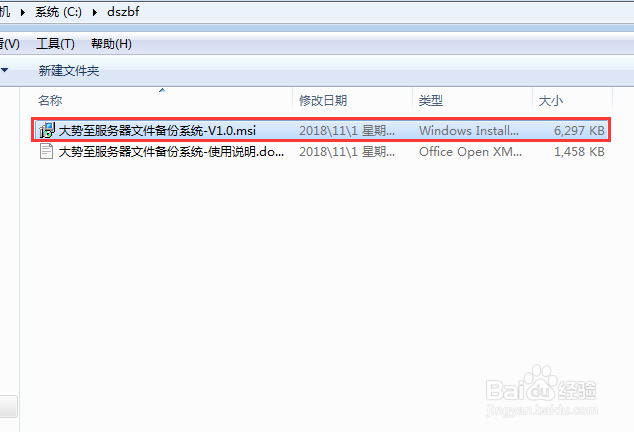
10、上述全量备份的方法一天才能备份一次,无法达到我们所说的实时备份的目的,下面小编介绍另外一种方法。百度大势至服务器文件备份系统下载,下载完成后解压,在解压的文件中找到大势至服务器文件备份系统-V1.0.msi这个安装文件,双击开始安装。
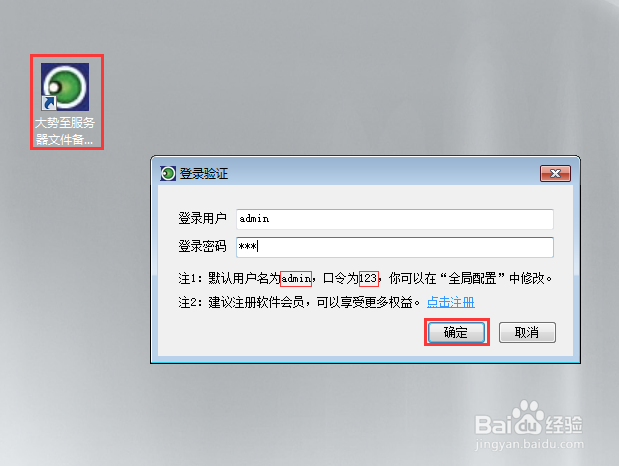
11、安装根据提示进行,待安装完成后返回电脑桌面找到该系统的快捷方式,双击打开,在弹出的登录框中根据提示输入初始账号和密码,点击确定登录。
12、在主界面中勾选全量备份,选择每天,然后在右侧频率中选中每小时。
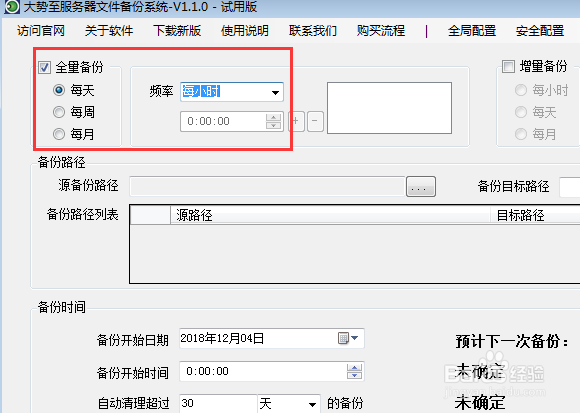
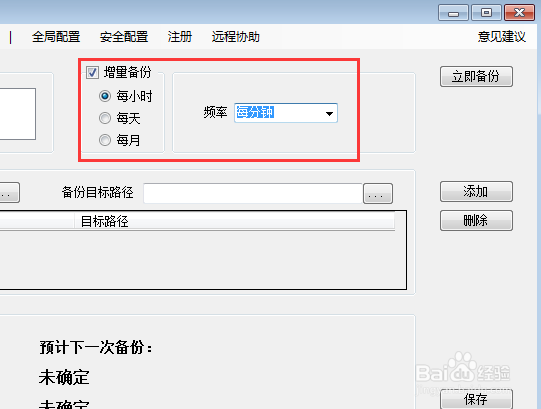
13、在右侧勾选增量备份,选中每小时,然后在频率中选择每分钟。
14、在下方备份路径中找到源备份路径,点击其后的按钮,在弹出的菜单中选中需要进行备份的文件夹,然后点击确定。

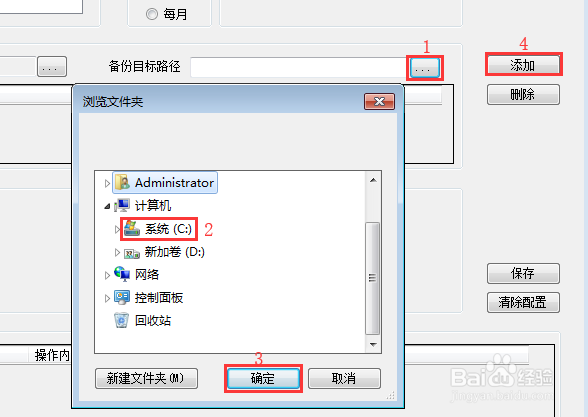
15、在右侧找到备份目标路径,点击其后的按钮,在弹出的窗口中选中备份文件保存的位置,点击确定,然后点击添加。
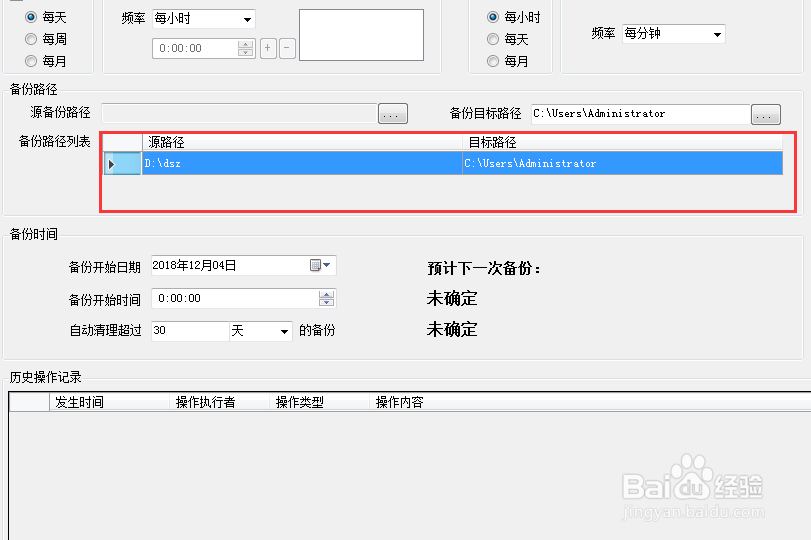
16、通过上述方法可以多添加很多组需要备份以及备份路径。
17、在下方备份时间中选中该计划开始的时间,并设置好自动清理备份的时间,然后点击保存。
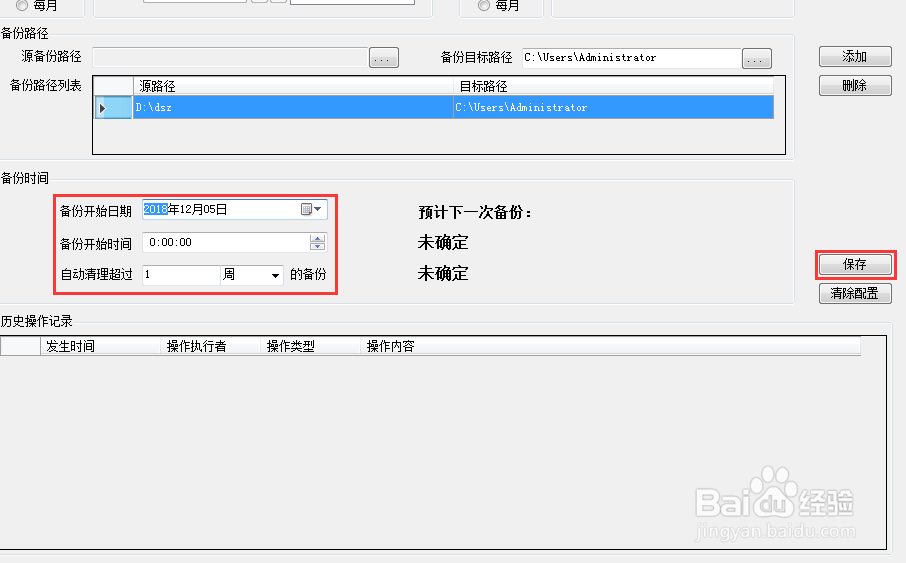
18、这样就设置好了,从2018年12月5日0点开始,每一个小时进行一次全量备份,每分钟进行一次增量备份,系统会清理超过1周的备份,防止磁盘爆满。