1、同时按下Windows + R 组合快捷键打开“运行”操作框,在打开后面输入:
gpedit.msc 完成后点击确定或者按回车键进入“组策略”设置,如图。

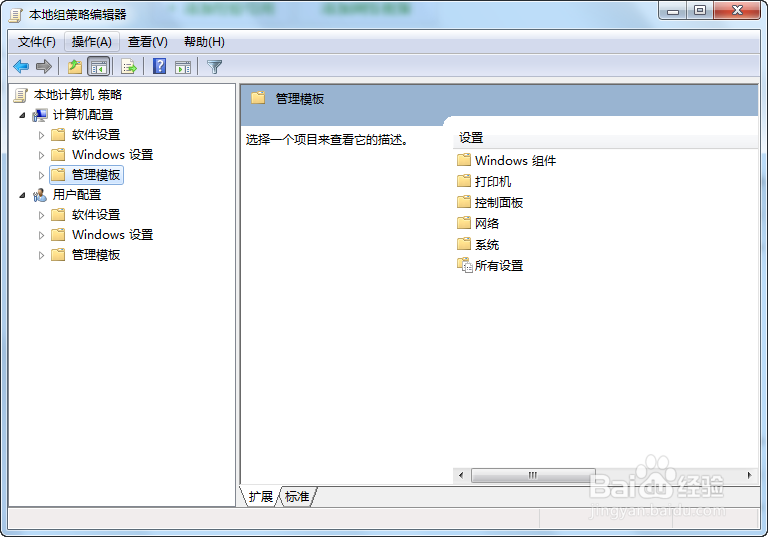
2、先依次点击计算机配置-管理模板-Windows组件菜单选项,然后在Windows组件菜单窗口中,点击选择“Windows更新 or Windows Update”子菜单项,然后在右侧的配置选项中找到“配置自动更新”,如图。
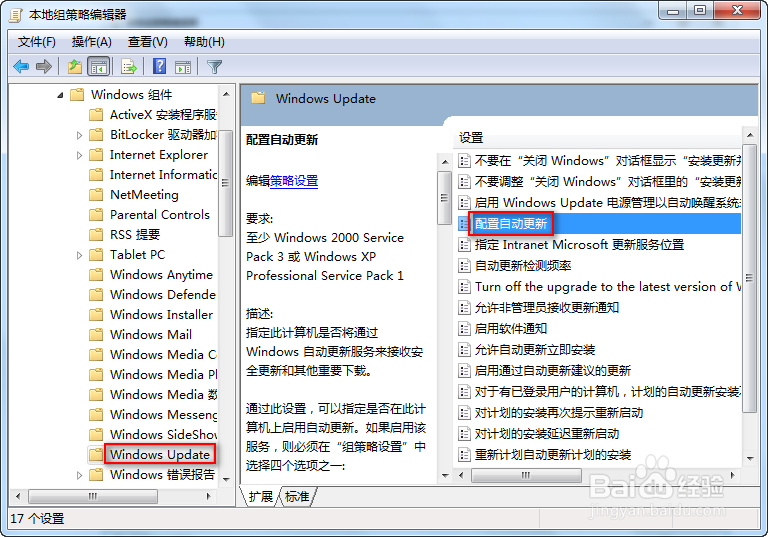
3、最后双击右侧的“配置自动更新”选项,在打开的页面中默认是未配置选项,这里我们只需要选择“已禁用”,然后点击确定保存设置,就可以禁用Win10自动更新了,如图所示。

4、这种方法不适合家庭版的,因为家庭版没有组策略。建议使用第二种方法。
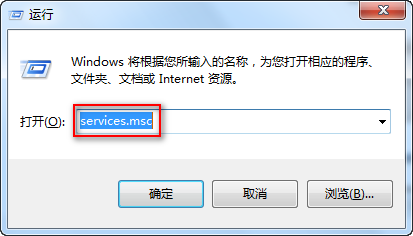
1、同时按下Windows + R 组合快捷键打开“运行”操作框,在打开后面输入:
services.msc 完成后点击确定或者按回车键进入“本地服务”设置,如图。
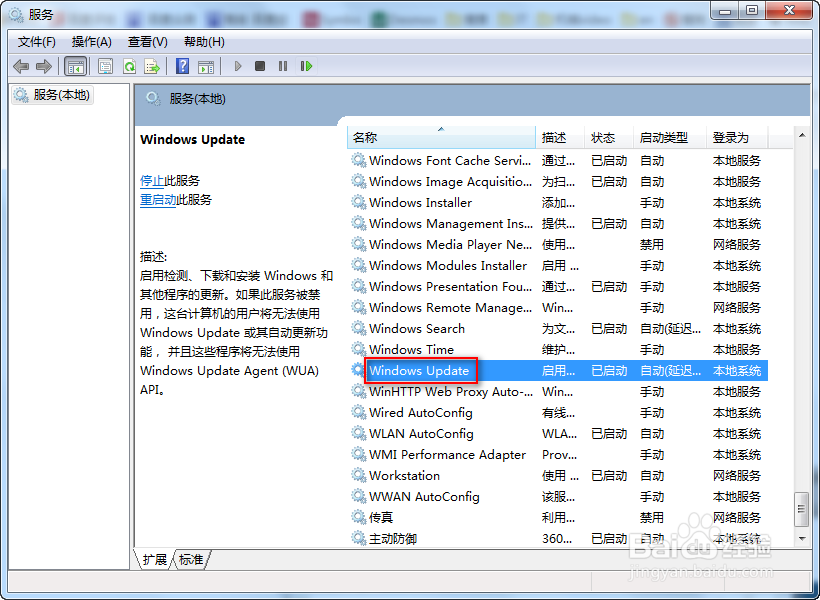
2、打开本地服务之后,在右侧找到Windows Update服务项,双击打开,然后将启动类型选择为“禁止”,并点击下面的“停止”,之后再点击下方的“确定”保存设置。

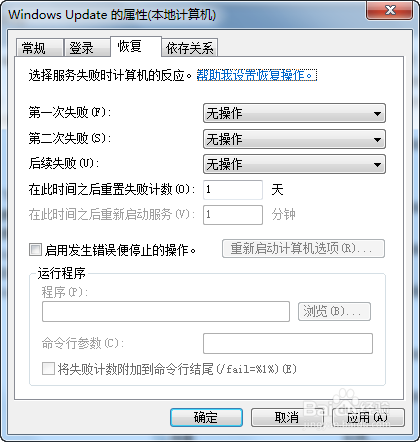
3、最后,在恢复菜单栏下->连接服务失败时计算机的反应,第1,第2,后续失败全部选择无操作,点击应用并确定。
这样就可以禁用Windows Update。