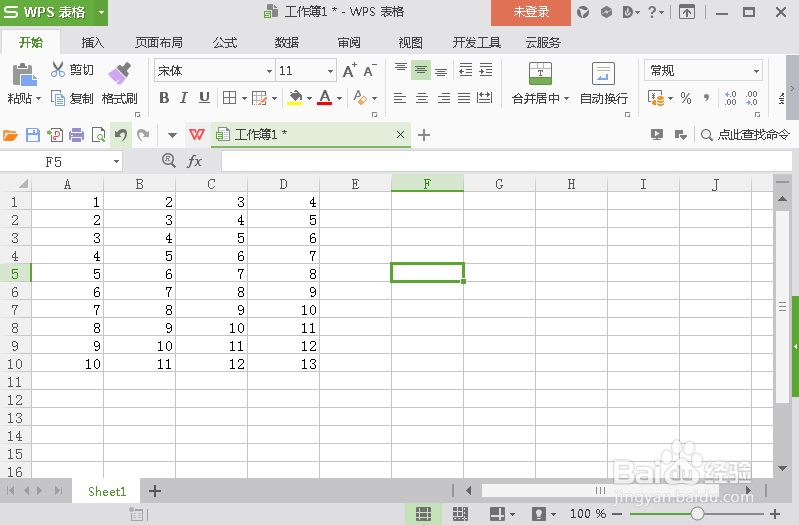
1、打开工作表格并查看编辑内容,本次以下图为例,如图所示。
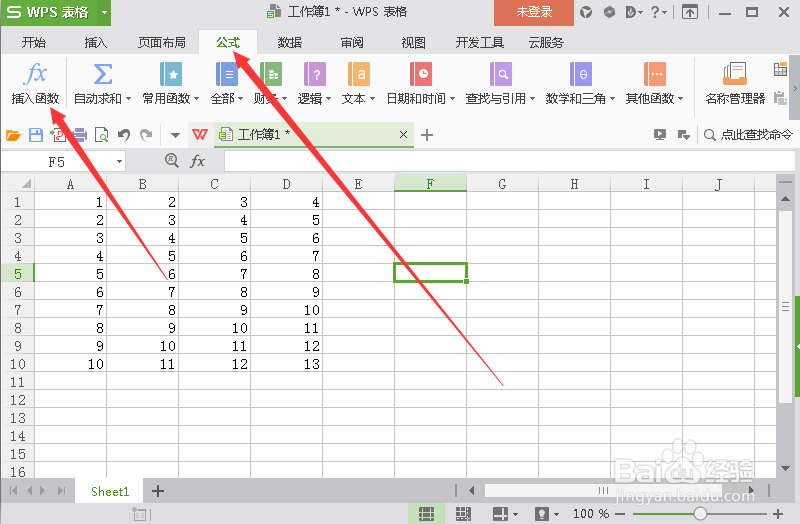
2、通过选择菜单栏公式-插入函数,如图所示。
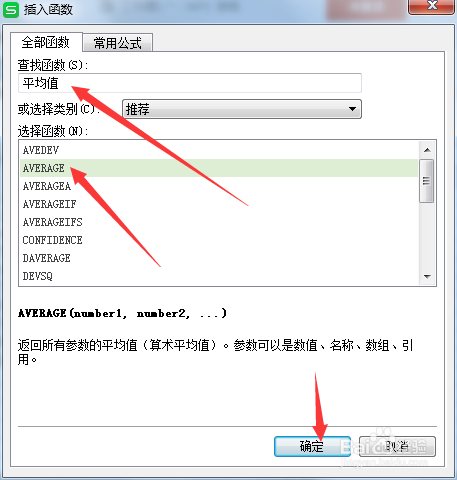
3、在查找函数选框内输入平均值,并选择AVERAGE,如图所示。
4、通过选择区域来确定区域范围,如图所示。
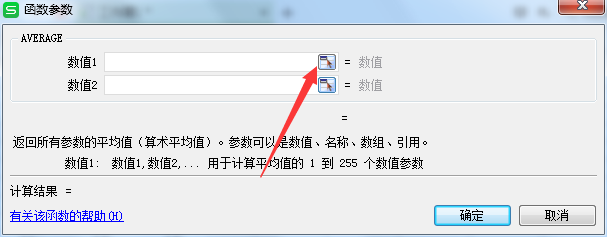
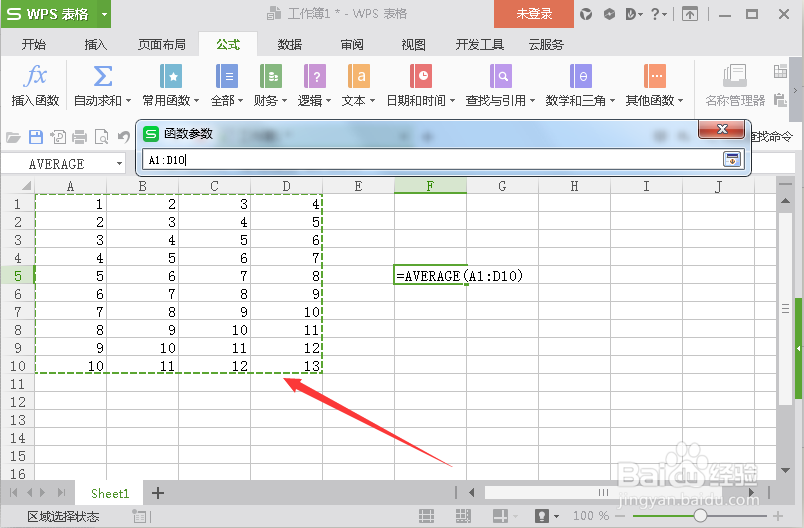
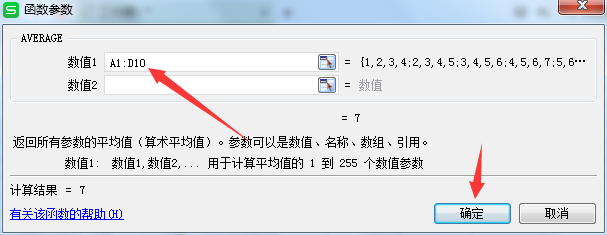
5、选择区域完成后按回车返回至函数参数窗口并点击确定,如图所示。
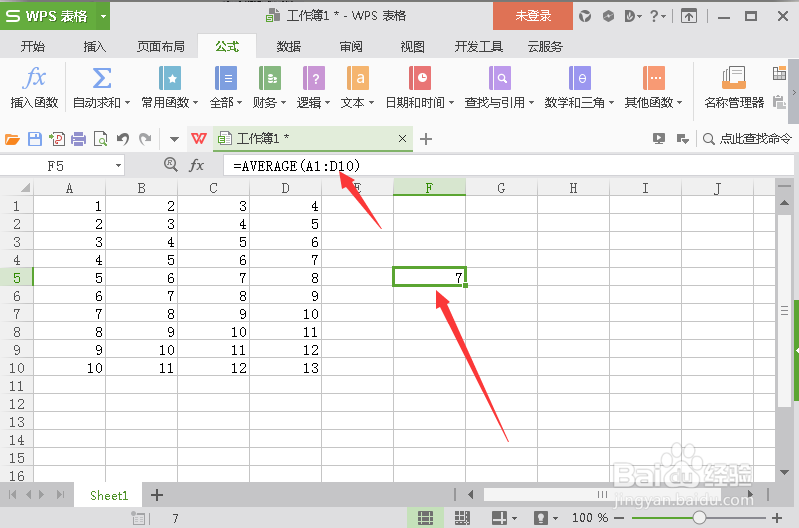
6、确定完成后查看求取平均值结果,如图所示。
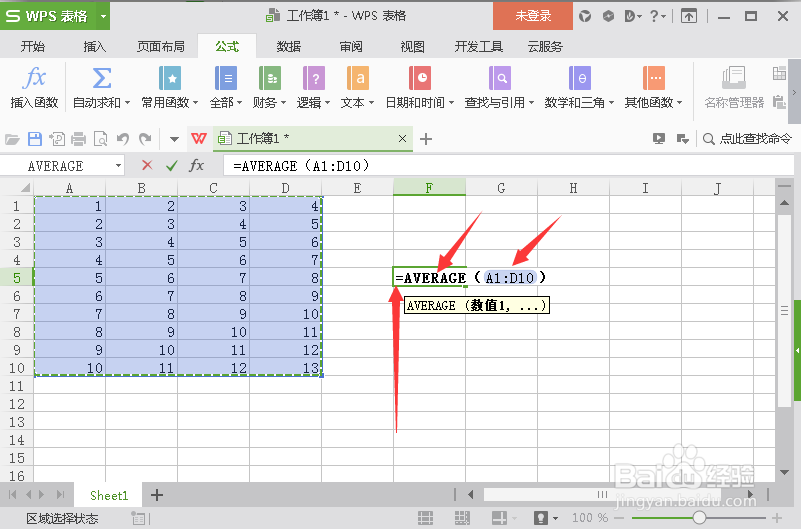
7、进阶方法为记住函数英文名称,选择数值以外单元格,直接输入等号(=)+平均值函数(AVERAGE)+括号(将鼠标指向括号内并圈选区域),如图所示。
8、小结
以上就是通过步骤操作来求取平均值的操作方法,通过记住函数使用步骤及流程可加快算取时间,希望能帮到大家。