1、打开电脑,开启并进入到电脑上的Edge浏览器中。
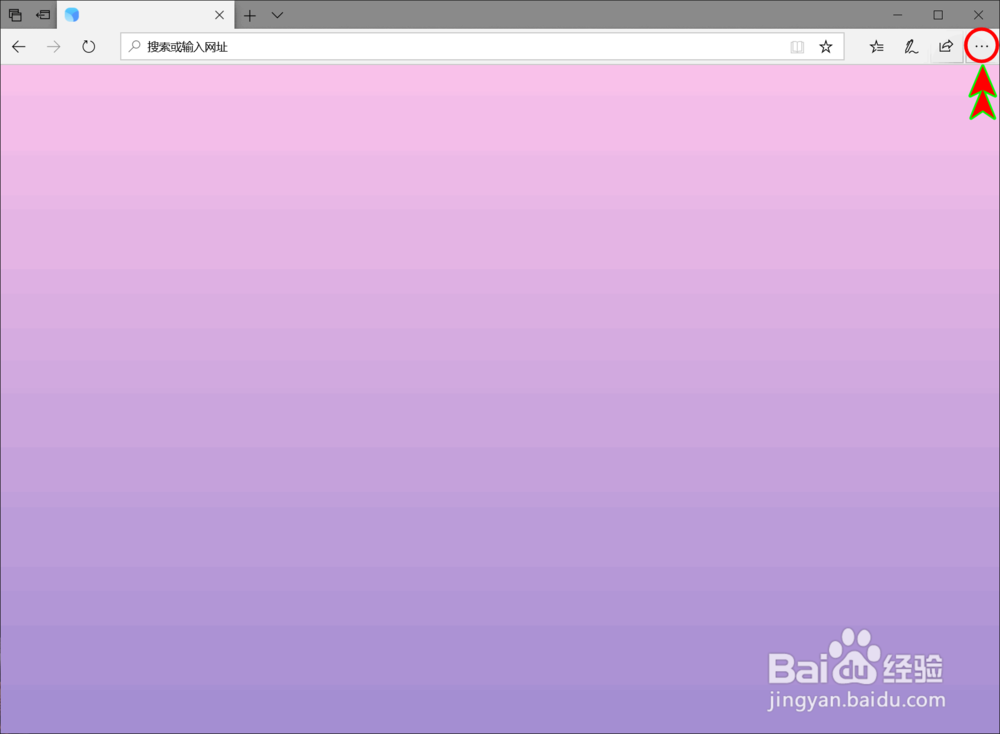
2、进入浏览器后,点击浏览器右上角三个小圆点按钮。
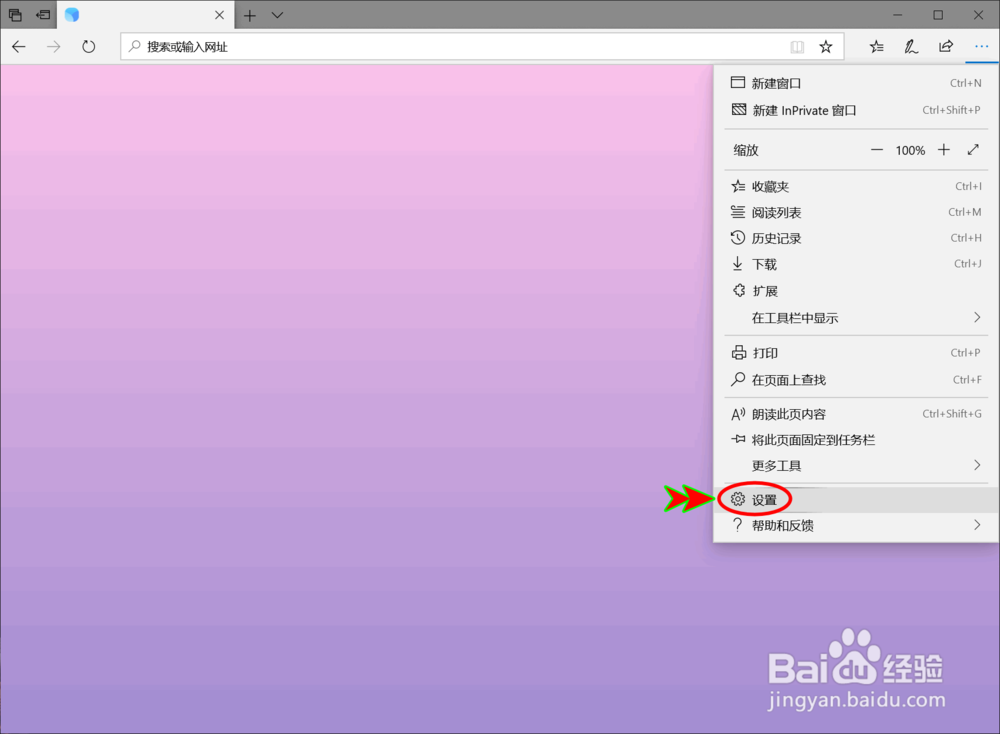
3、点击后会打开Edge浏览器设置及其它选项。

4、在打开的选项中选择设置选项,进入Edge设置中。
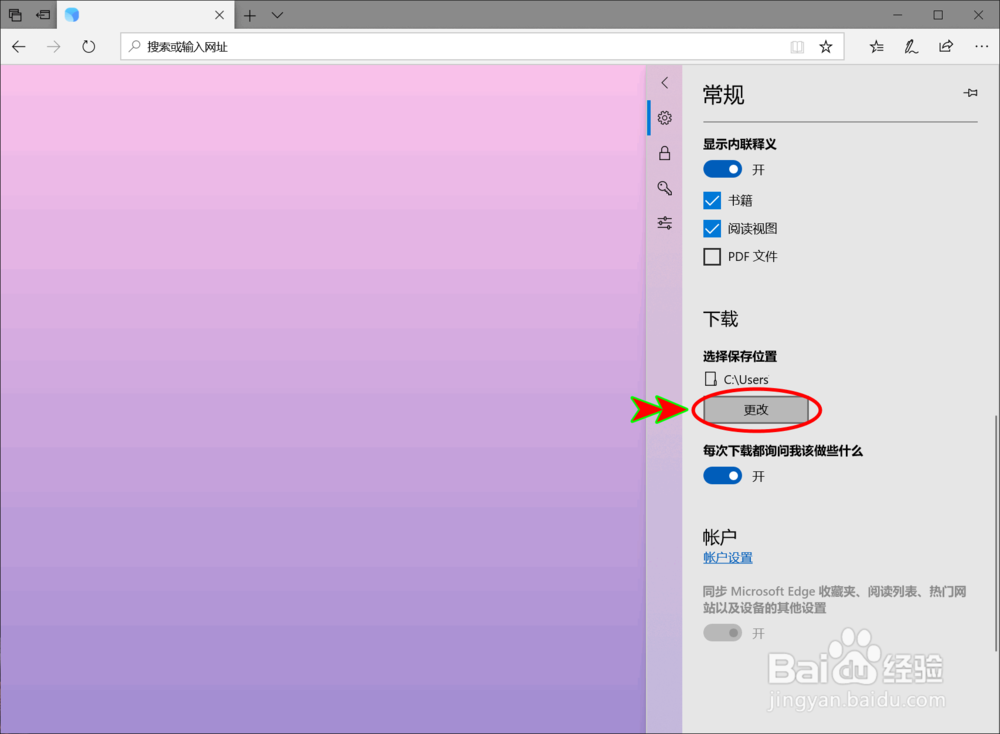
5、进入设置后,找到下载选项下的选择保存位置。
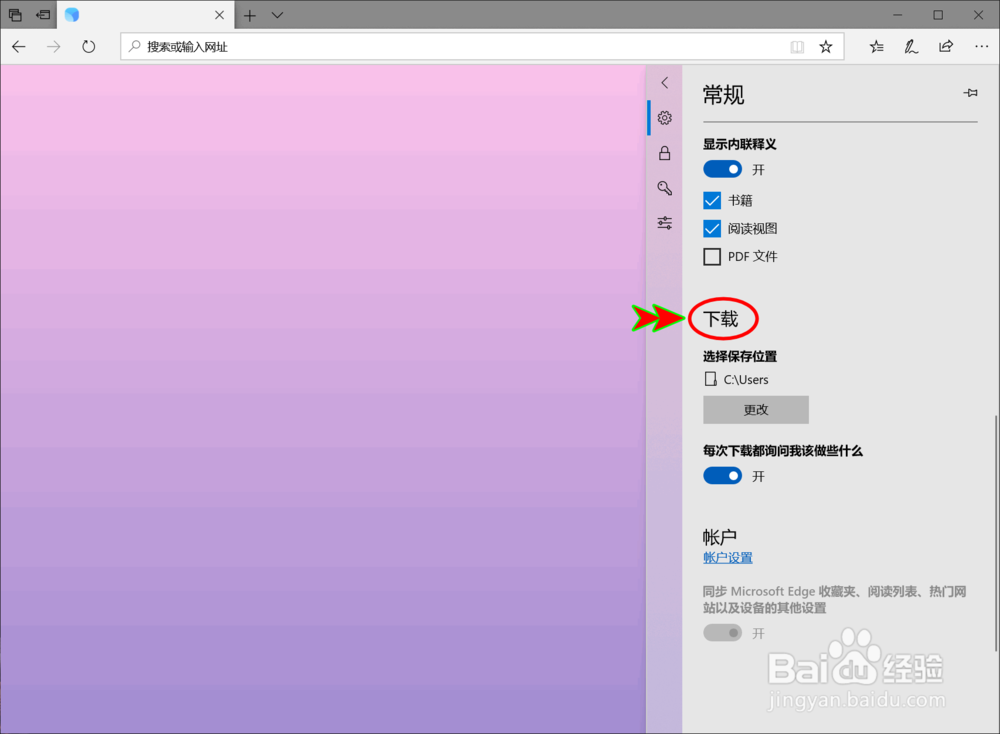
6、点击下方更改按钮即可自定义下载保存位置。
1、Edge浏览器怎么更改下载保存位置主要操作步骤如下:
1、打开Edge浏览器;
2、点击右上角三个小点按钮;
3、打开设置及其它选项;
4、选择设置选项进入;
5、找到选择保存位置;
6、点击更改自定义保存位置。