1、首先在手机上打开并登录微信,并在首页面点击右下角的【我】。

2、进入个人页面后,点击【设置】。
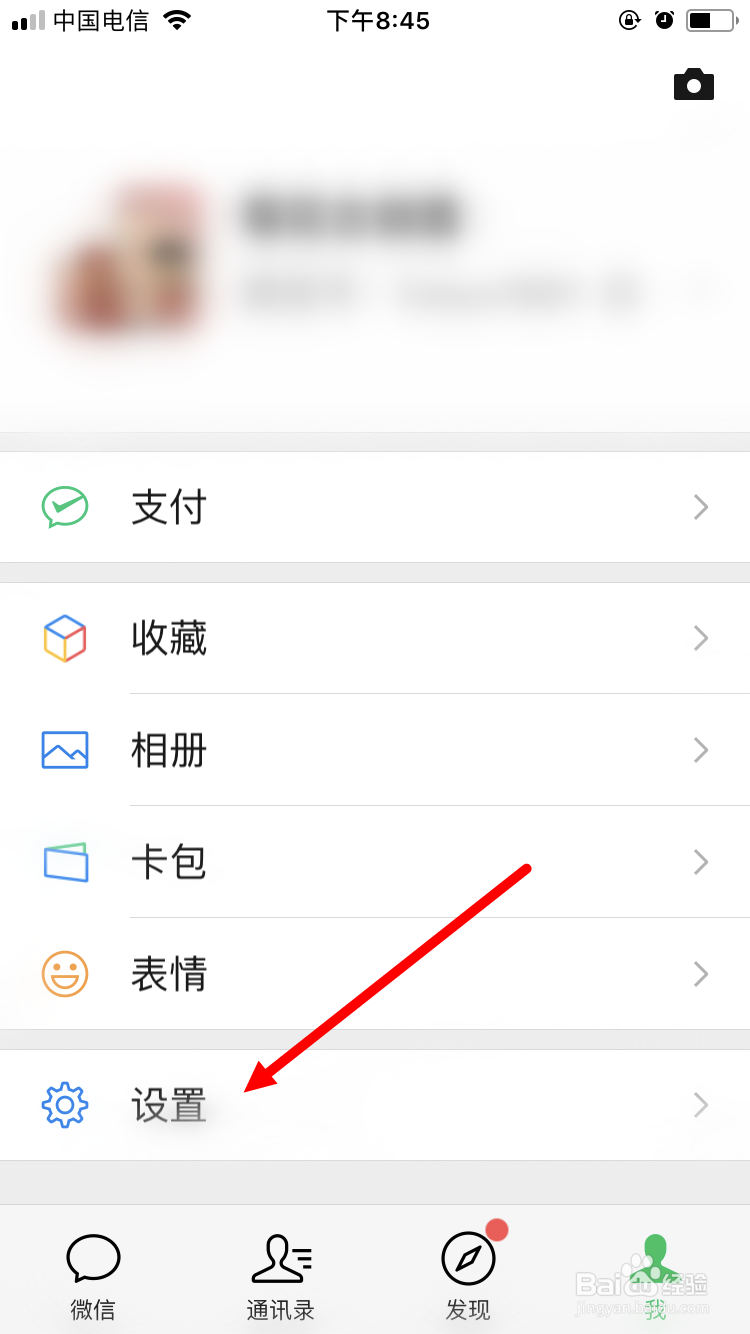
3、然后,在【设置】页面,讨陕点击【通用】。
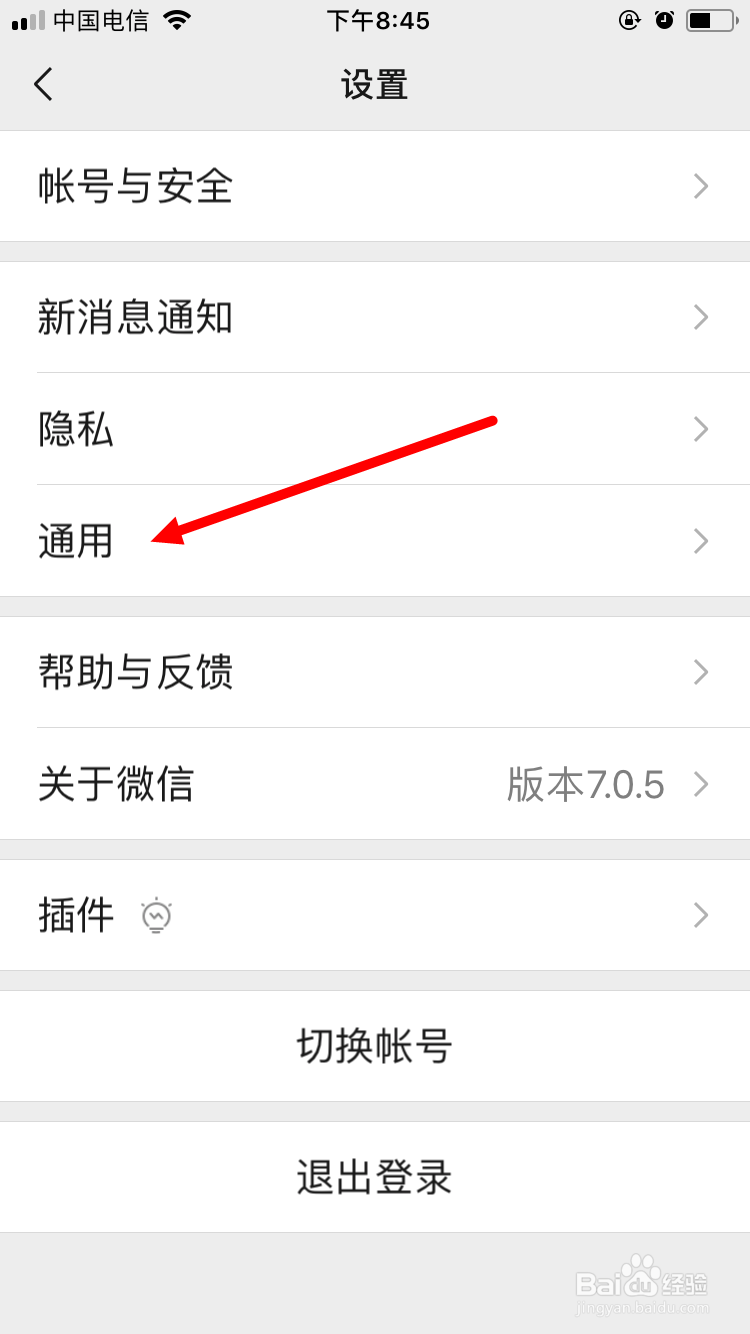
4、再在【通用】页面,点击【辅闲劫板助功能】。
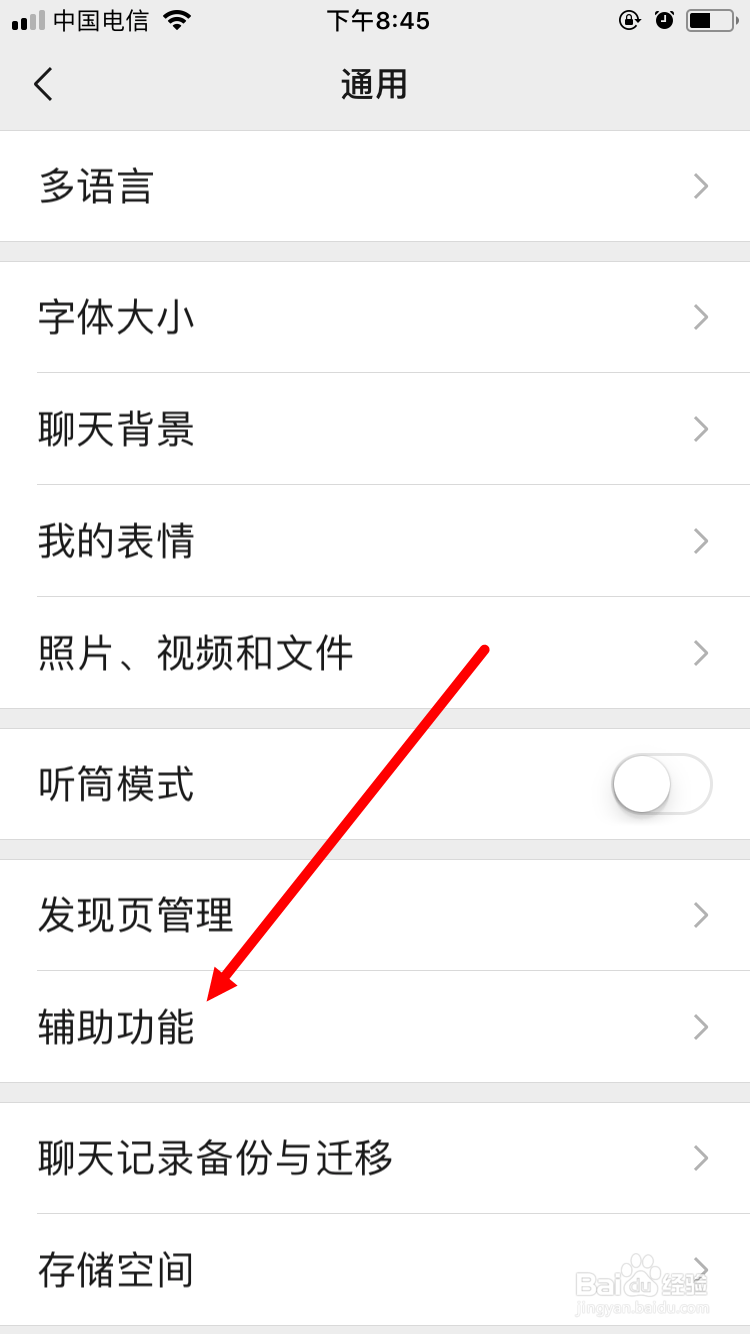
5、在【辅助功能】页面里,点击【微信运动】。

6、这样就进入了【微信运动】的页面,在该页面的下半部分里找到并点击冲久【隐私及提醒设置】。


7、最后,进入【隐私及提醒设置】后,点击【接收朋友点赞消息】后面的按钮。

8、这样就关闭了【接收朋友点赞消息】这个功能。之后,我们就不会在收到朋友的点赞消息了。

1、1、在手机上打开并登录微信后,以此点击【我】—【设置】—【通用】—【辅助功能】—【微信运动】;
2、进入【微信运动】的页面后,点击【隐私及提醒设置】;
3、点击【接收朋友点赞消息】后面的按钮,关闭该按钮即可。