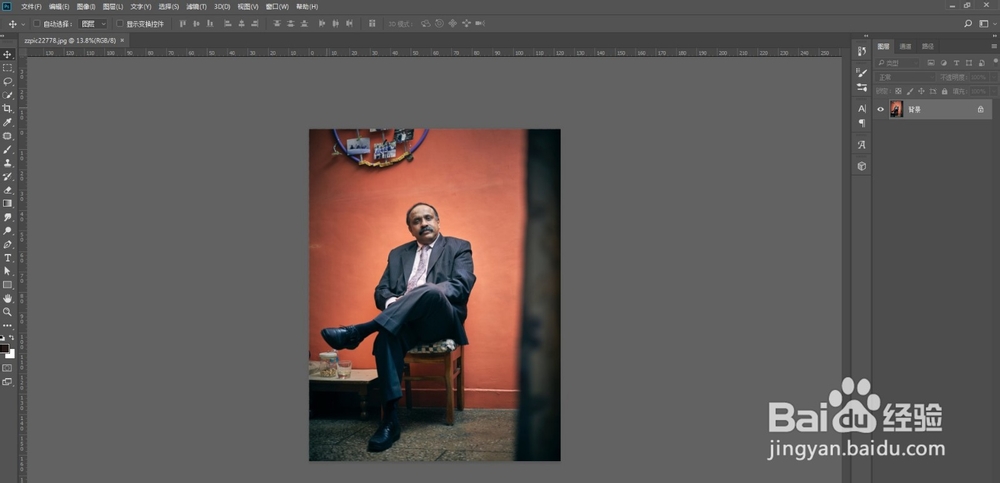
1、第一步,在PS中打开要调色的图片,比如这个图小编想更改背景墙的颜色。
2、第二步,将图层转为智能对象,打开滤镜-camera raw滤镜面板。
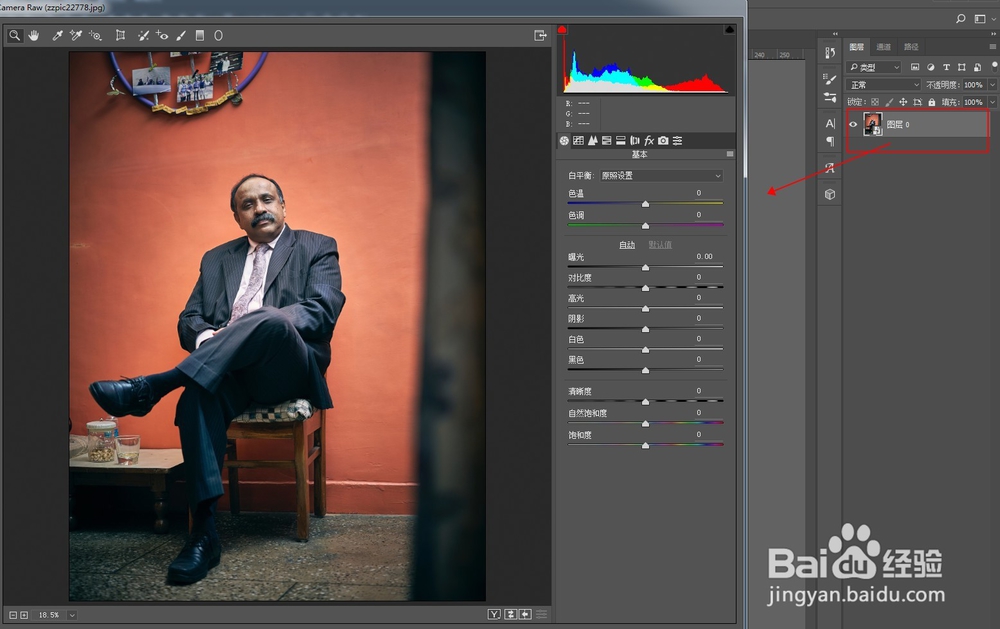
3、第三步,打开渐变滤镜面板,从上到下拉一个渐变。

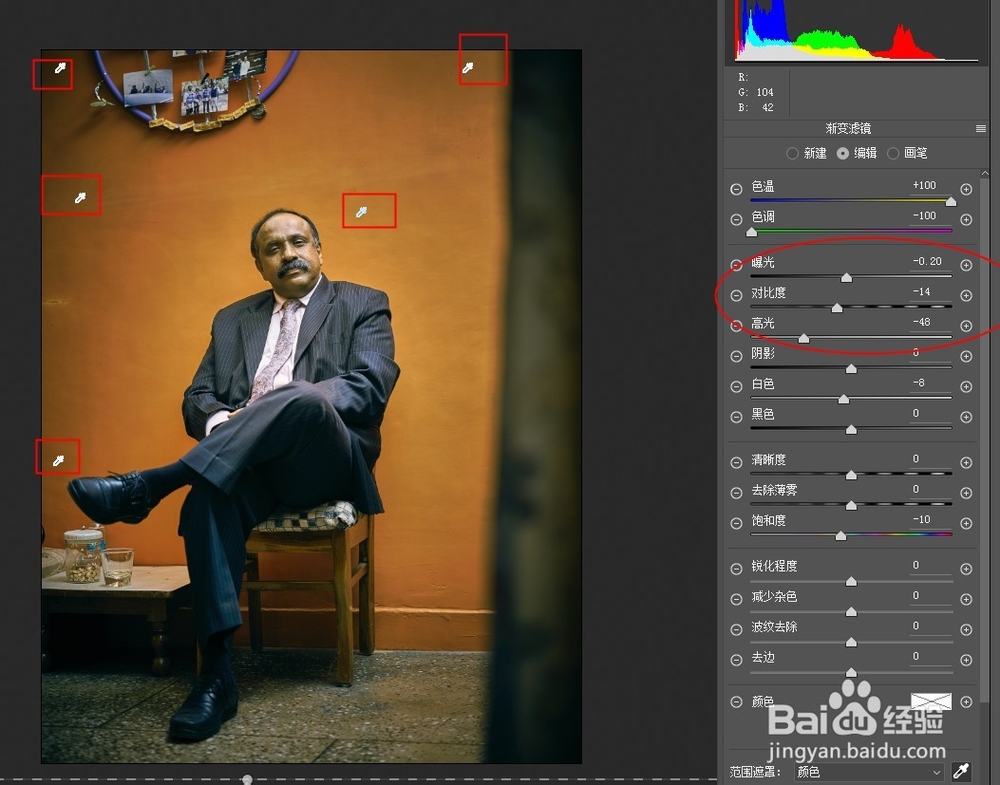
4、第四步,范围遮罩里选择颜色,点击后面的吸管工具,在图片中的背景上单击一下,然后在最上方的色温和色调里调整至自己想要的颜色。

5、第五步,按住shift键,用吸管在背景中新颜色没覆盖到的地方单击,一共可以添加5个吸管取样点。然后调整将曝光度和明暗对比,使颜色更贴合。
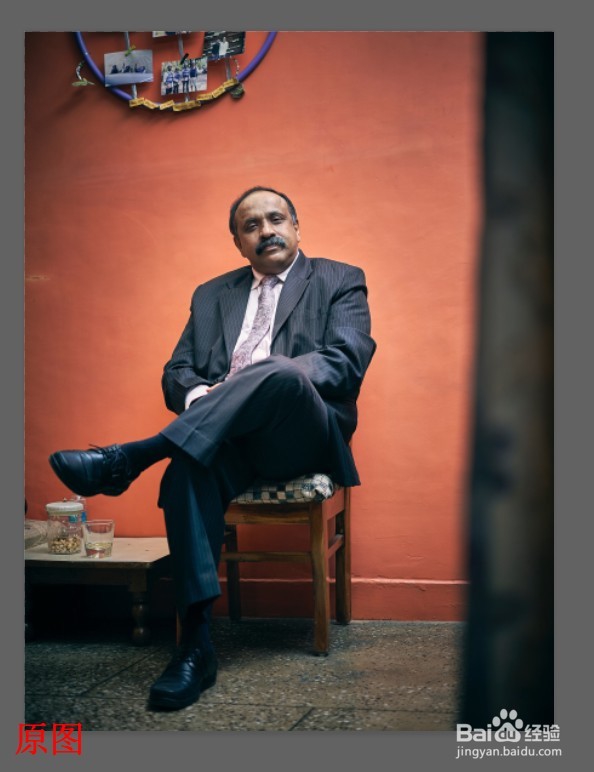
6、第六步,调整完以后点击确定就可以保存了。
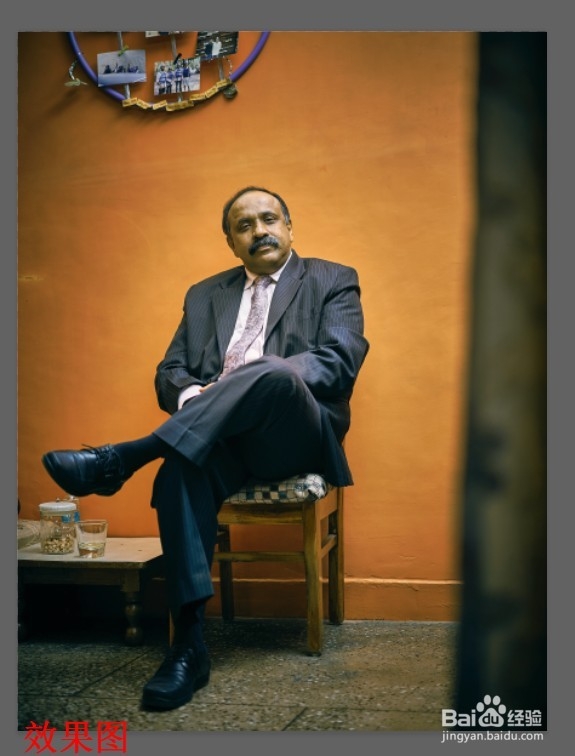
1、在PS中打开要调色的图片,比如这个图小编想更改背景墙的颜色。
2、将图层转为智能对象,打开滤镜-camera raw滤镜面板。
3、打开渐变滤镜面板,从上到下拉一个渐变。
4、范围遮罩里选择颜色,点击后面的吸管工具,在图片中的背景上单击一下,然后在最上方的色温和色调里调整至自己想要的颜色。
5、按住shift键,用吸管在背景中新颜色没覆盖到的地方单击,一共可以添加5个吸管取样点。然后调整将曝光度和明暗对比,使颜色更贴合。
6、调整完以后点击确定就可以保存了。