1、打开的Microsoft Office Word 2010。
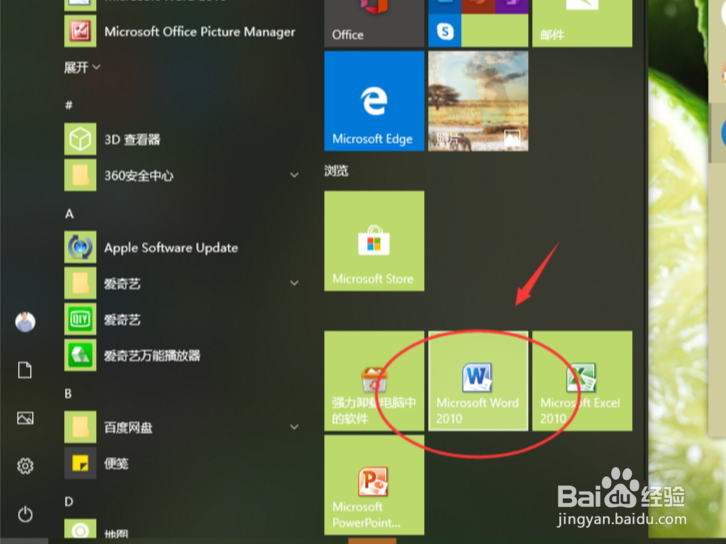
2、然后新建一个Word文档。
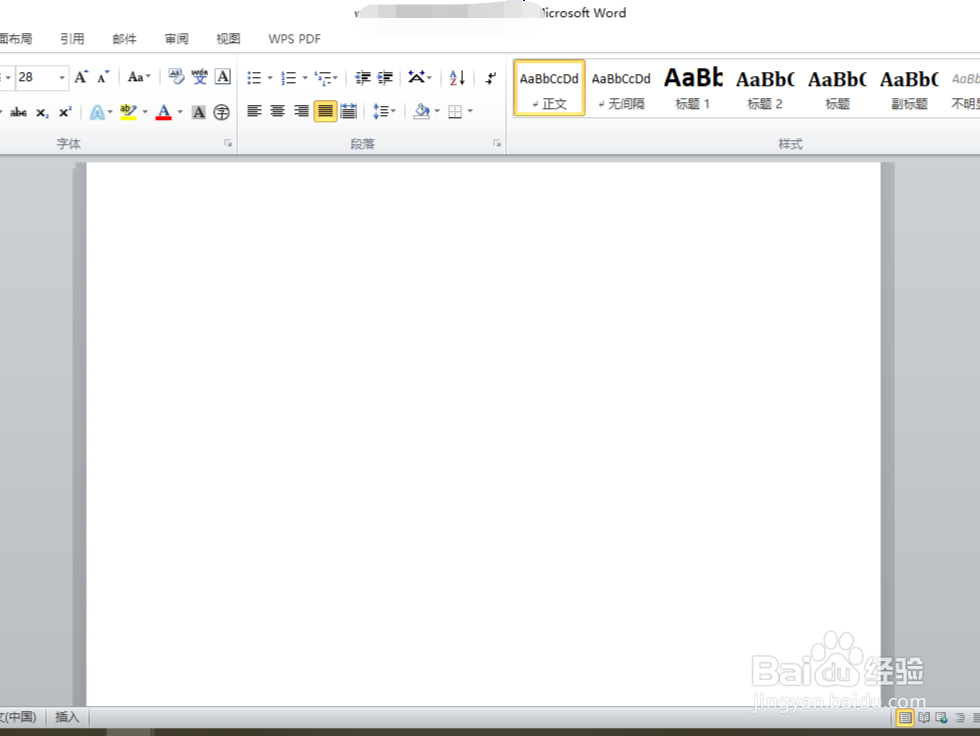
3、在新建的Word文档中输入一段话。

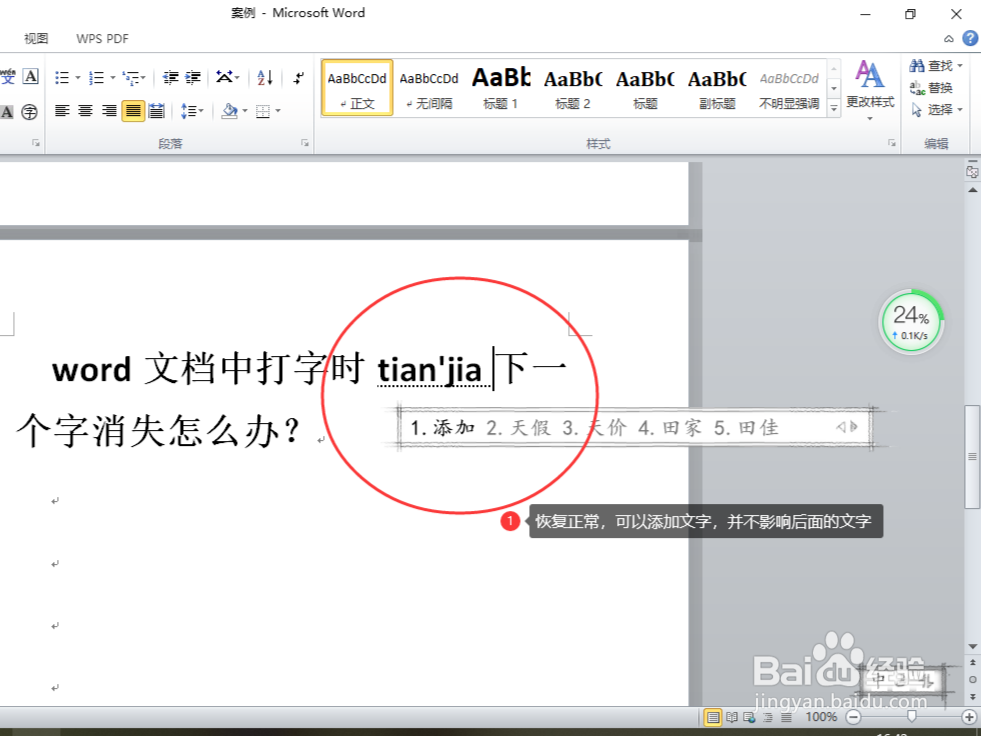
4、在“改写”功能关闭的情况下,在段落中任意一个地方添加文字,是可以添加的并且不影响后面的文字。
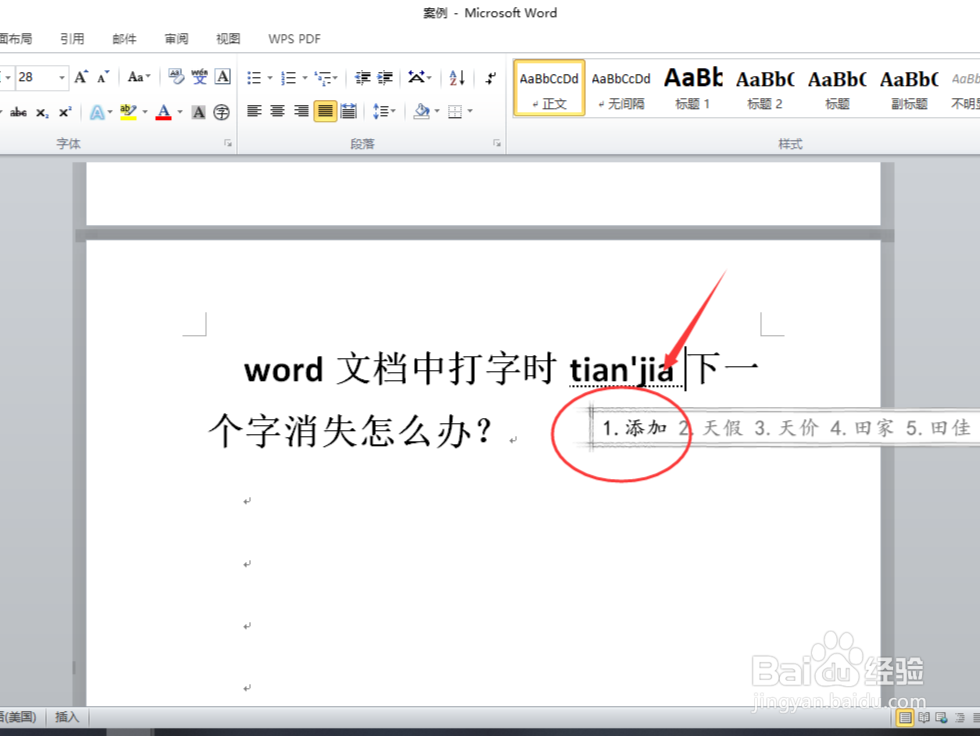
5、在“改写”功能开启的情况下,在段落中任意一个地方添加文字会影响后面的文字。
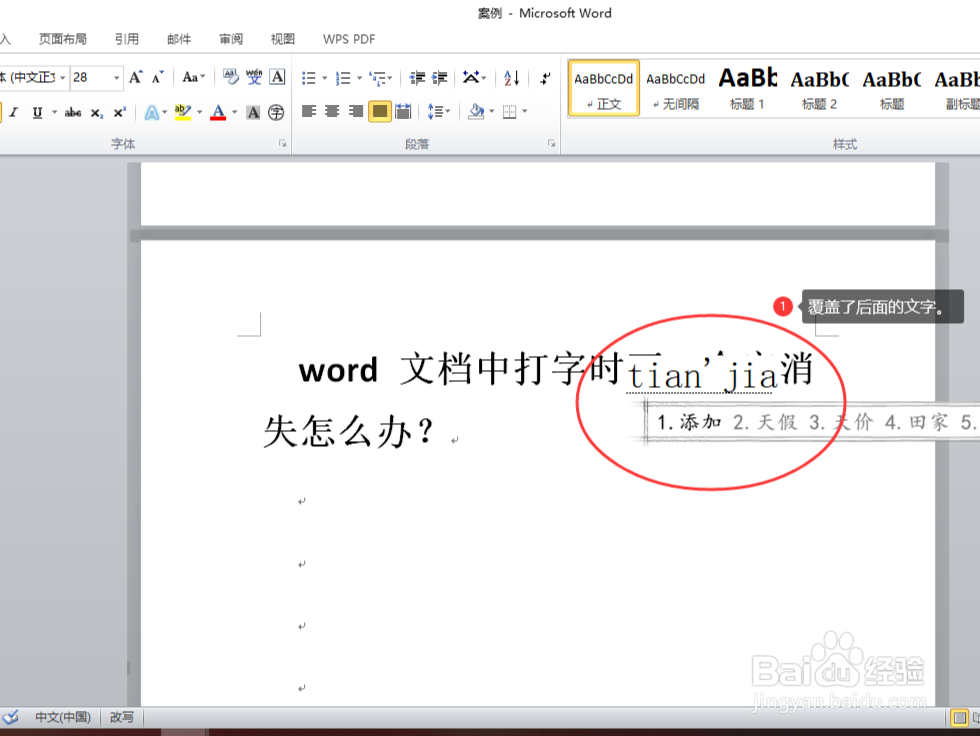
6、先确认“改写”功能是否开启。
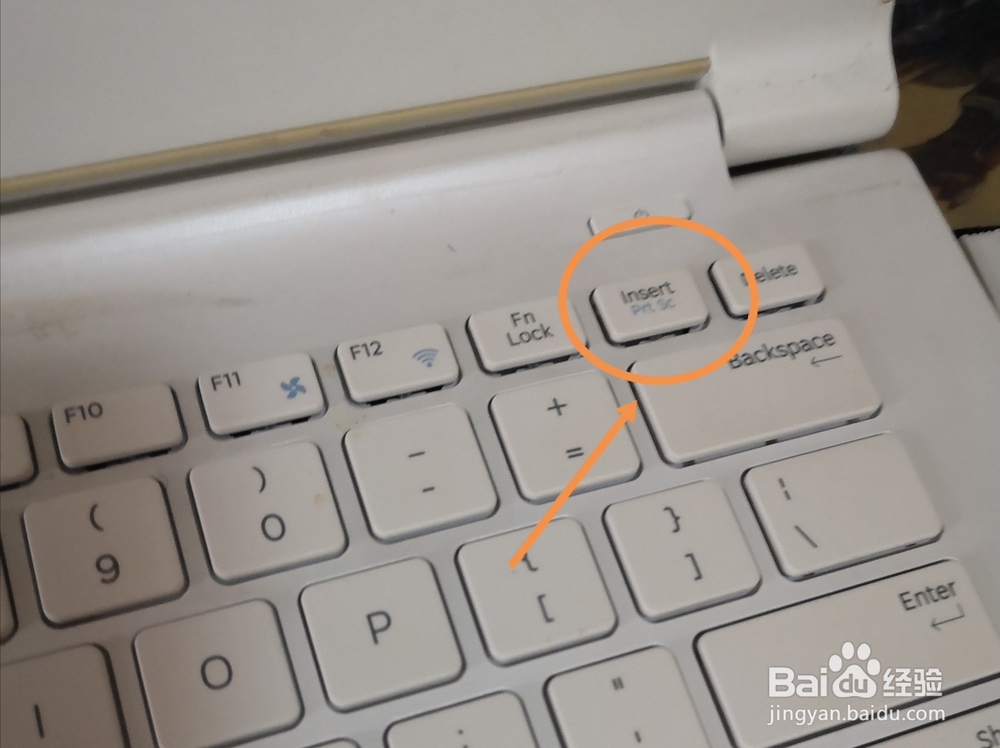
7、按一下键盘上的“Insert”键,就能开启或者关闭“改写”功能了。
1、打开的Microsoft Office Word 2010。
2、然后新建一个Word文档。
3、在新建的Word文档中输入一段话。
4、在“改写”功能关闭的情况下,在段落中任意一个地方添加文字,是可以添加的并且不影响后面的文字。
5、在“改写”功能开启的情况下,在段落中任意一个地方添加文字会影响后面的文字。
6、先确认“改写”功能是否开启。
7、按一下键盘上的“Insert”键,就能开启或者关闭“改写”功能了。