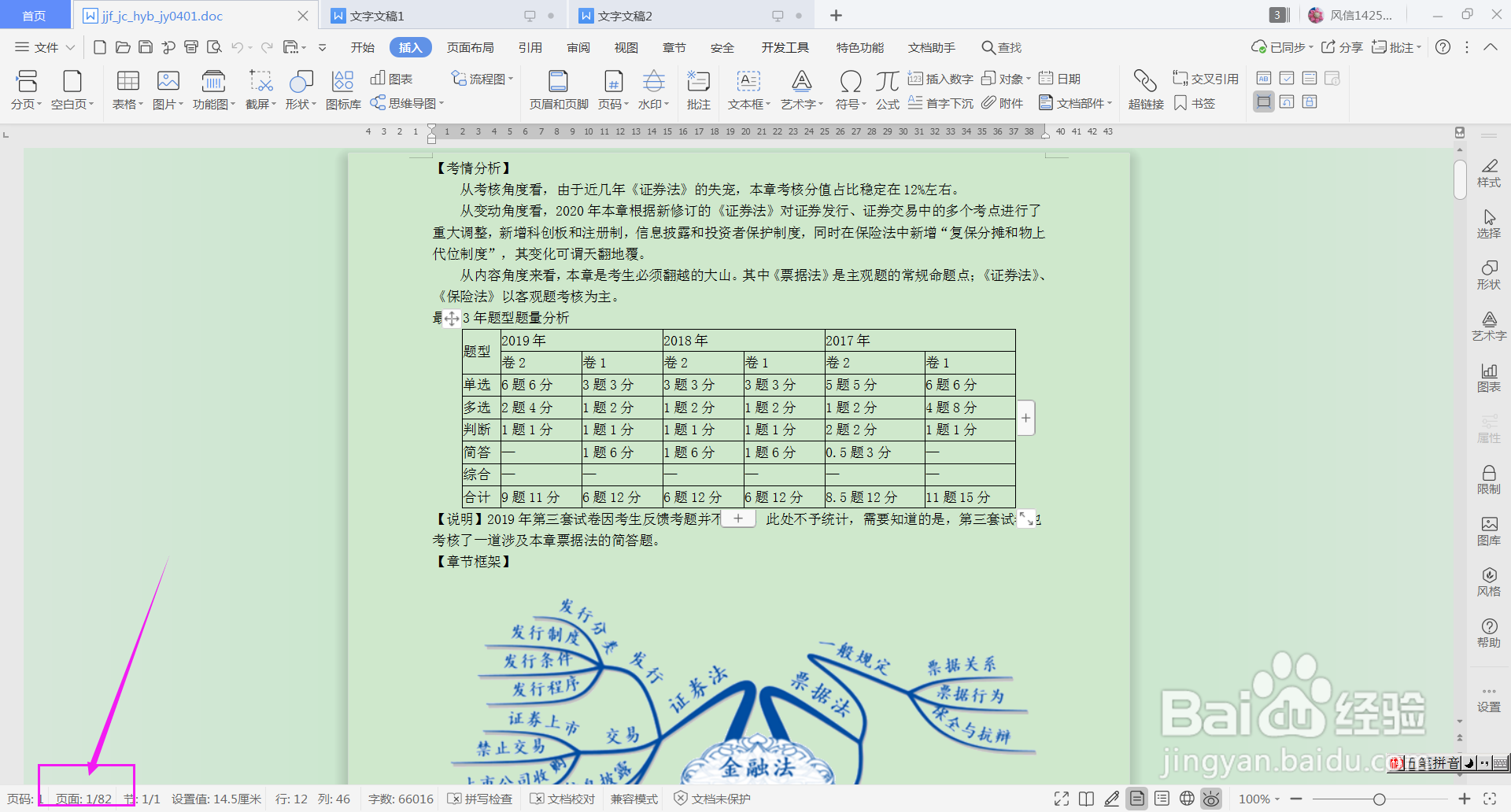
1、 打开一篇长文档,这里打开文档页面多达82页,如下图所示:
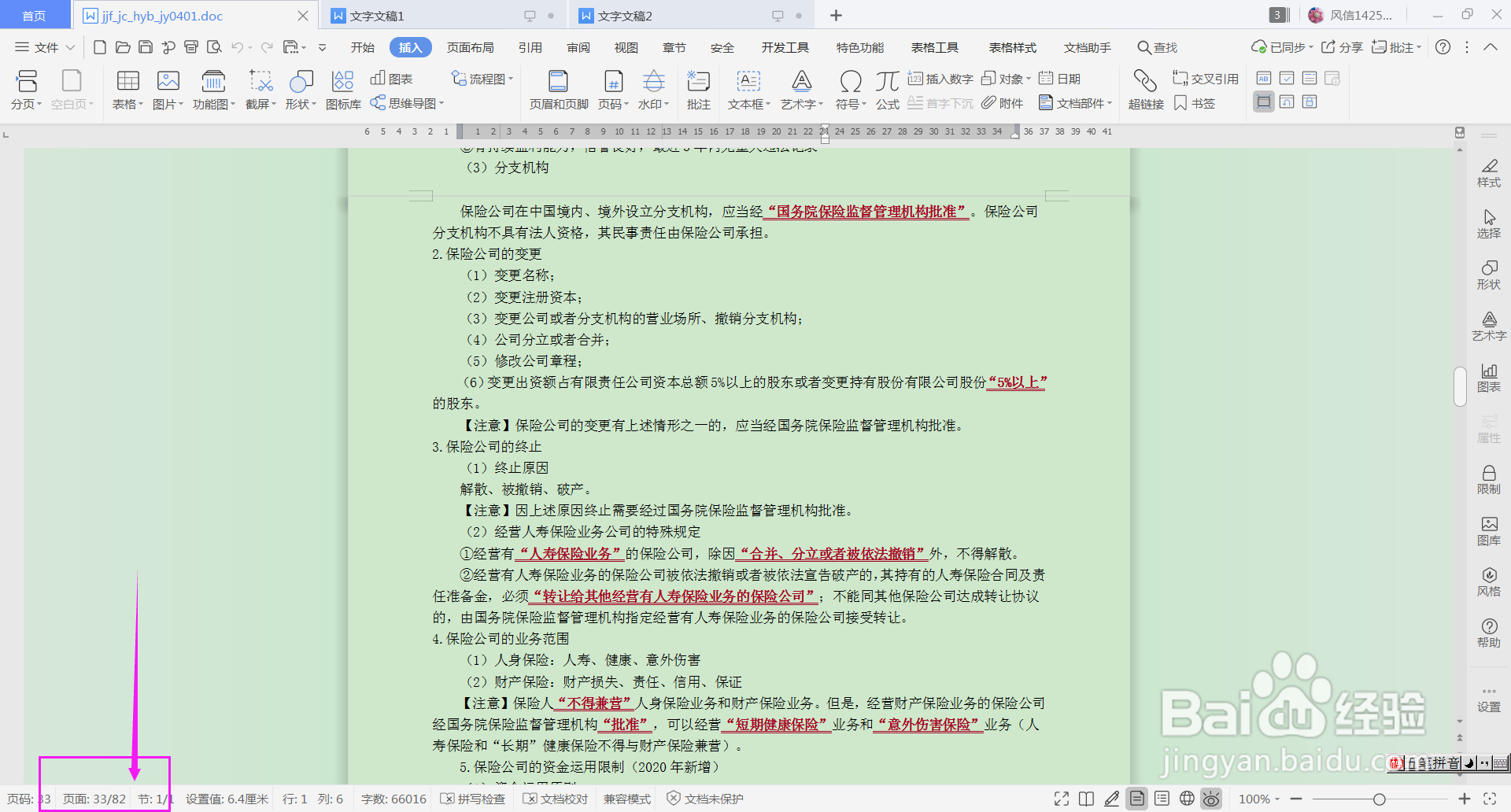
2、 当我在阅读至33页时,突然有事离开,又希望在再次打开文档时能直接跳至33页的内容,如下图所示:
3、这时你可以这样操作:
首先,当前功能切换至“插入”功能,如下图所示:
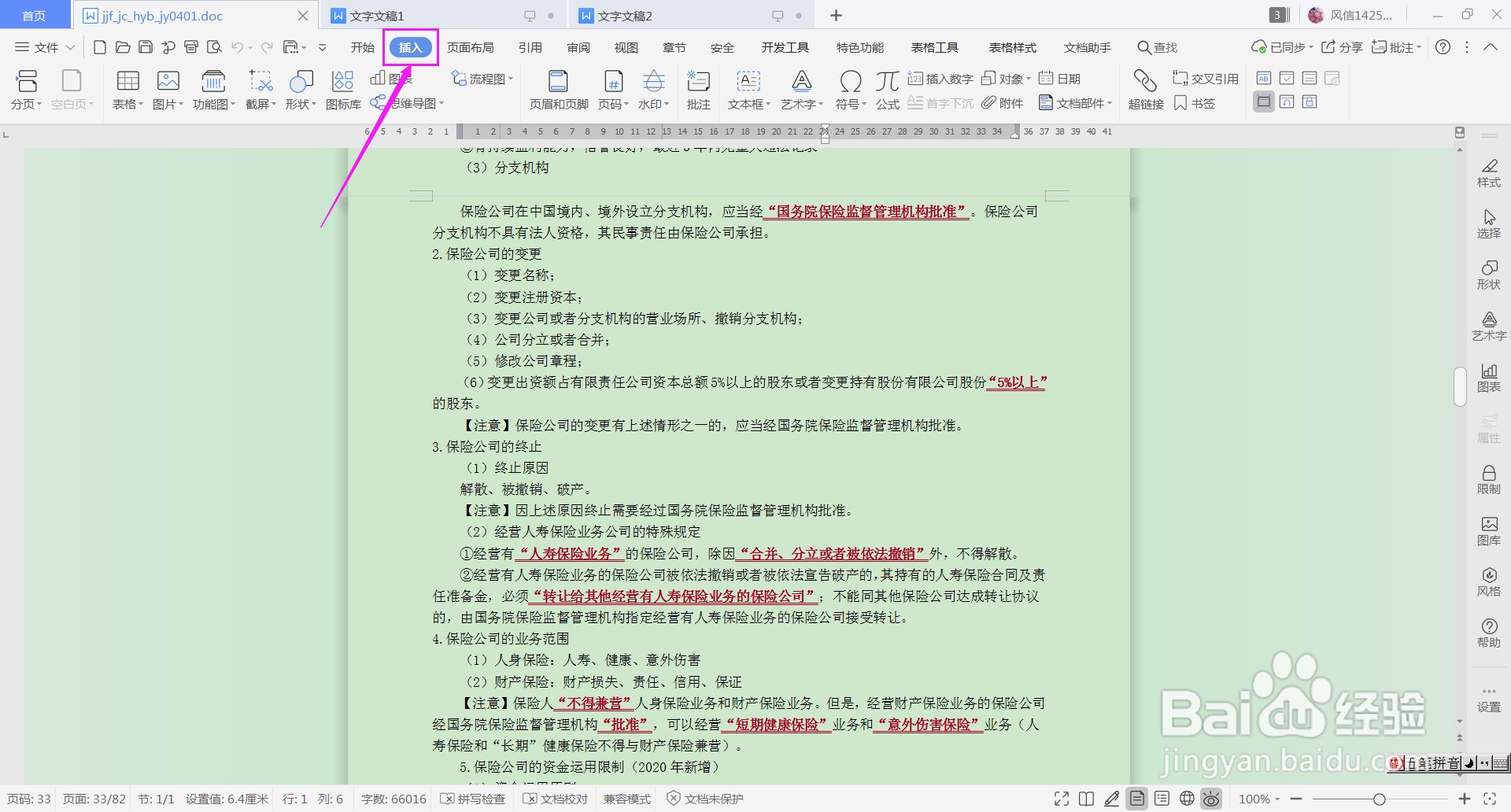
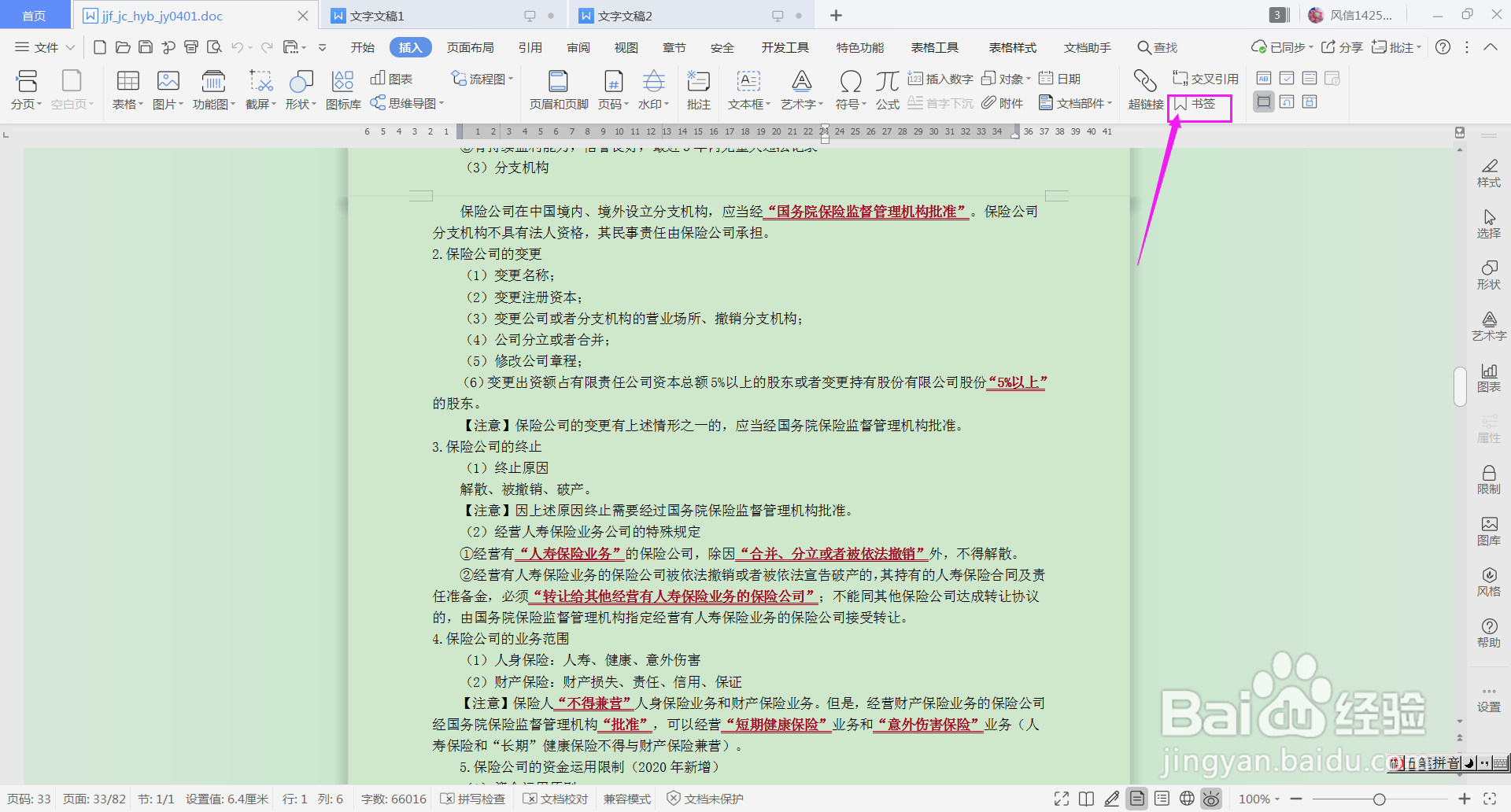
4、 鼠标在33页任意位置点击一下,让光标停留在33页页面上,单击“书签”,如下图所示:
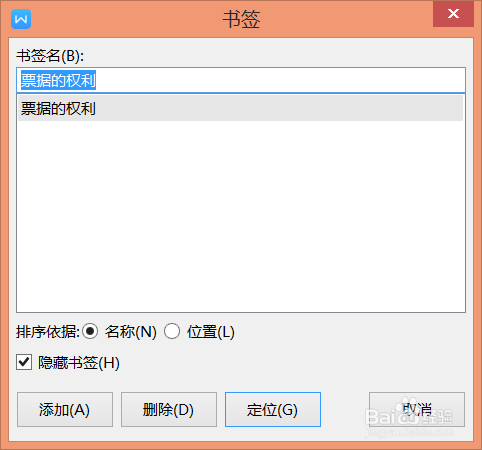
5、 弹出“书签”窗口,如下图所示:
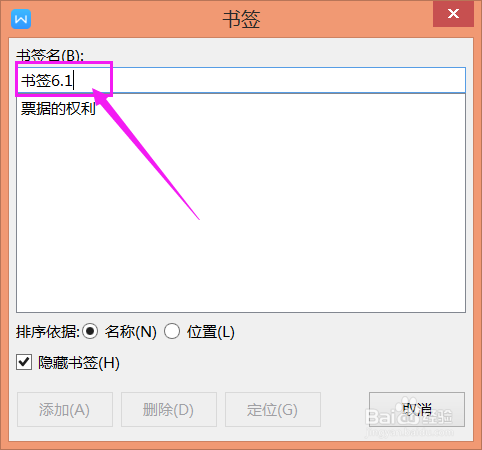
6、 在书签名的输入框中输入书签名(如:书签0601),如下图所示:
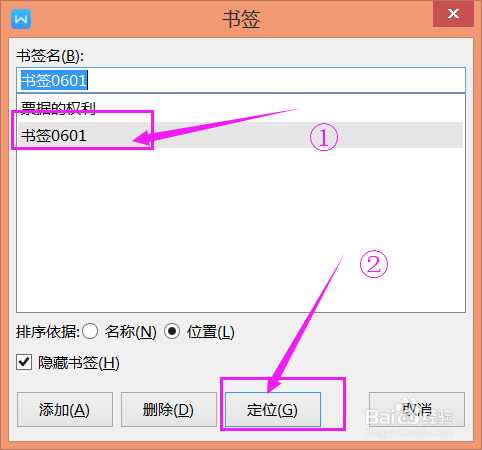
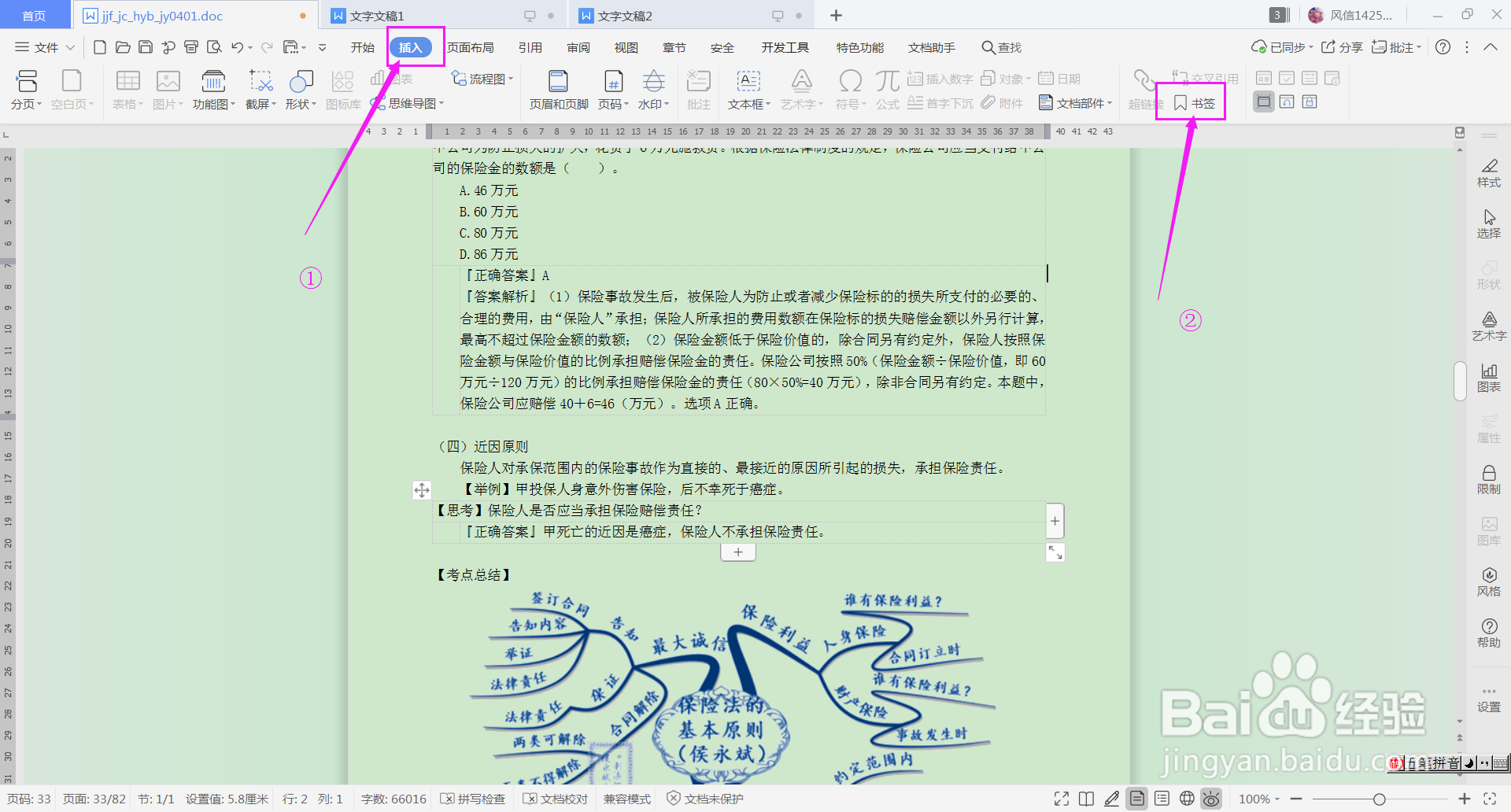
7、 当你再次打开文档,依次点击“插入”-“书签”,如下图所示:
8、 在书签窗口,选择“书签0601”,单击“定位”按钮即可直接定位并回到33页的页面内容,如下图所示: