graphviz下载安装教程

时间:2026-02-18 19:12:46

1、打开浏览器,百度“graphviz”

graphviz下载安装教程

2、点击红框处的链接

graphviz下载安装教程

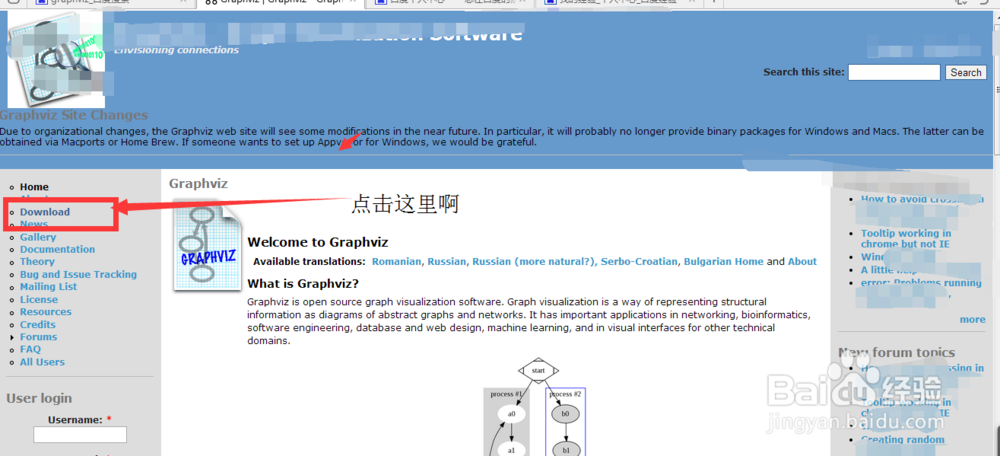
3、点击后出现如下界面

点击 红框处“Download”

graphviz下载安装教程

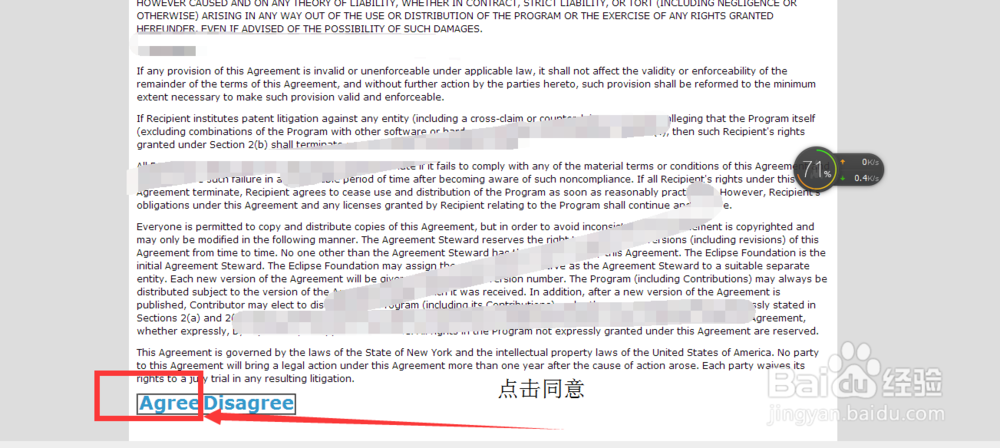
4、点击红框处'"同意",

graphviz下载安装教程

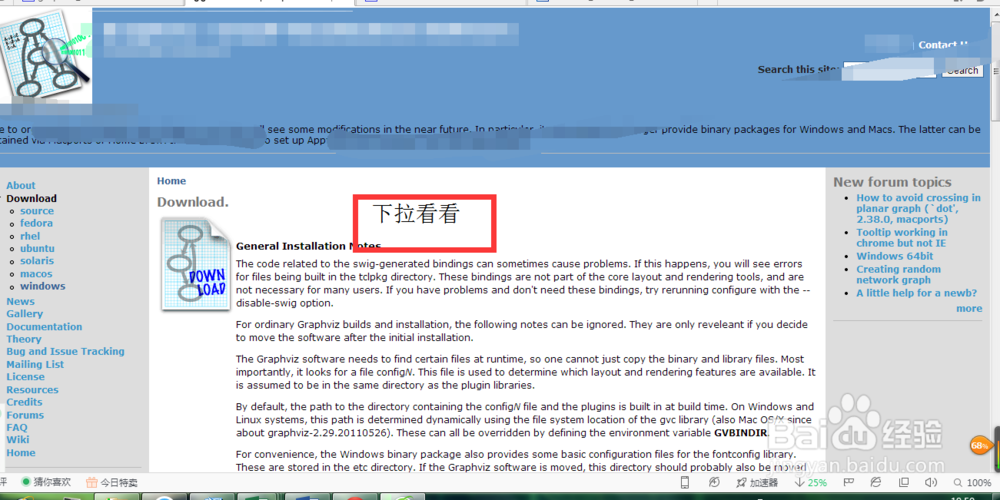
5、点击后出现如下界面,下拉

graphviz下载安装教程

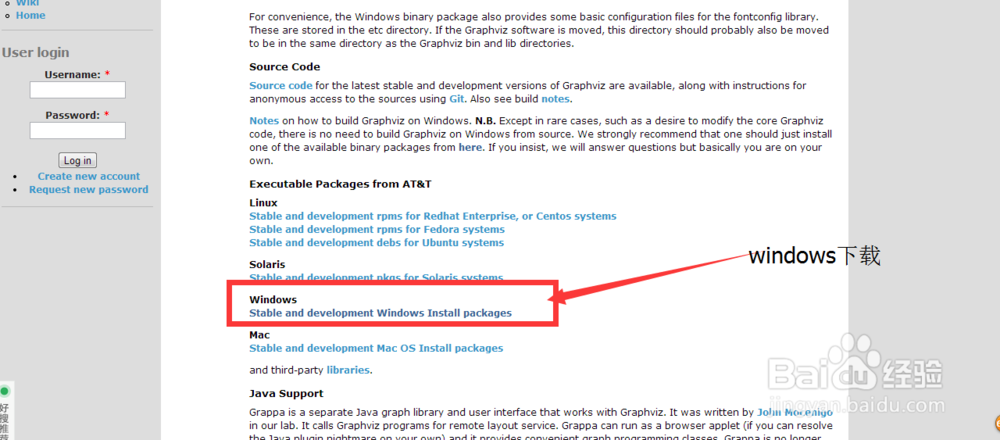
6、我这电脑是window,就点击window的

graphviz下载安装教程

7、点击后出现如下界面,点击第一个,“graphviz-2.38.msi”

graphviz下载安装教程

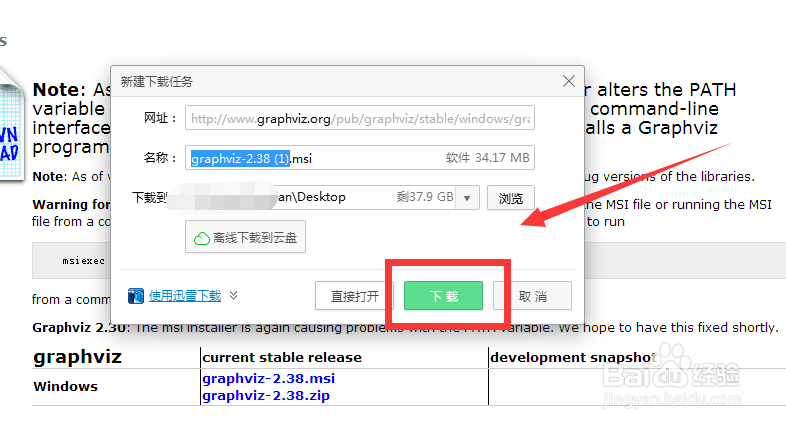
8、点击后进入下载页面,点击下载

graphviz下载安装教程

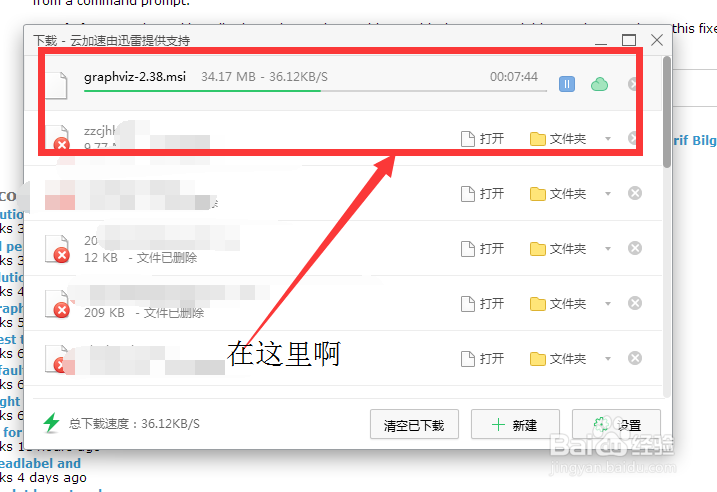
9、下载器中查看自己下载进度

graphviz下载安装教程

10、下载好了就该安装了,找到自己下载的文件,双击

graphviz下载安装教程

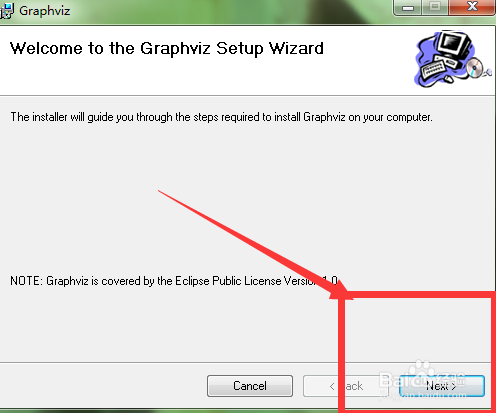
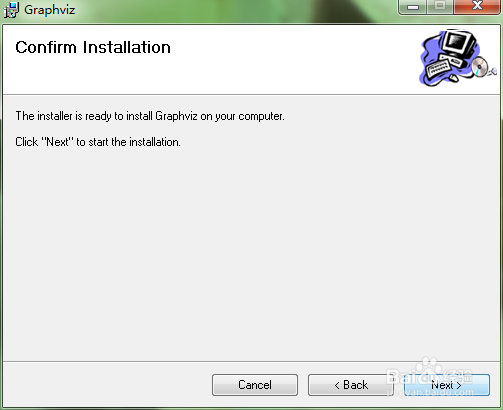
11、双击后出现如下界面,下一步

graphviz下载安装教程

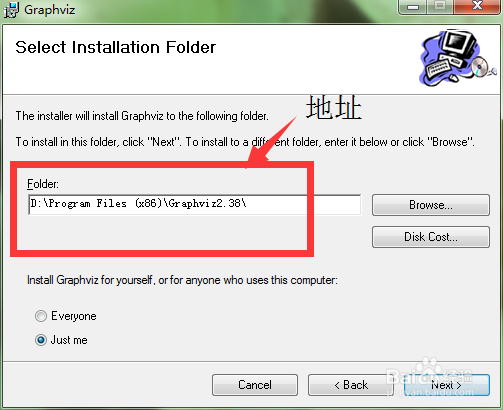
12、选择好地址后点击下一步

graphviz下载安装教程

graphviz下载安装教程

13、下一步

graphviz下载安装教程

14、等待一会,大概一分钟

graphviz下载安装教程

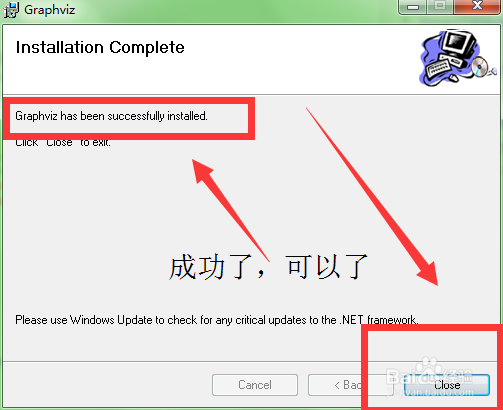
15、出现如下界面就证明你已经安装成功了

graphviz下载安装教程

16、最后打开界面如下

graphviz下载安装教程

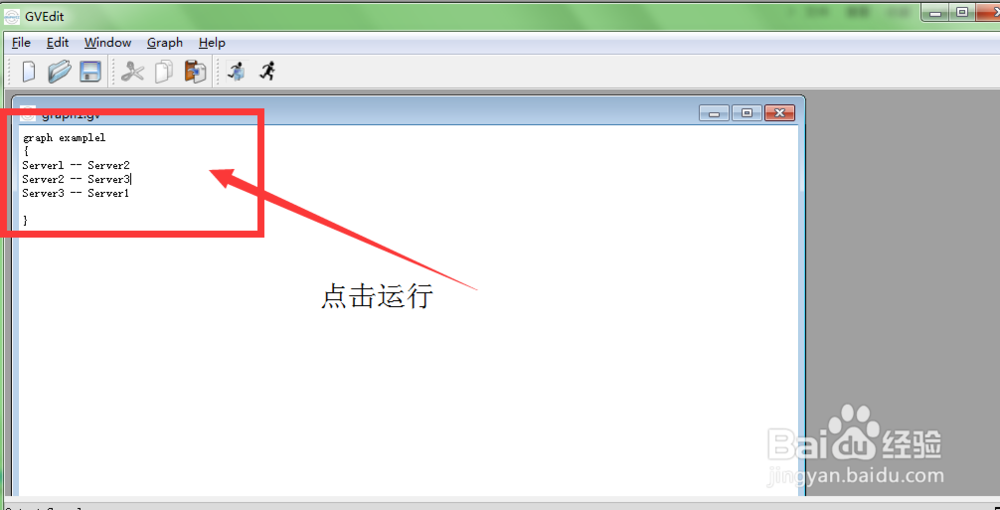
17、运行一个文件试试,点击运行

graphviz下载安装教程

graphviz下载安装教程

18、这就是运行结果

graphviz下载安装教程

19、最后保存就可以了

graphviz下载安装教程

© 2026 一点知道
信息来自网络 所有数据仅供参考
有疑问请联系站长 site.kefu@gmail.com