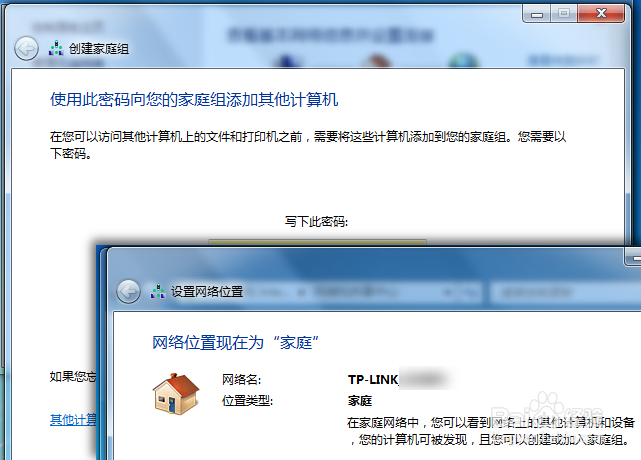
1、“开始”-->“控制面板”-->“网络和 Internet”-->“网络和共享中心”,在“查看活动网络”中的路由器名称下方,有个“公用网络”,这是 Windows 7 定义的一种“网络位置类型”,在这种类型下,各种共享和发现功能都是关闭的,DLNA 或 Miracast 也无法发挥作用。Windows 家庭组共享功能使用经验
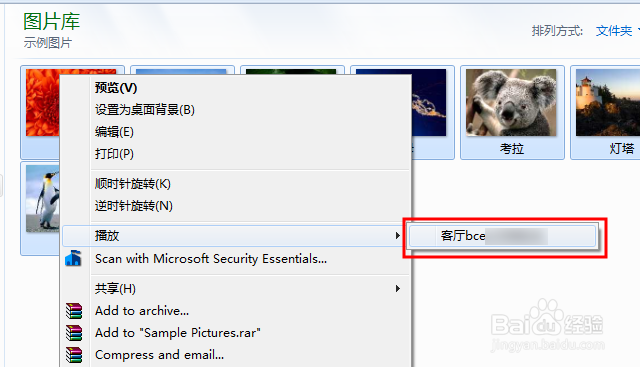
4、家庭组建好后,在电脑上打开“图片”文件夹,在一幅(或一组)图片上右键,右键菜单里多出一个命令“播放”。点击弹出二级菜单,如果支持 DLNA 或 Miracast 的电视机处于开机状态,则二级菜单中就会出现一个对应电视机的设备名。
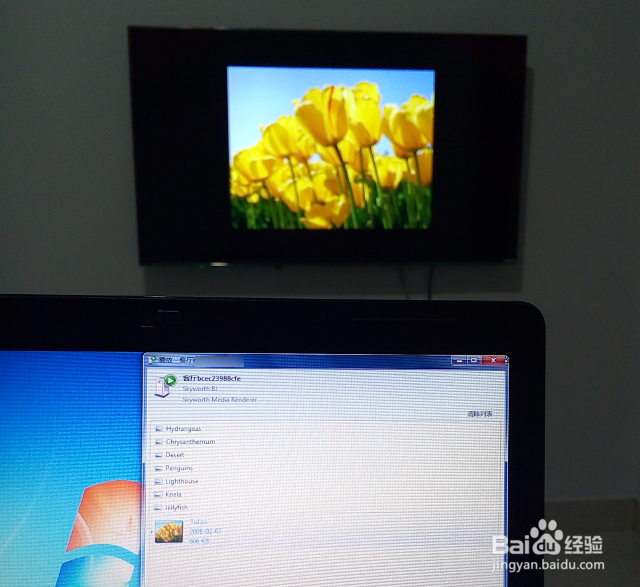
5、我们点击这个设备,Windows 将会弹出“播放”窗口,窗口上方列出当前可用的播放设备,下方则列出即将播放的一个(或一组)文件,可以在列表中控制各个文件的播放。当双击一个待播放的文件时,电视上正在播放的画面将会停止;稍等片刻,被双击的文件(如图为一幅图片)就会出现在电视屏幕上。
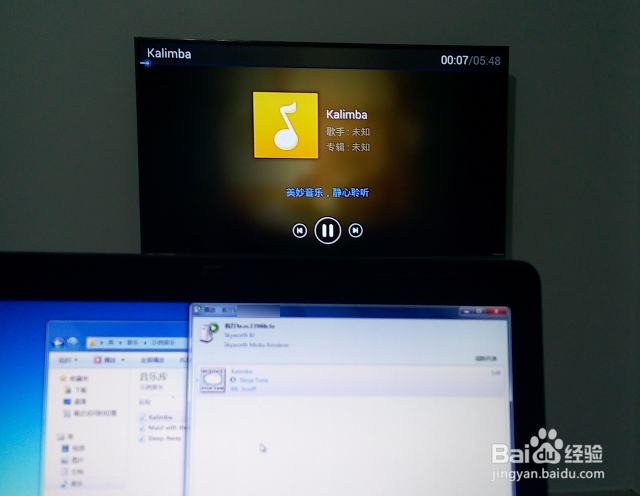
6、同样的方法,还可以将音乐和视频投射到电视上去。
如图,在电脑上右键单击一个音乐文件,在右键菜单中,通过“播放”——电视设备名称,即可实现在电视音响上用比电脑更好的音效播放音乐。