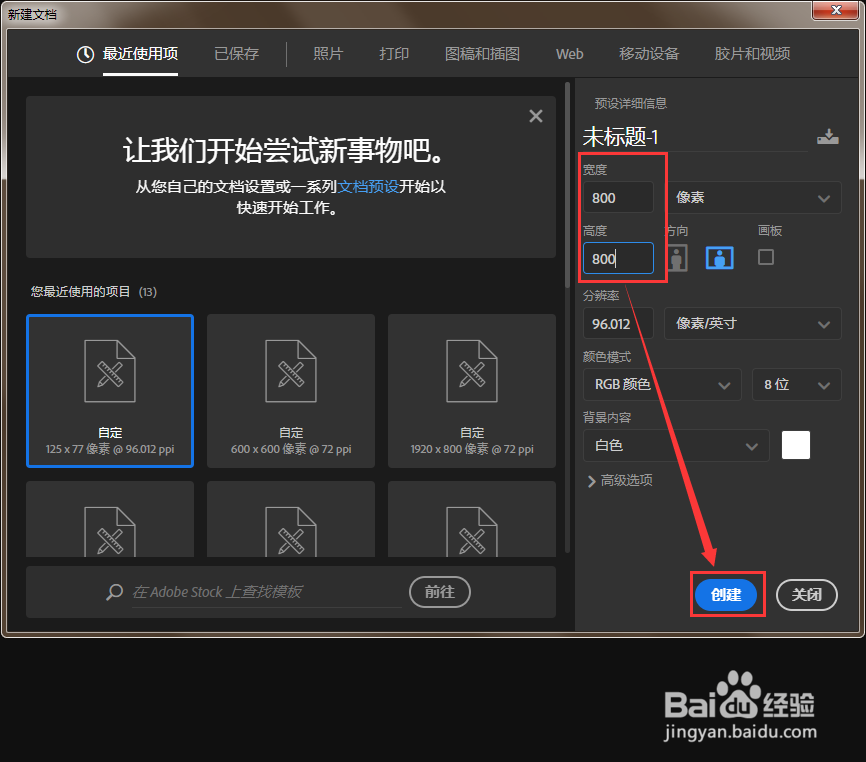
1、首先我们打开ps软件,【新建】一个800*800像素的白色画布,然后在右下方点击【创建】按钮,如图所示。
2、画布新建好了之后,我们在左侧工具栏中点击【文字工具】输入文字,如图所示。

3、我们按下【CTRL+J】把文字图层拷贝一份出来,选中最上层的文字进行修改,把文字的间隙设置为【500】,如图所示。

4、接下来,我们同样的用文字工具输入一大段的文字,如图所示。
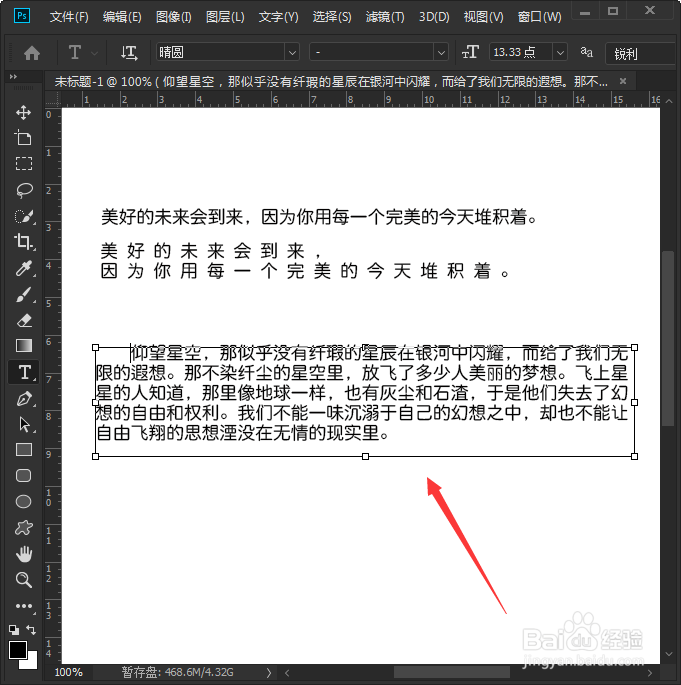
5、为了可以清楚的看到设置后的效果,我们同样的把段落文字拷贝一份出来,把间隙设置为【500】。在段落的右下角出现一个【田】字时,说明文字被遮挡了,如图所示。
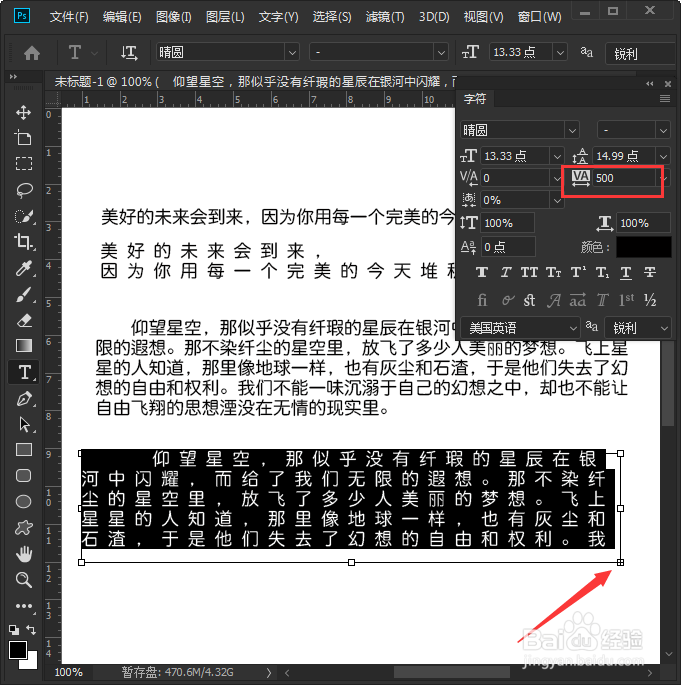
6、我们把段落的文字框向下调整大一些,这样就可以看到全部的文字了,如图所示。

7、我们继续把段落文字选中它,设置文字上下的间隙为【自动】,如图所示。
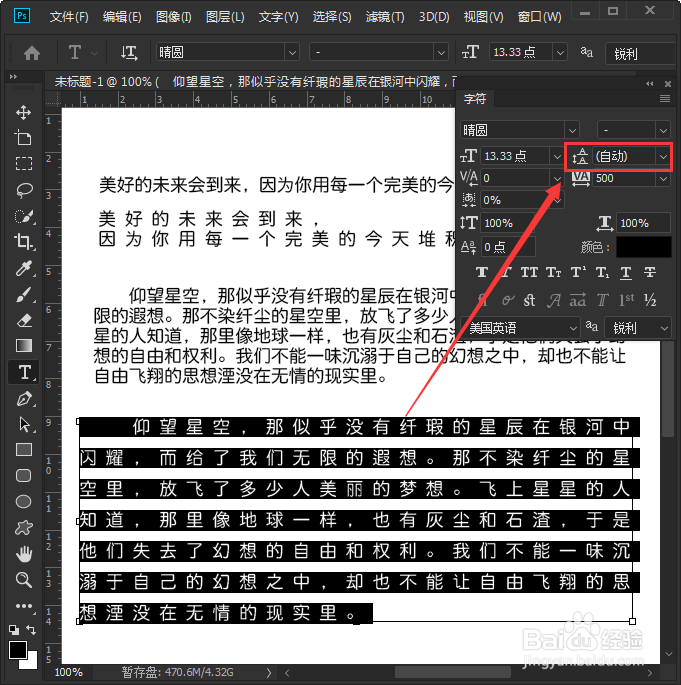
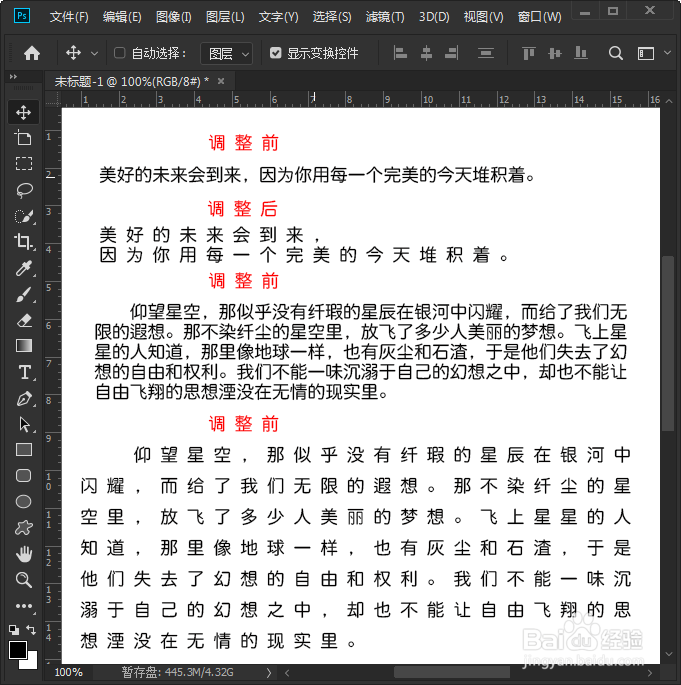
8、最后,我们来对比一下,可以清楚地看到调整前和调整后的全部效果,如图所示。
1、打开ps软件,【新建】画布,点击【创建】。
2、点击【文字工具】输入文字。
3、按下【CTRL+J】拷贝文字图层,把间隙设置为【500】。
4、同样的用文字工具输入一大段的文字。
5、把段落文字拷贝一份出来,间隙设置为【500】。
6、把段落的文字框向下调整大一些。
7、设置文字上下的间隙为【自动】。