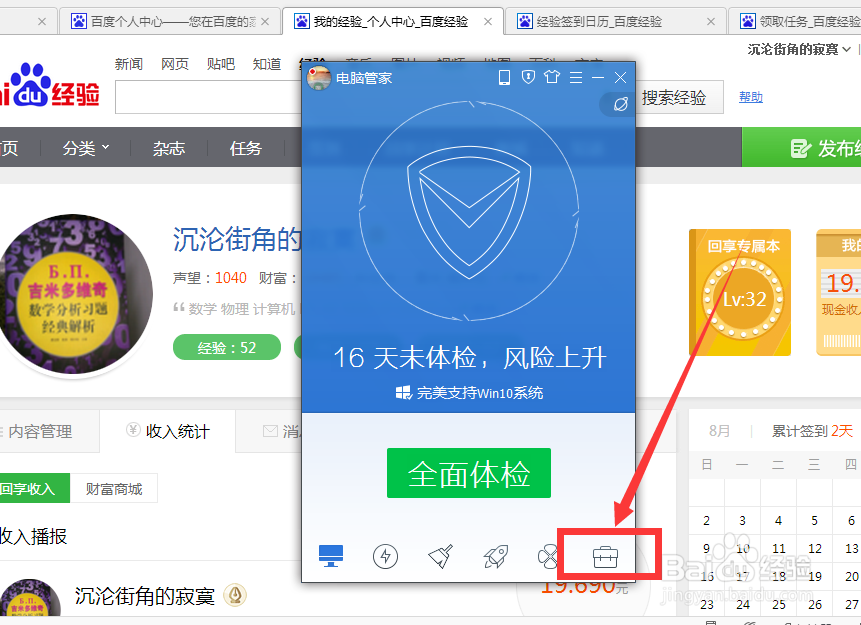
1、打开电脑管家,点击如下红框处
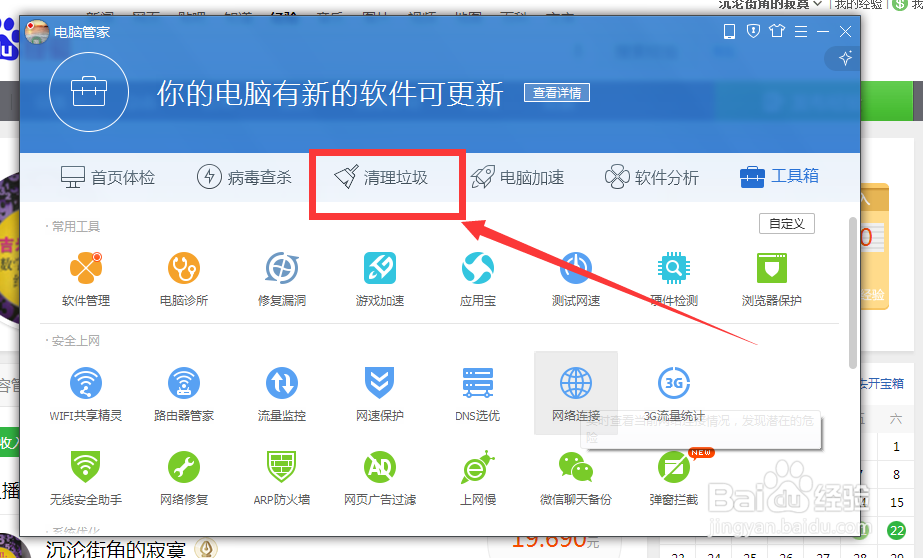
2、点击后出现如下界面,点击垃圾清理,点击扫描
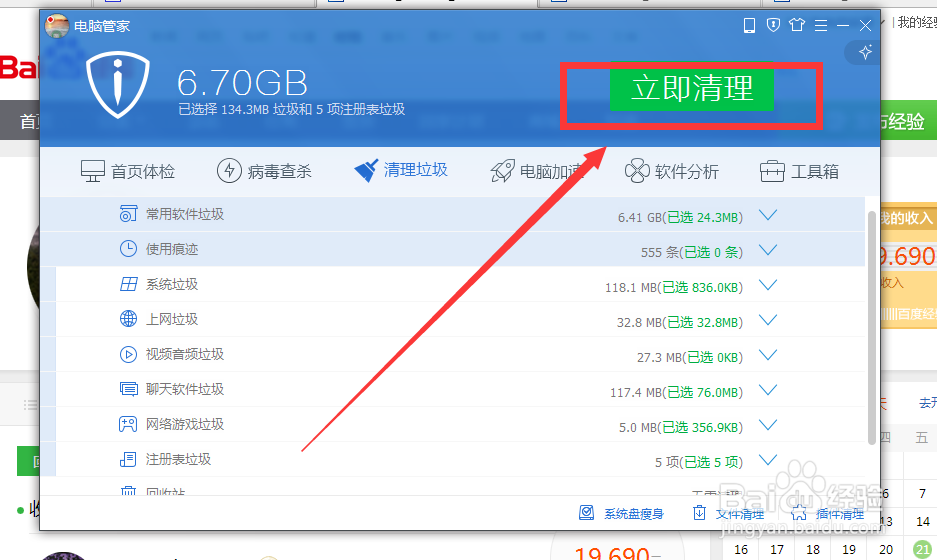
3、扫描后出现如下界面,点击立即清理
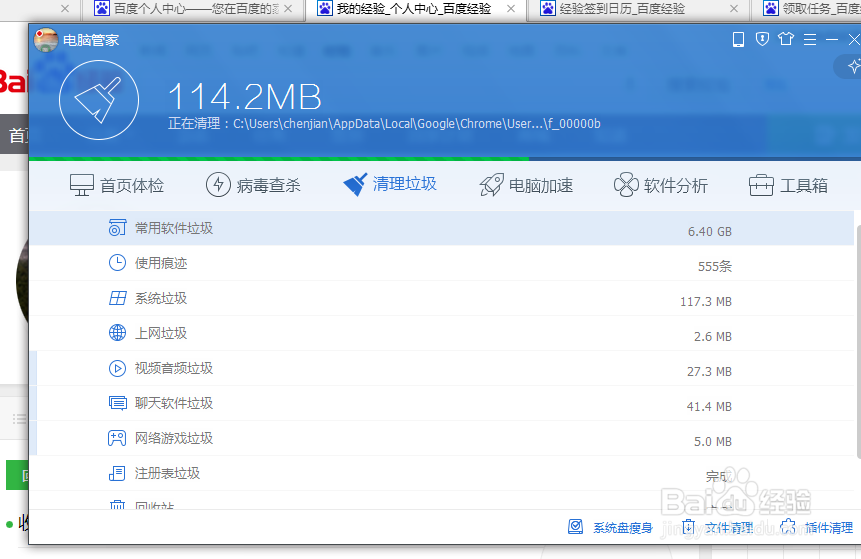
4、清理完成后,我们开始系统盘瘦身了
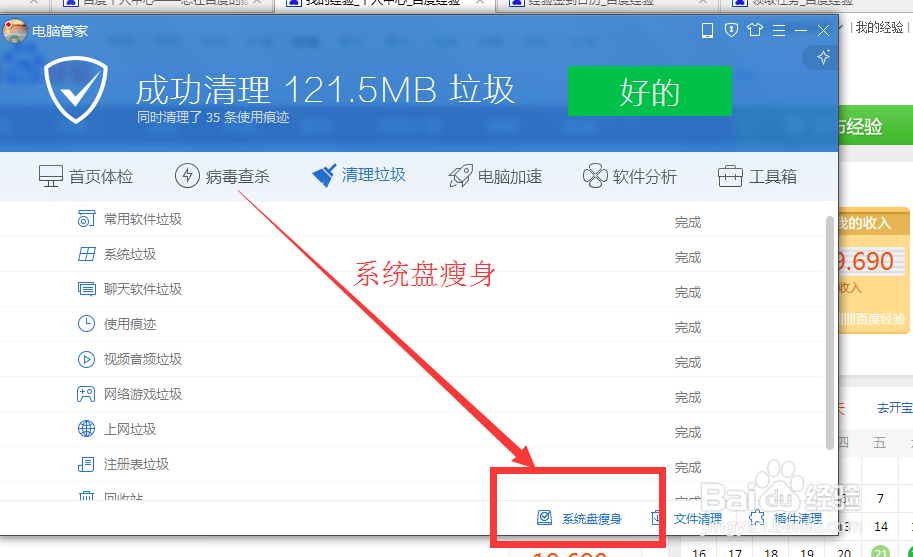
5、点击系统盘瘦身,如下红框处
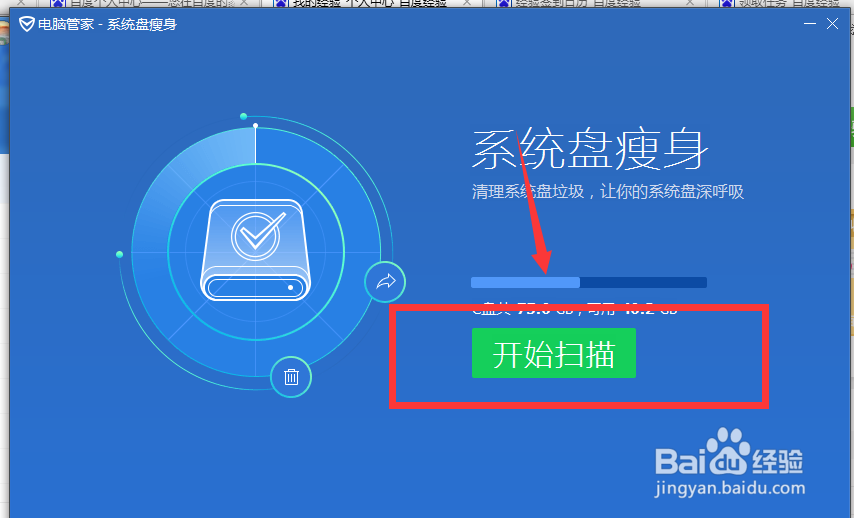
6、点击后出现如下界面,点击开始扫描
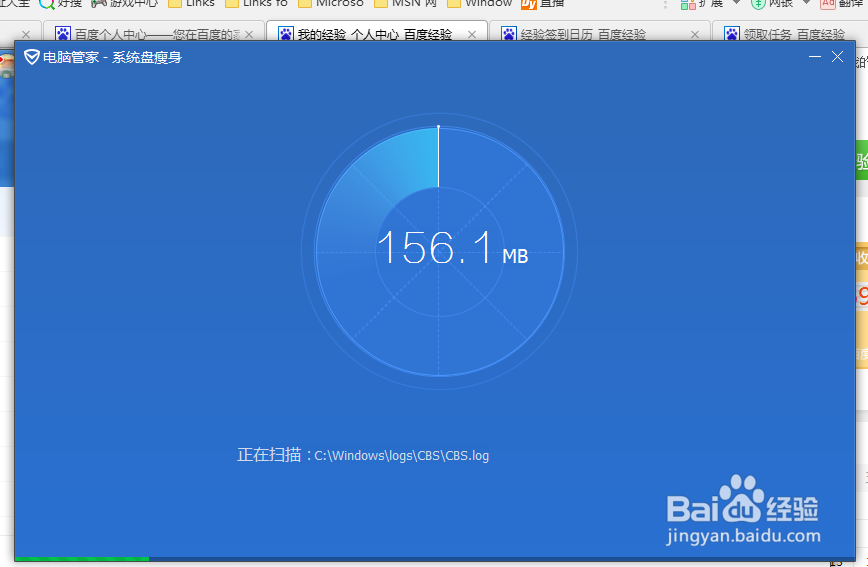
7、扫描后出现如下界面,证明软件在扫描
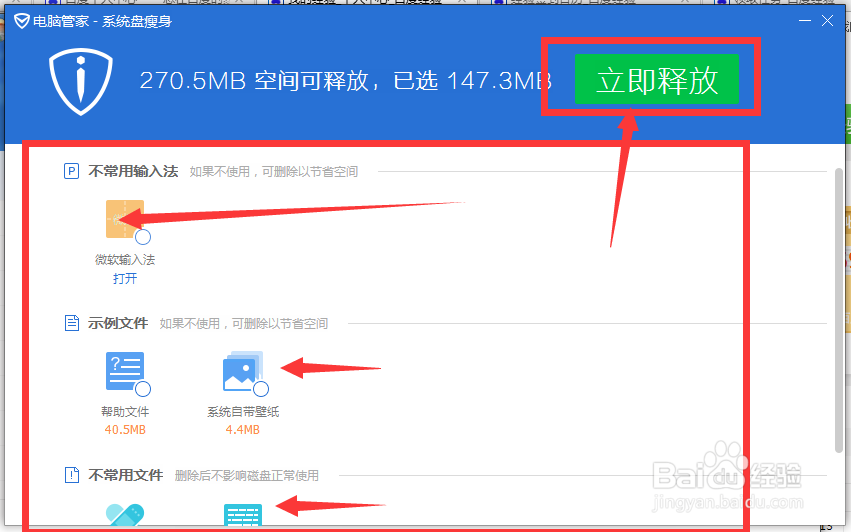
8、扫描完成后,点击立即释放
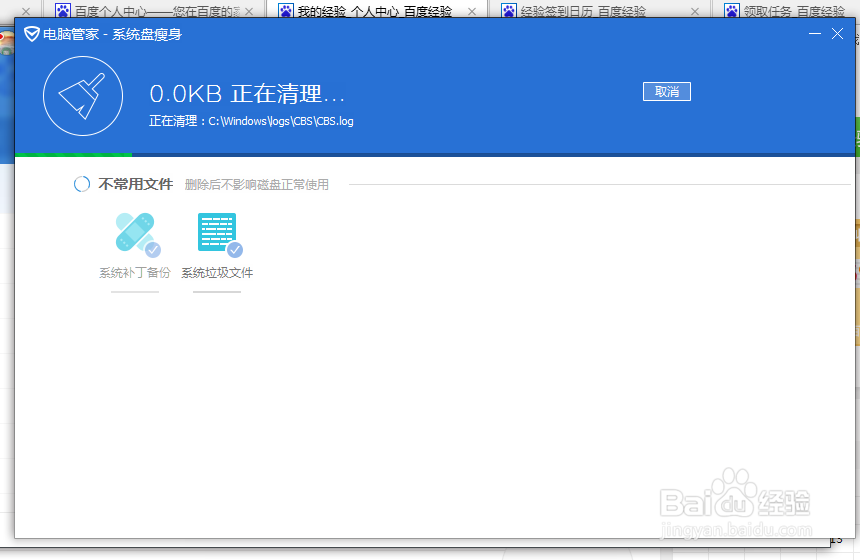
9、正在释放内存,等一会
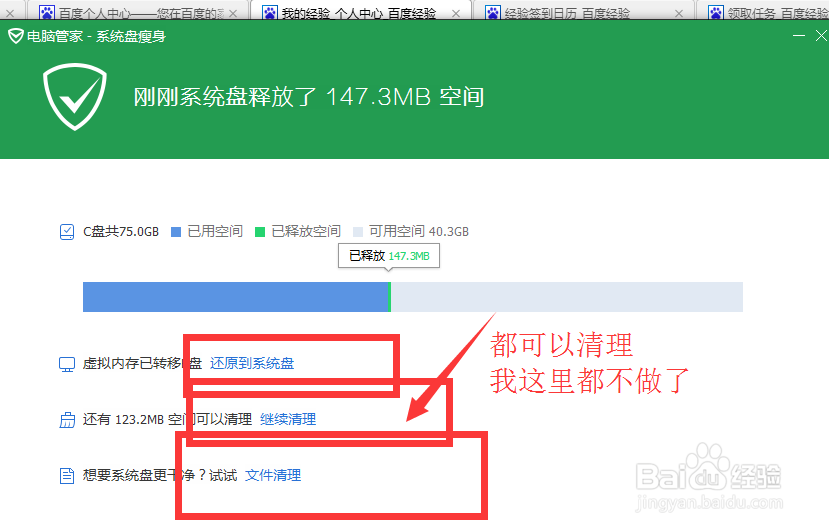
10、释放完成后出现如界面,其中还有后面的,建议自己去尝一下,我这里就不再演示了
1、打开电脑管家,点击如下红框处
2、点击后出现如下界面,点击垃圾清理,点击扫描
3、扫描后出现如下界面,点击立即清理
4、清理完成后,我们开始系统盘瘦身了
5、点击系统盘瘦身,如下红框处
6、点击后出现如下界面,点击开始扫描
7、扫描后出现如下界面,证明软件在扫描
8、扫描完成后,点击立即释放
9、正在释放内存,等一会
10、释放完成后出现如界面,其中还有后面的,建议自己去尝一下,我这里就不再演示了