1、 1、在win10系统桌面左下角,右键点击“windows图标”,在弹出的菜单中点击“控制面板”,如图:

2、 2、控制面板页面中,双击“电源选项”,如图:

3、 3、电源选项页面中点击左边“选择电源按钮的功能”,如图:

4、
4、接着在弹出的系统设置界面中,点击“更改当前不可用的设置”,如图:

5、 5、找到“关机设置”栏下的“启用快速启动(推荐)”,并去掉选项框的勾选,点击“保存修改”,如图:
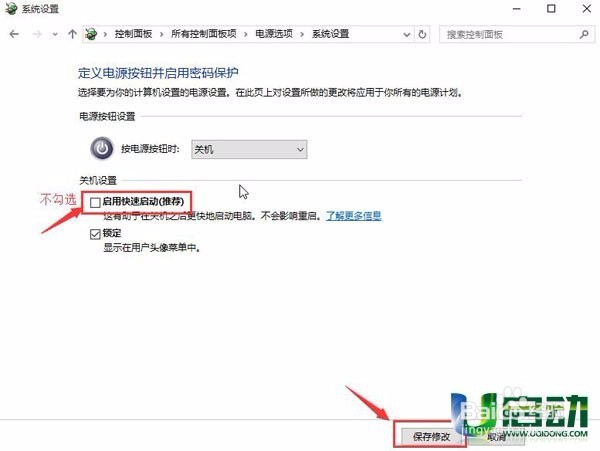
6、然后对电脑进行关机,此时就正常了。

7、
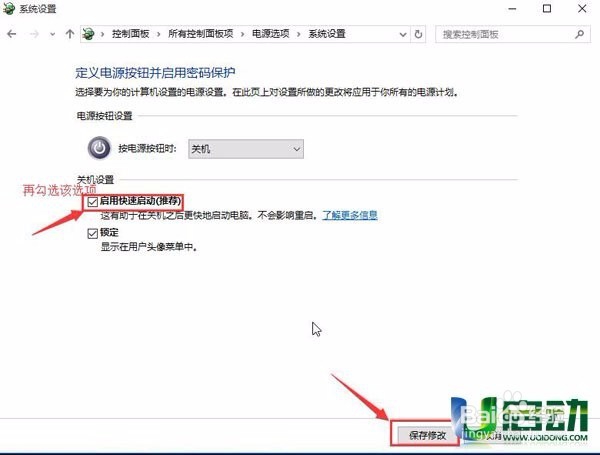
7、再重复以上步骤1-5的操作,此时要勾选“启用快速启动(推荐)”,并点击“保存修改”,如图:
8、
以上便是win10无法关机的解决方法,供新安装win10系统的小伙伴们参考使用,希望对大家有所帮助。