Excel 设置打开旧式转换器时打开受保护视图?

时间:2026-02-15 12:17:40

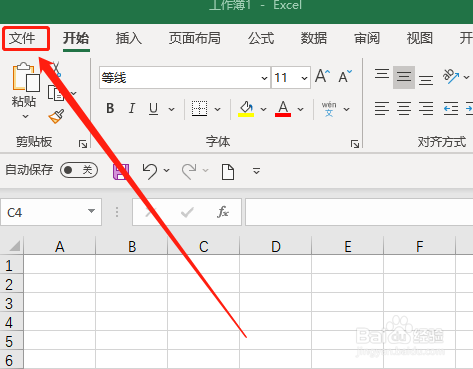
1、首先,打开文件内容,点击“文件”选项卡。如图:
Excel 设置打开旧式转换器时打开受保护视图?

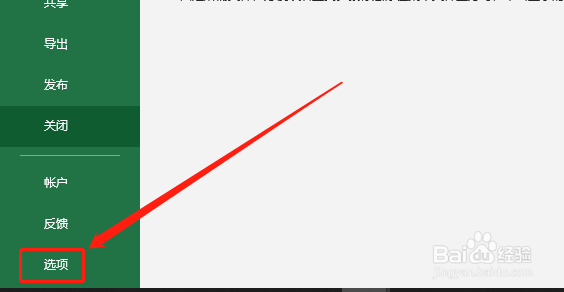
2、在下侧点击“选项”。如图:

Excel 设置打开旧式转换器时打开受保护视图?

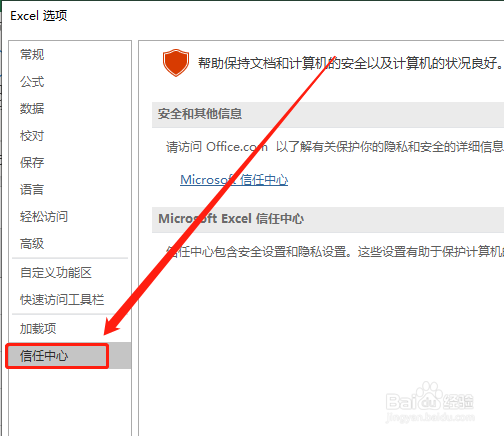
3、在Excel选项中,点击“信任中心”选项。如图:

Excel 设置打开旧式转换器时打开受保护视图?

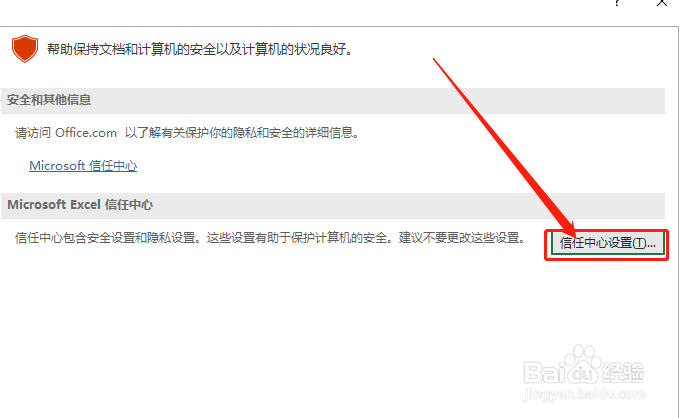
4、在右侧点击“信任中心设置”。如图:

Excel 设置打开旧式转换器时打开受保护视图?

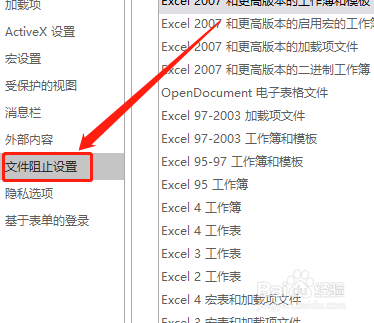
5、点击“文件阻止设置”选项,并。如图:

Excel 设置打开旧式转换器时打开受保护视图?

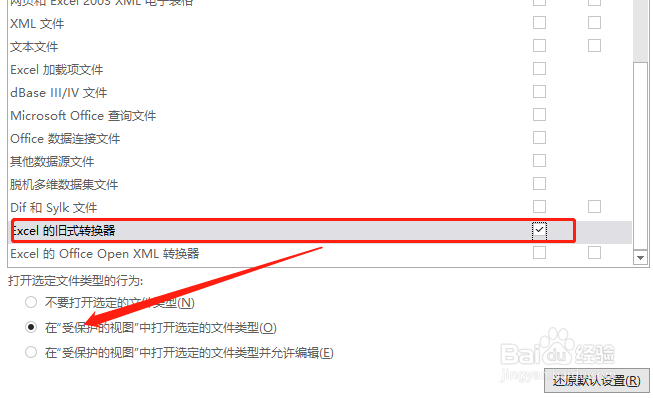
6、选中“Excel 的旧式转换器”类型,并勾选“在受保护的视图中打开选定的文件类型”选项即可。如图:
Excel 设置打开旧式转换器时打开受保护视图?

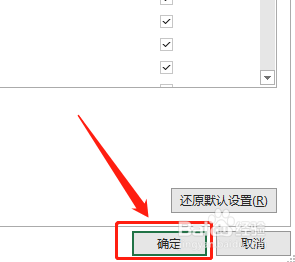
7、在右下角点击“确定”按钮即可。如图:

Excel 设置打开旧式转换器时打开受保护视图?

1、1.首先打开Excel数据表,进入Excel选项中,并点击“信任中心设置”选项。

2.选中“Excel 的旧式转换器”类型,并勾选“在受保护的视图中打开选定的文件类型”选项即可。

© 2026 一点知道
信息来自网络 所有数据仅供参考
有疑问请联系站长 site.kefu@gmail.com