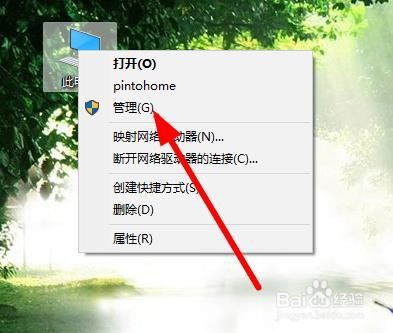
1、找到【我的电脑】,右键点击选择【管理】菜单。
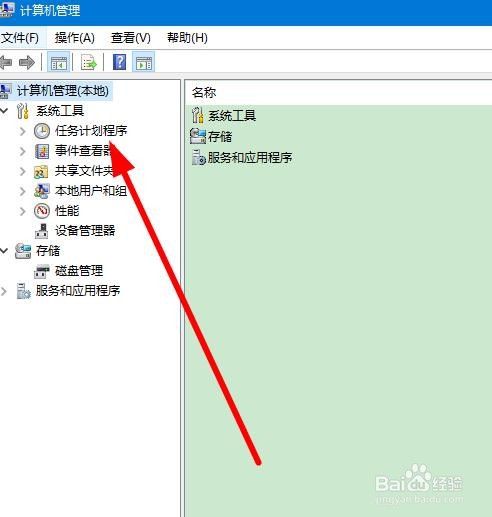
2、在显示的对话框里面,点击左侧的【任务计划程序】。
3、选择右侧的【创建基本任务】,继续下一步的操作。

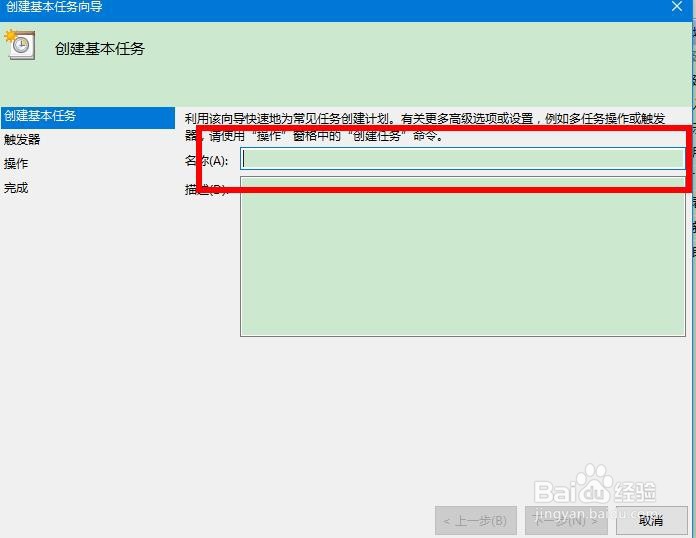
4、然后点击输入【标题】,下方可以添加对应的【描述】。
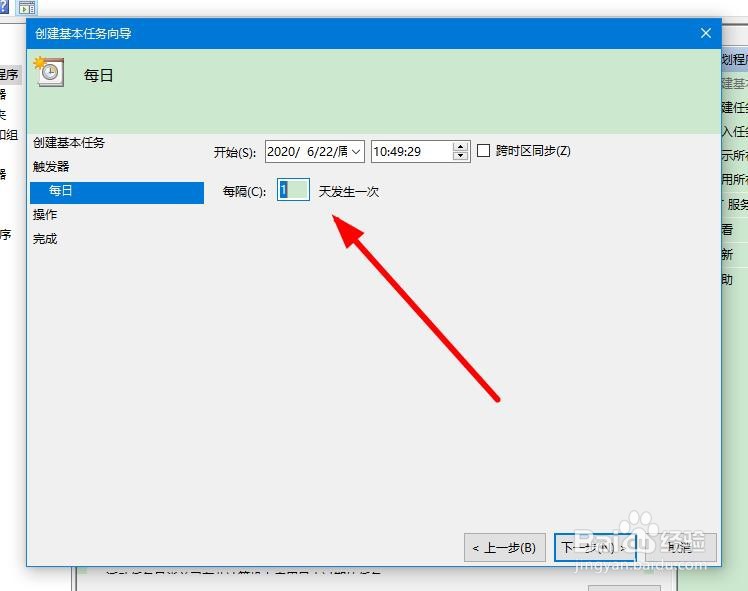
5、选择对肺慎粒应的时间为【每天】,点击【捧王下一步三帽】。

6、再就是可以点击【开始时间】,设定好时间段。
7、最后点击【启东程序】,会在规定的时间关机。

1、1.找到【我的电脑】,右键点击选择【管理】菜单。
2.在显示的对话框里面,点击左侧的【任务计划程序】。
3.选择右侧的【创建基本任务】,继续下一步的操作。
4.然后点击输入【标题】,下方可以添加对应的【描述】。
5.选择对应的时间为【每天】,点击【下一步】。
6.再就是可以点击【开始时间】,设定好时间段。
7.最后点击【启东程序】,会在规定的时间关机。