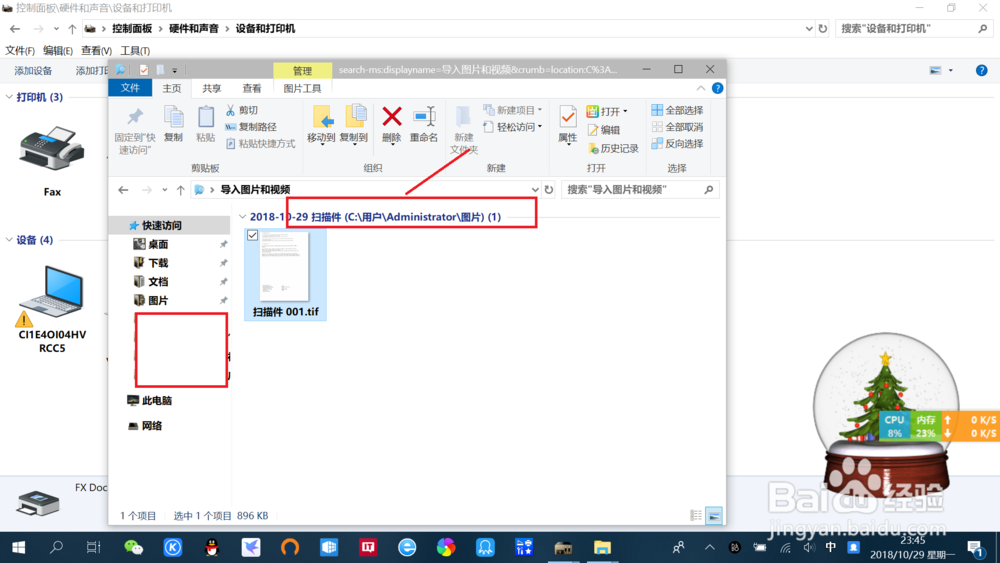
笔记本win10如何使用“扫描仪”扫描文件?

时间:2026-02-17 07:17:12

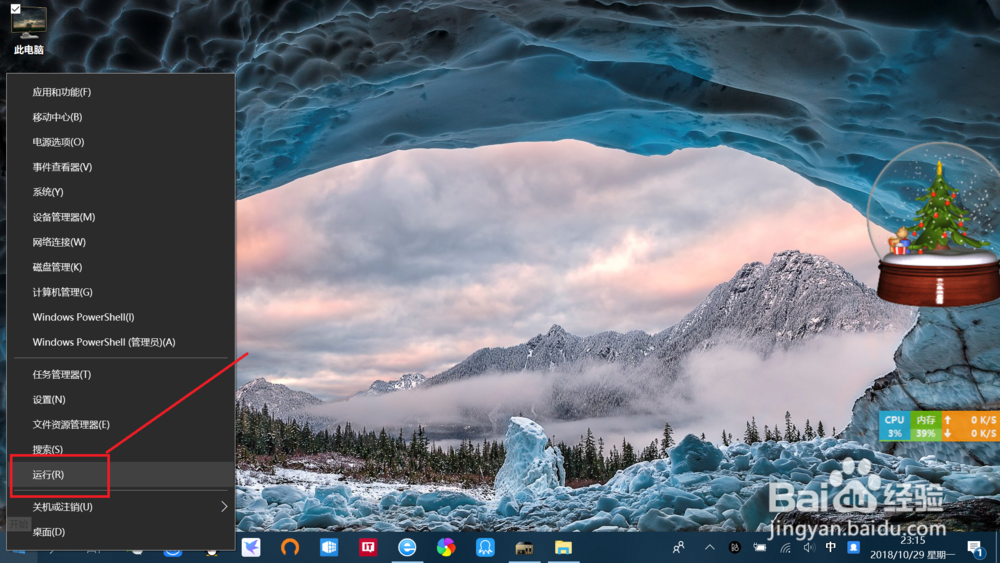
1、调出“运行”对话框。

右键点击桌面左下角开始,点击选择“运行”,调出“运行”对话框。
笔记本win10如何使用“扫描仪”扫描文件?

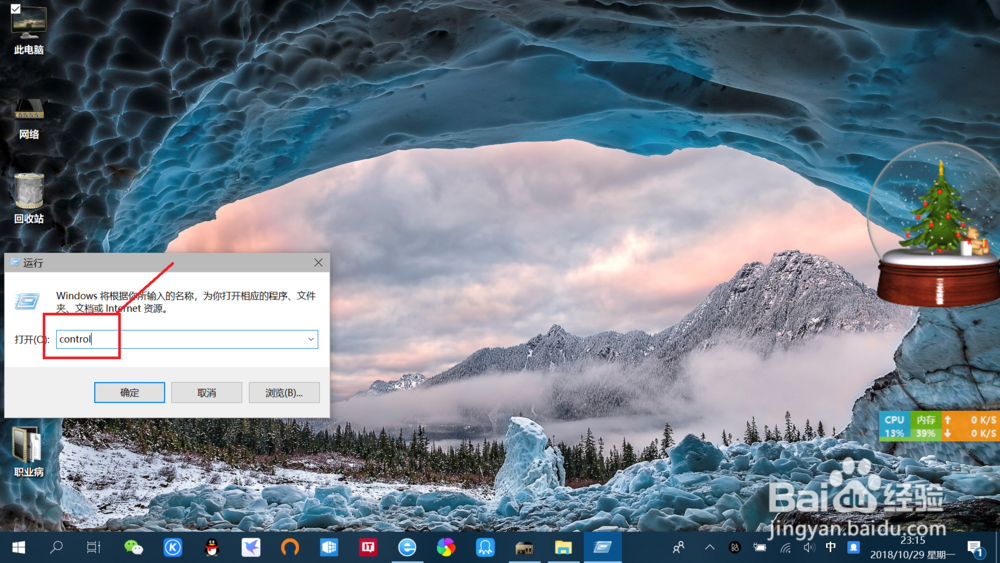
2、打开“控制面板”。

输入“control”命令,点击“确定”或按回车键打开“控制面板”。
笔记本win10如何使用“扫描仪”扫描文件?

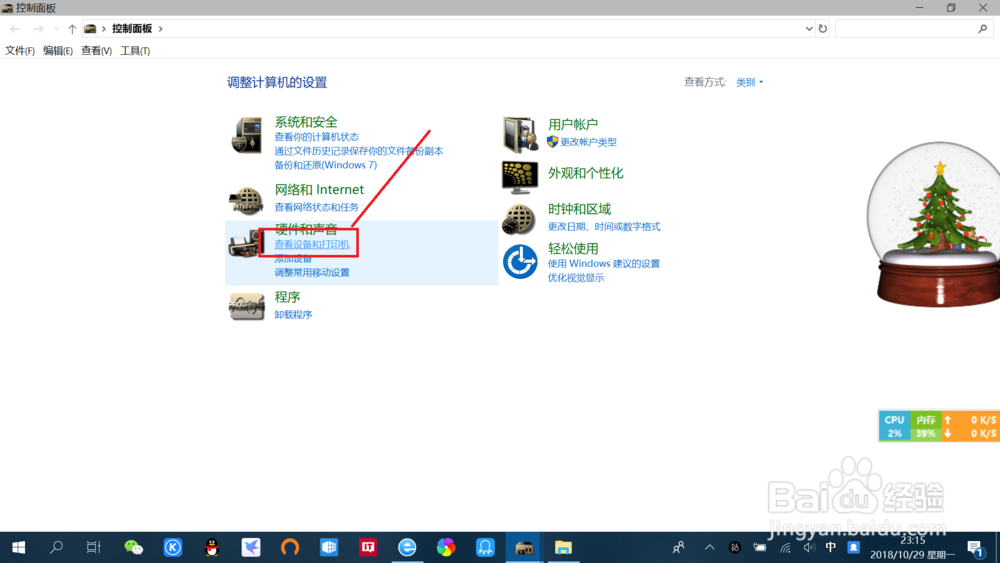
3、查看“设备和打印机”。

点击查看“设备和打印机”,进入“设备和打印机”界面 。
笔记本win10如何使用“扫描仪”扫描文件?

4、选择电脑安装的“扫描仪”。

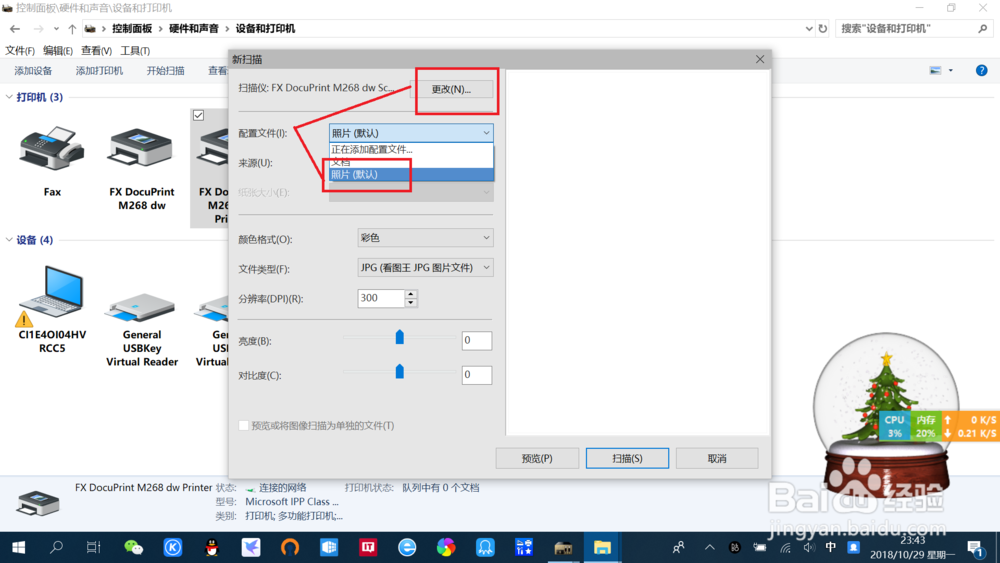
右键点击打印机,点击“开始扫描”,可以更改扫描仪,设置配置文件为文档或图片。

笔记本win10如何使用“扫描仪”扫描文件?

笔记本win10如何使用“扫描仪”扫描文件?

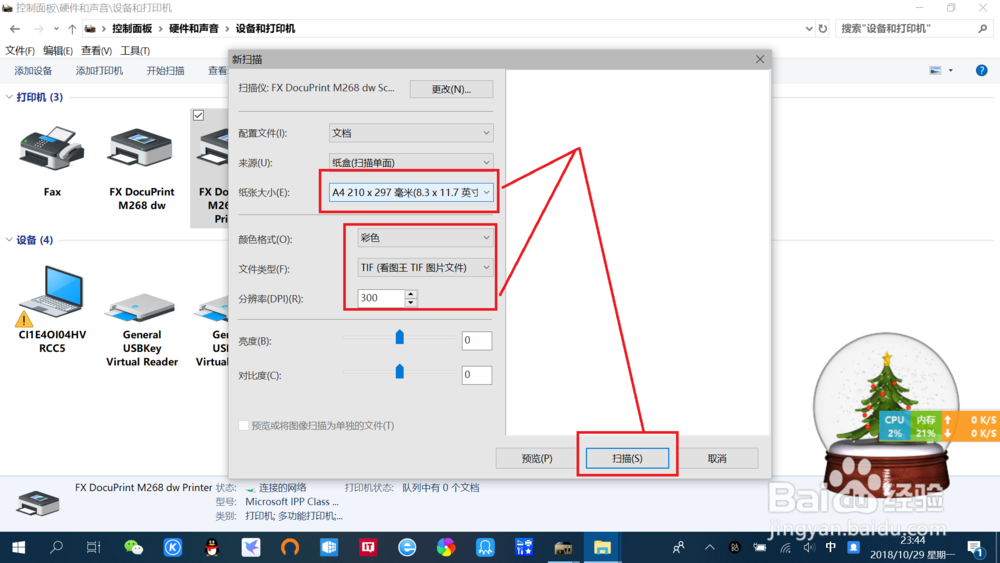
5、扫描文件或图片。

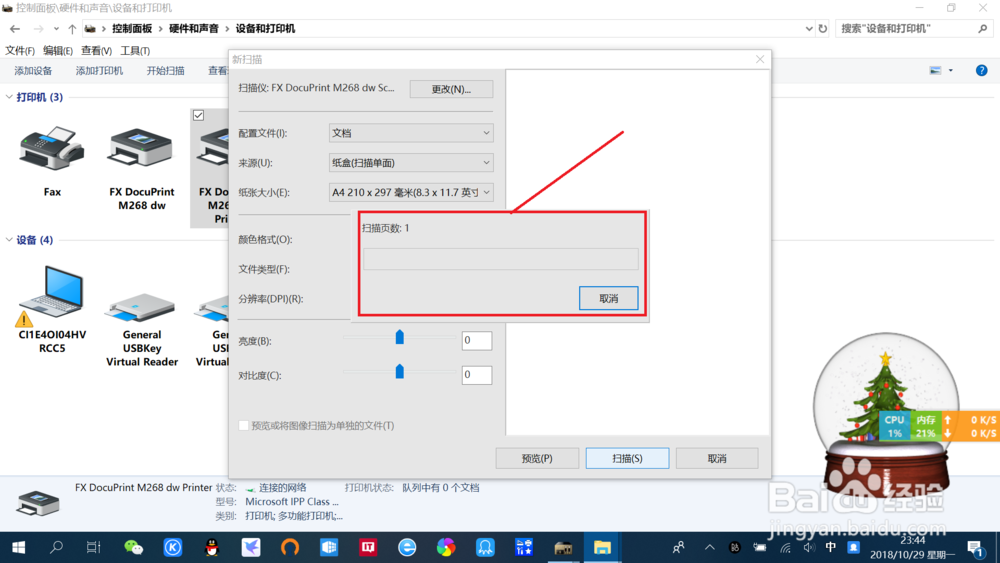
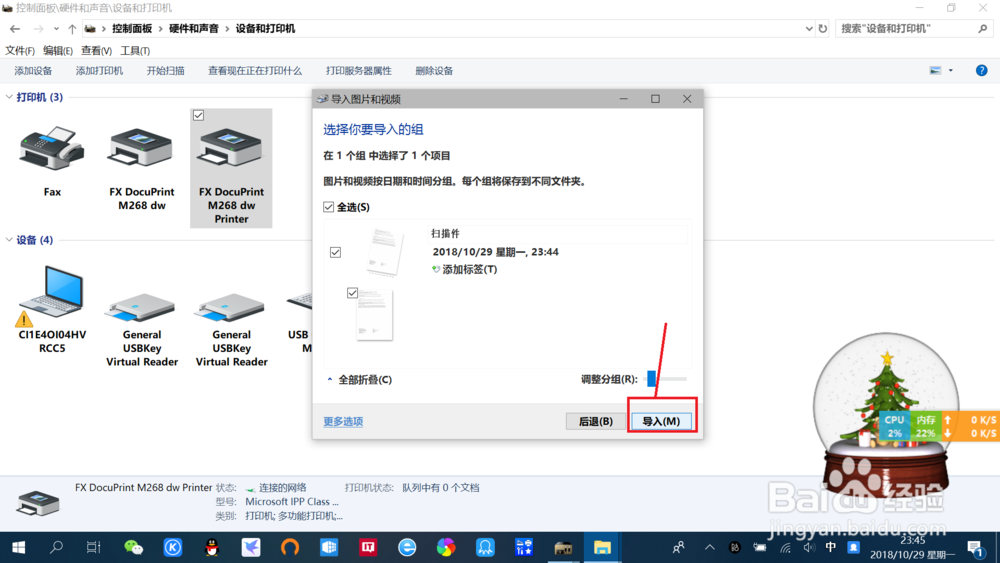
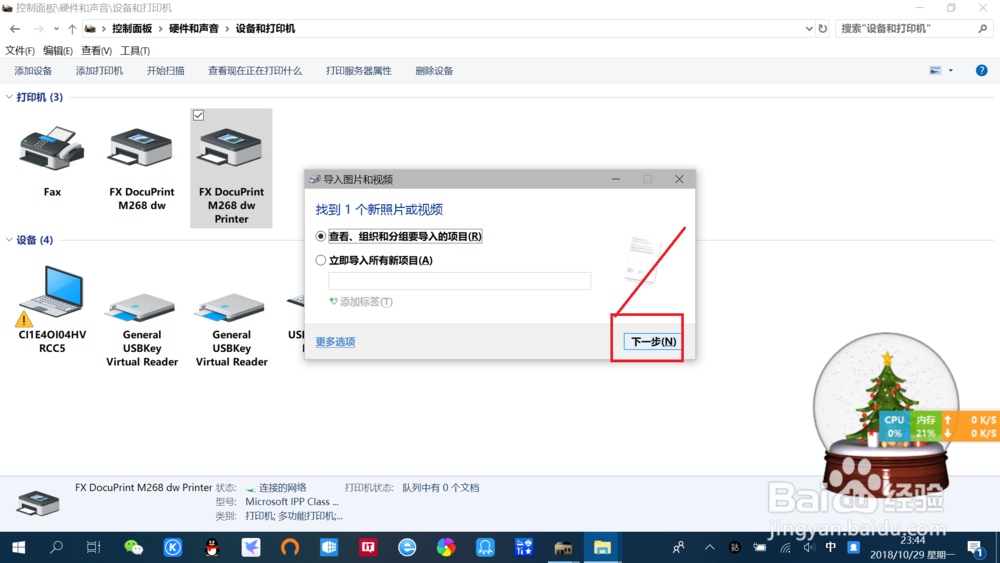
设置扫描纸张大学、颜色、文件类型等,点击扫描。等待扫描完成,点击下一步及导入,即可将扫描件保存至系统默认扫描文件夹。
笔记本win10如何使用“扫描仪”扫描文件?

笔记本win10如何使用“扫描仪”扫描文件?

笔记本win10如何使用“扫描仪”扫描文件?

笔记本win10如何使用“扫描仪”扫描文件?

笔记本win10如何使用“扫描仪”扫描文件?

© 2026 一点知道
信息来自网络 所有数据仅供参考
有疑问请联系站长 site.kefu@gmail.com