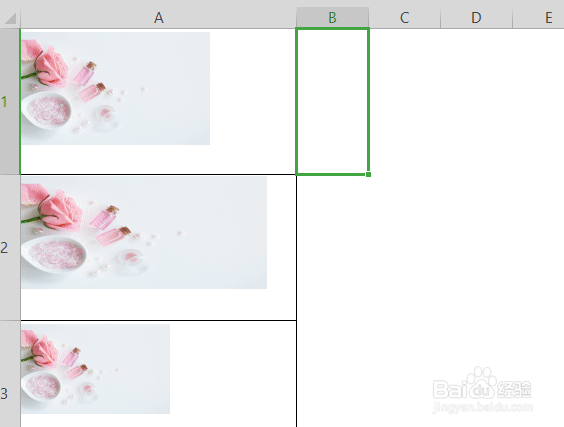
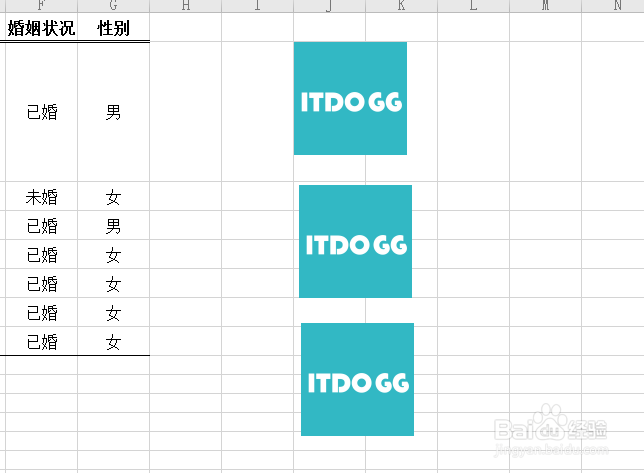
1、现在表格中的图片大小不一。
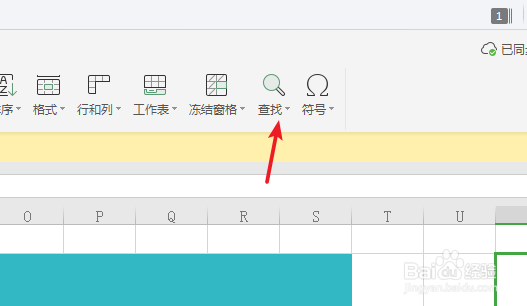
2、打开菜单栏中“开始”下的“查找”
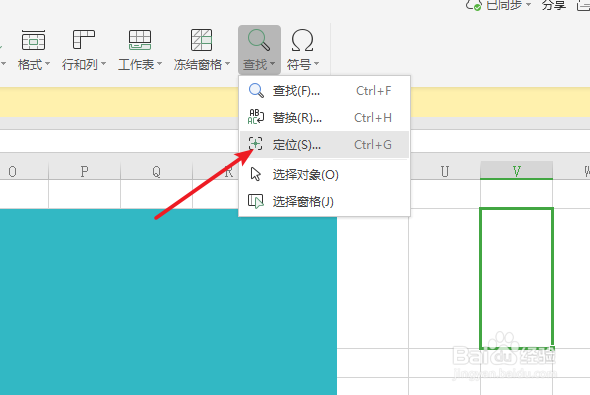
3、在打开的子菜单中点击“定位”
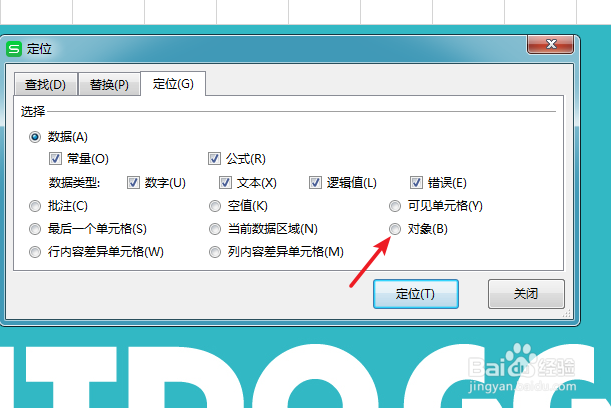
4、打开定位窗口,选择“对象”,点击“定位”按钮选择中所有图片。
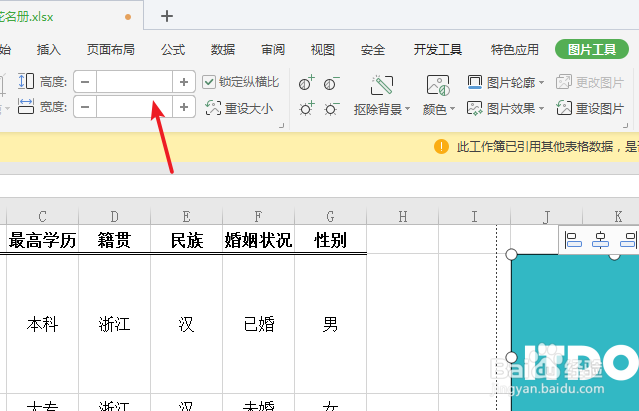
5、进入“图片工具”菜单,设置高度与宽度值 。
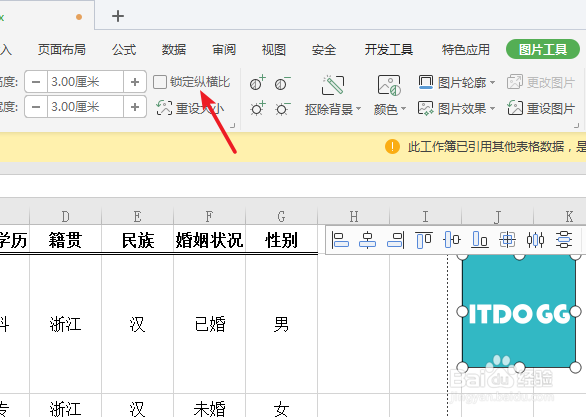
6、如果不想让图片按比例缩放的话可以把“锁定纵横比”取消掉。
7、查看所有图片已经统一大小了。
1、现在表格中的图片大小不一。
2、打开菜单栏中“开始”下的“查找”
3、在打开的子菜单中点击“定位”
4、打开定位窗口,选择“对象”,点击“定位”按钮选择中所有图片。
5、进入“图片工具”菜单,设置高度与宽度值 。
6、如果不想让图片按比例缩放的话可以把“锁定纵横比”取消掉。
7、查看所有图片已经统一大小了。