Microsoft Office Visio 如何让直线穿过矩形框

时间:2026-02-13 20:27:58

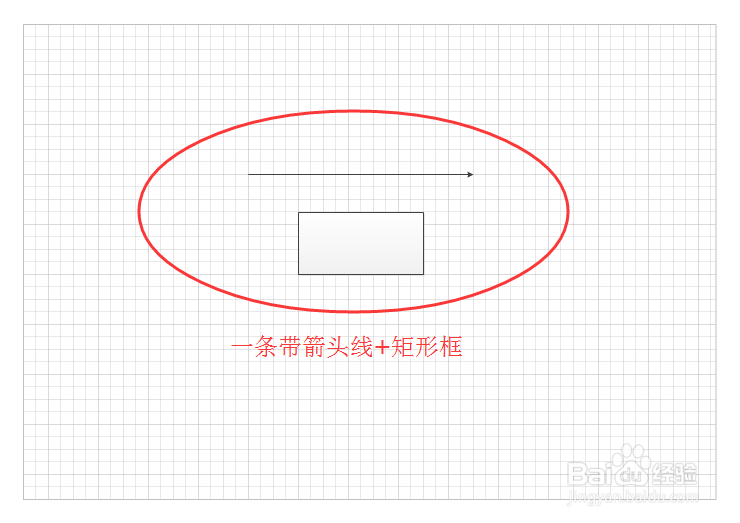
1、画一条直线和一条带箭头线,分别连接矩形框的两端。

Microsoft Office Visio 如何让直线穿过矩形框

2、步骤:

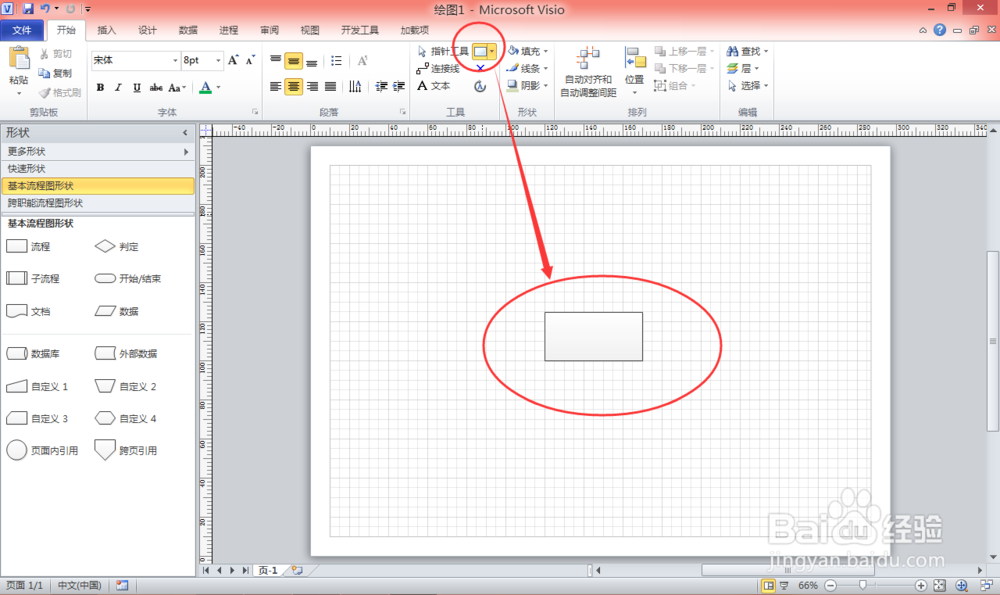
点击“工具”中的‘矩形框’,画出所要尺寸的矩形框;

点击“工具”中的‘折线’,画出直线,连接到矩形框的左端;

点击“工具”中的‘连接线’,从矩形框的右端引出带箭头线。
Microsoft Office Visio 如何让直线穿过矩形框

Microsoft Office Visio 如何让直线穿过矩形框

Microsoft Office Visio 如何让直线穿过矩形框

3、方法1绘制方法和效果图小结。

Microsoft Office Visio 如何让直线穿过矩形框

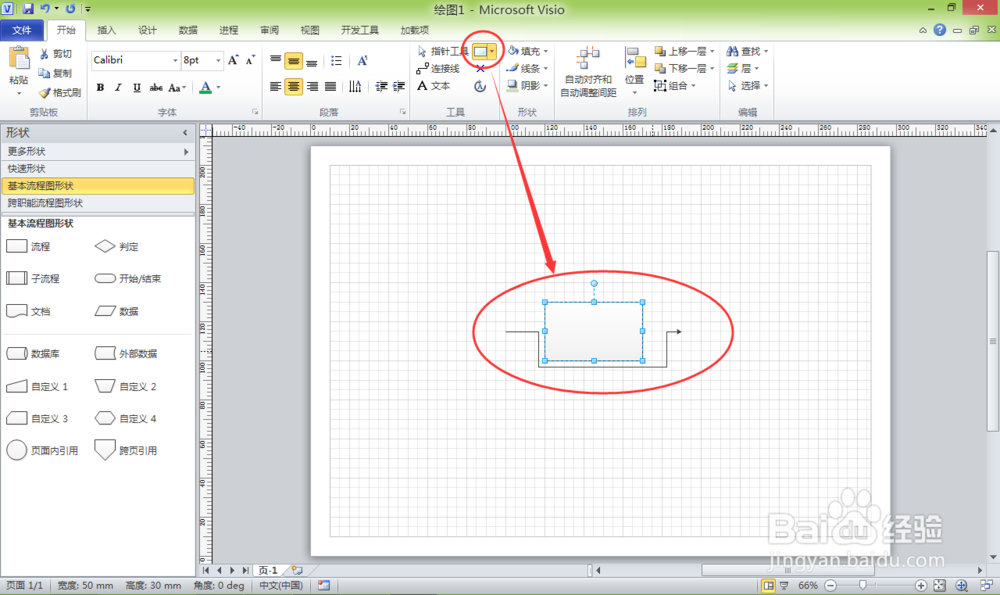
1、画一条带箭头线,再画出矩形框覆盖在这条线的中间,之后设置箭头线为一条直的。
Microsoft Office Visio 如何让直线穿过矩形框

2、步骤:

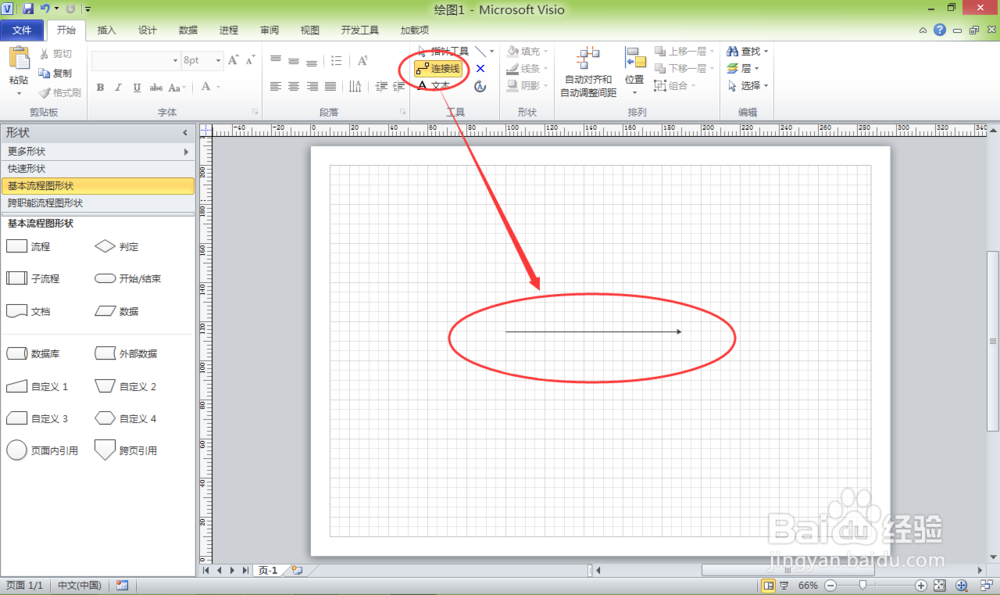
点击“工具”中的‘连接线’,画出所要长度的带箭头线;

点击“工具”中的‘矩形框’,覆盖在箭头线的中间画出;

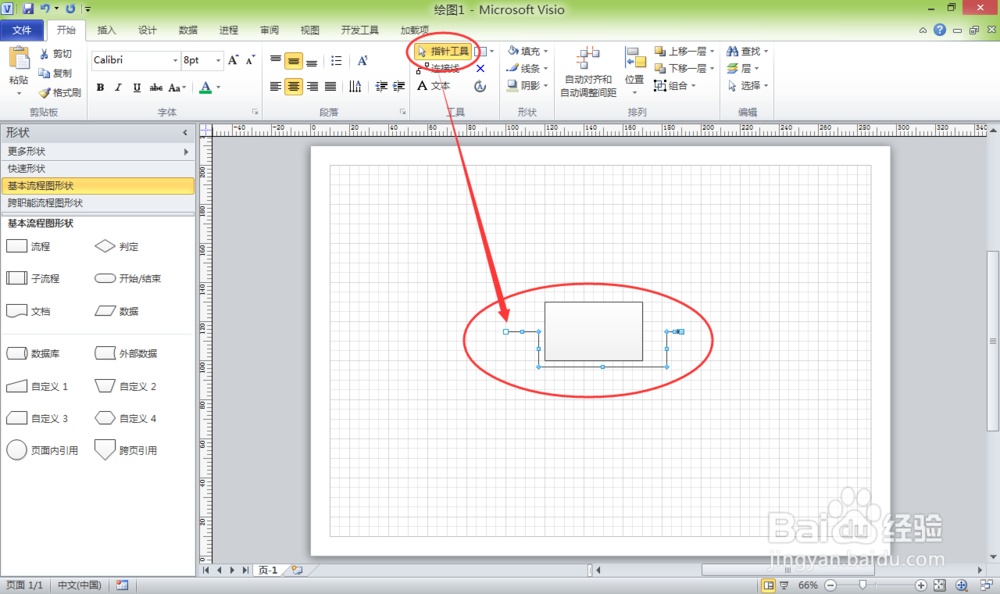
点击“工具”中的‘指针工具’,再点击选中图中已画好但出现弯折的带箭头线;

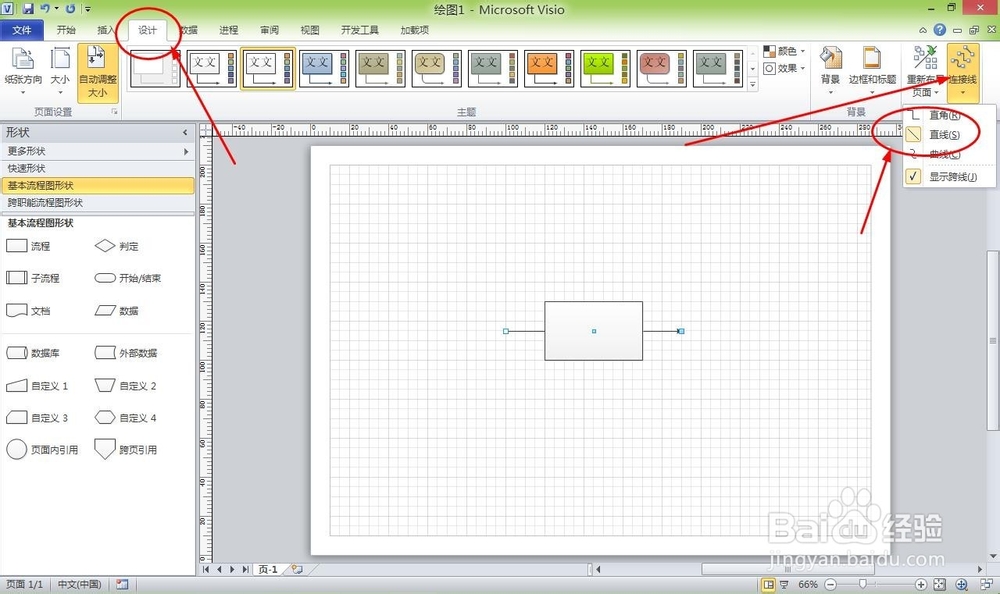
点击标题栏中的“设计”,选择页面右上侧的‘连接线’,选择‘直线’即可。
Microsoft Office Visio 如何让直线穿过矩形框

Microsoft Office Visio 如何让直线穿过矩形框

Microsoft Office Visio 如何让直线穿过矩形框

Microsoft Office Visio 如何让直线穿过矩形框

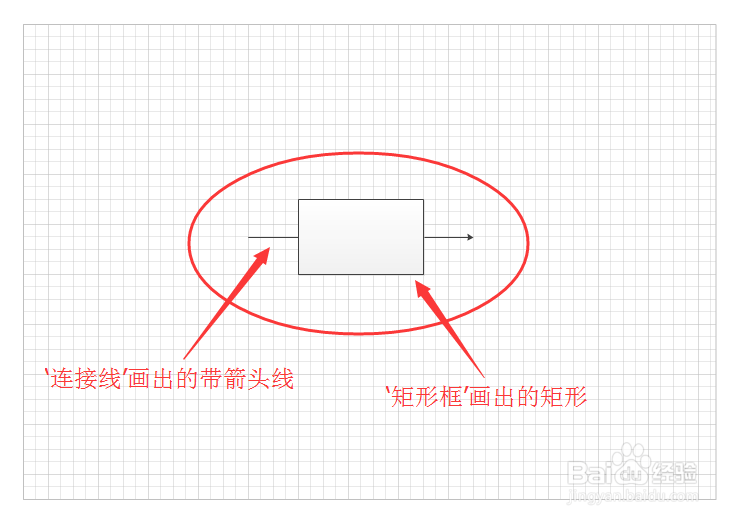
3、方法2绘制方法和效果图小结。

Microsoft Office Visio 如何让直线穿过矩形框

© 2026 一点知道
信息来自网络 所有数据仅供参考
有疑问请联系站长 site.kefu@gmail.com