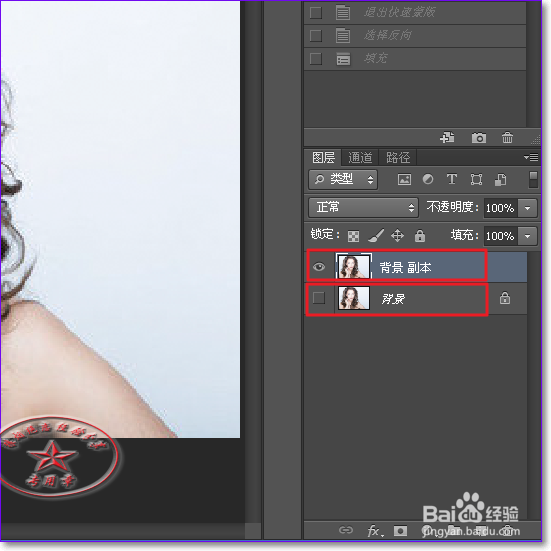
1、打开素材图片。ctrl+J复制一层,将与涂层关闭。
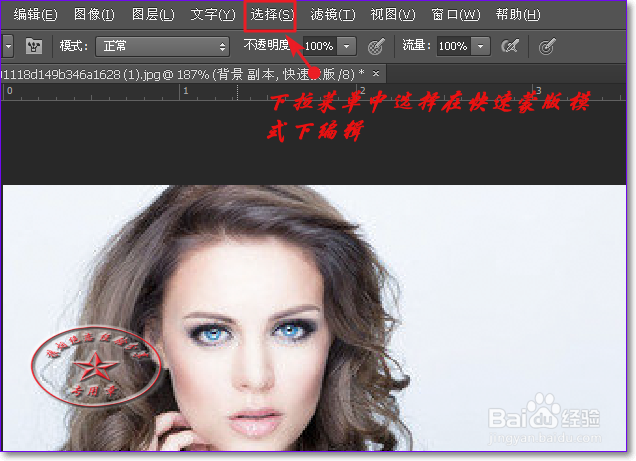
2、点击选择--在快速蒙版模式下编辑。
3、选择画笔工具在蒙版上涂抹。

4、再选择一次菜单--在快速蒙版模式下编辑,得到选区。

5、选择前景色,反向,填充。

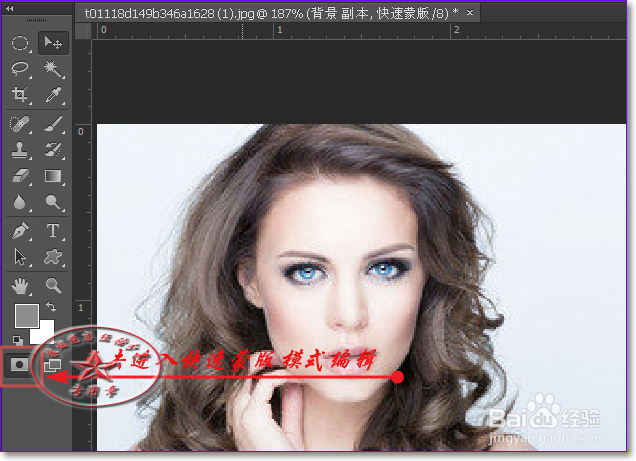
1、点击如图所示的图标或者按键盘上的Q键,进入快速蒙版模式编辑。
2、在画笔在蒙版上涂抹。

3、再点击一次刚才的图标或者按Q键,得到选区。

4、选择前景色,填充。

1、使用快速蒙版能够快速得到复杂的,意想不到的选区;所花时间少。还可以在蒙版上执行其他滤镜,得到复杂的效果。

1、打开素材图片。ctrl+J复制一层,将与涂层关闭。
2、点击选择--在快速蒙版模式下编辑。
3、选择画笔工具在蒙版上涂抹。
4、再选择一次菜单--在快速蒙版模式下编辑,得到选区。
5、选择前景色,反向,填充。
1、点击如图所示的图标或者按键盘上的Q键,进入快速蒙版模式编辑。
2、在画笔在蒙版上涂抹。
3、再点击一次刚才的图标或者按Q键,得到选区。
4、选择前景色,填充。
1、使用快速蒙版能够快速得到复杂的,意想不到的选区;所花时间少。还可以在蒙版上执行其他滤镜,得到复杂的效果。