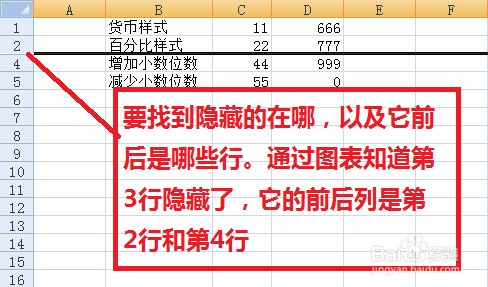
1、要找到隐藏的在哪,以及它前后是哪些行。通过图表知道第3行隐藏了,它的前后列是第2行和第4行。

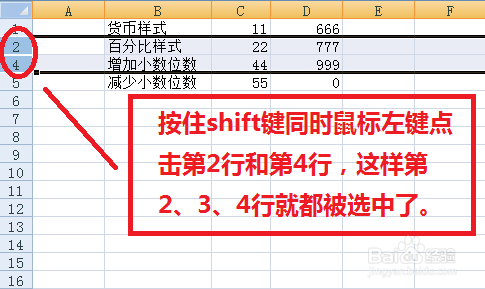
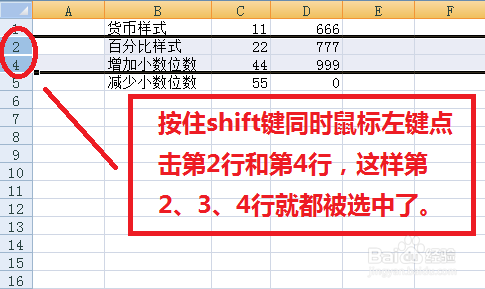
2、按住shift键同时鼠标左键点击第2行和第4行,这样第2、3、4行就都被选中了。
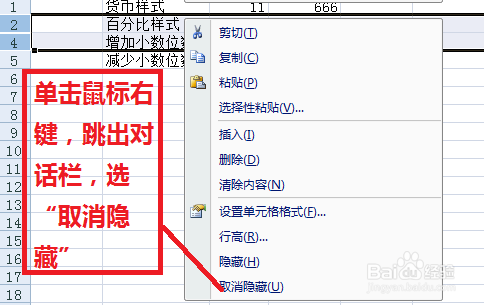
3、单击鼠标右键,跳出对话栏,选“取消隐藏”。
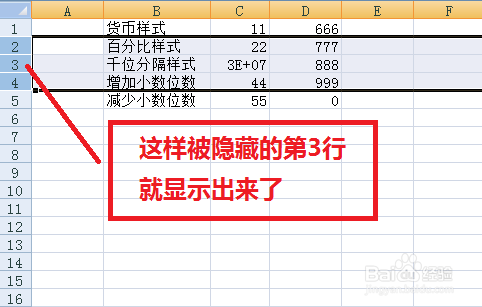
4、这样被隐藏的第3行就显示出来了。
1、要找到隐藏的在哪,以及它前后是哪些行。通过图表知道第3行隐藏了,它的前后列是第2行和第4行。
2、按住shift键同时鼠标左键点击第2行和第4行,这样第2、3、4行就都被选中了。
3、鼠标移到工具栏“单元格”内,选“格式”,左键单击后跳出对话栏内,选“隐藏和取消隐藏”。

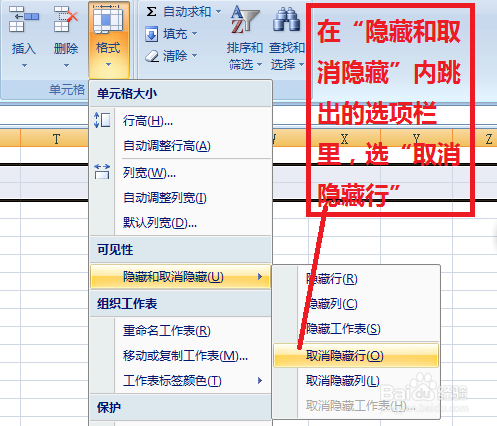
4、在“隐藏和取消隐藏”内跳出的选项栏里,选“取消隐藏行”。
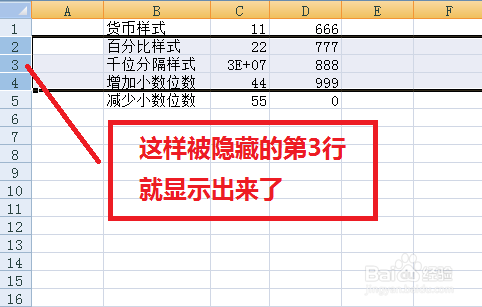
5、这样被隐藏的第3行就显示出来了。
1、方法1:
1、要找到隐藏的在哪,以及它前后是哪些行。通过图表知道第3行隐藏 了,它的前后列是第2行和第4行。
2、按住shift键同时鼠标左键点击第2行和第4行,这样第2、3、4行就都 被选中了。
3、单击鼠标右键,跳出对话栏,选“取消隐藏”。
4、这样被隐藏的第3行就显示出来了。
方法2:
1、要找到隐藏的在哪,以及它前后是哪些行。通过图表知道第3行隐藏 了,它的前后列是第2行和第4行。
2、按住shift键同时鼠标左键点击第2行和第4行,这样第2、3、4行就都 被选中了。
3、鼠标移到工具栏“单元格”内,选“格式”,左键单击后跳出对话栏 内,选“隐藏和取消隐藏”。
4、在“隐藏和取消隐藏”内跳出的选项栏里,选“取消隐藏行”.
5、这样被隐藏的第3行就显示出来了。