1、方法一:
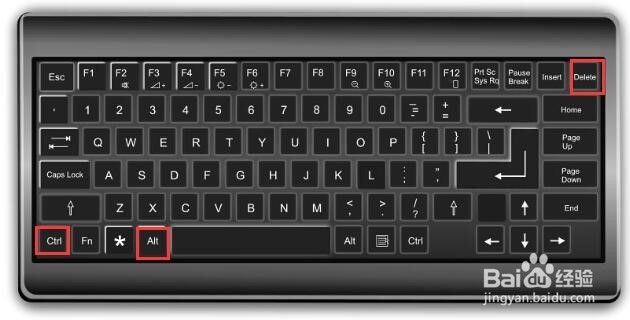
同时按下键盘组合键ALT+CTRL+DEL,如下图所示
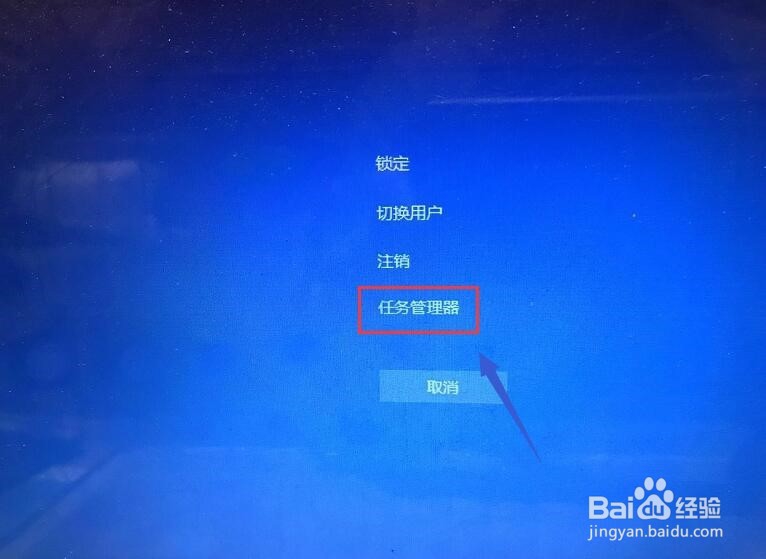
2、在电脑弹出界面选择任务管理器,如下图所示
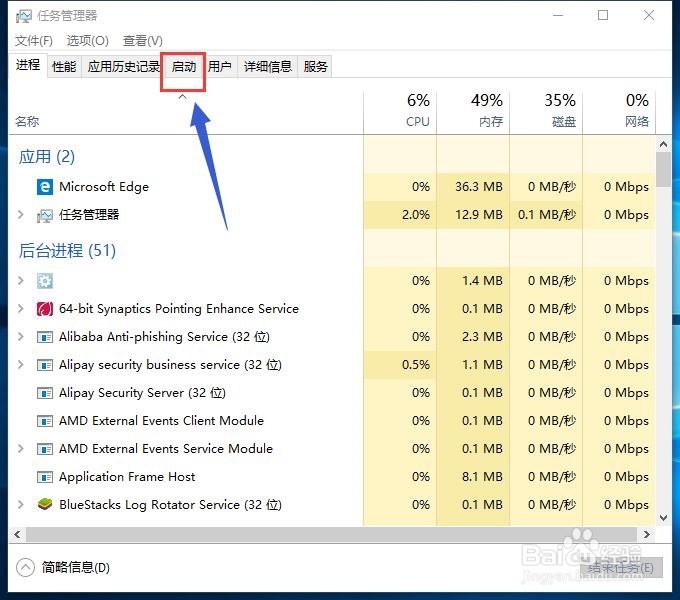
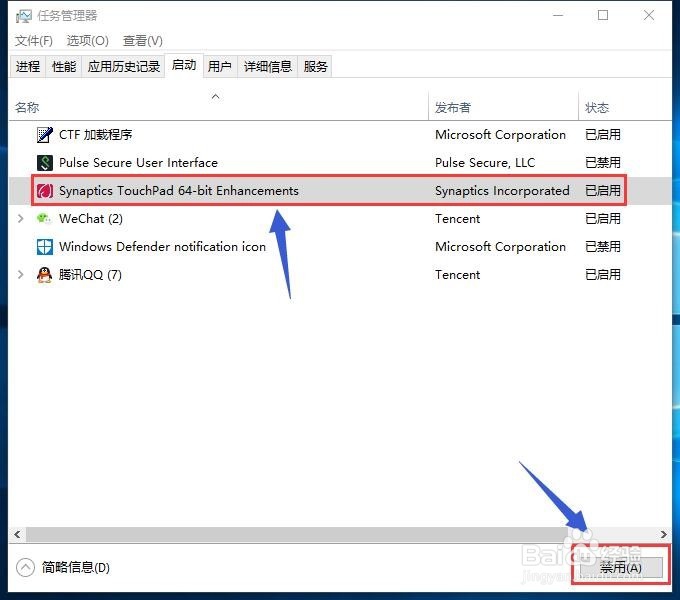
3、进入任务管理器,点击启动选项卡,如下图所示
4、点击选择你要禁止开机启动的程序,点击禁用按钮,如下图所示
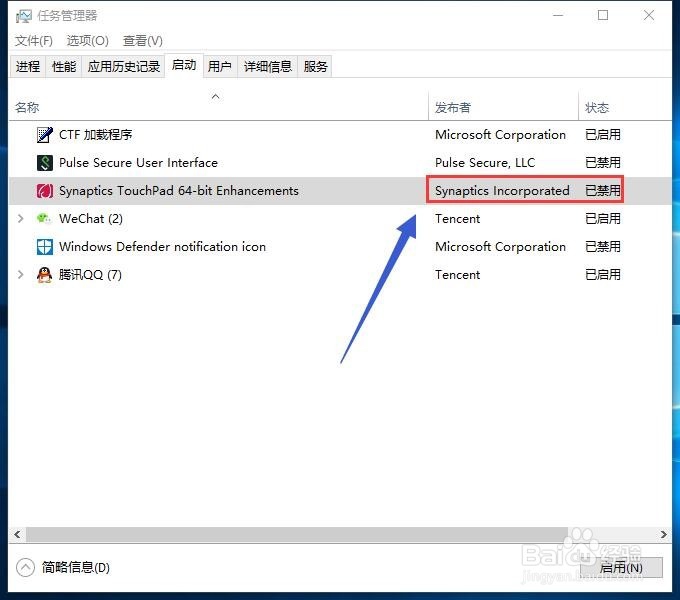
5、再来看启动项的程序状态,已处于禁用状态,下次开机就不会随机启动了,如下图所示,点击程序,选择启动按钮,同样可以重新开启。
6、方法二:
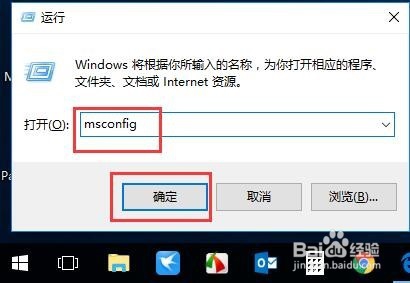
键盘按组合键WIN+R,调出运行框,输入msconfig,点击确定按钮,如下图所示
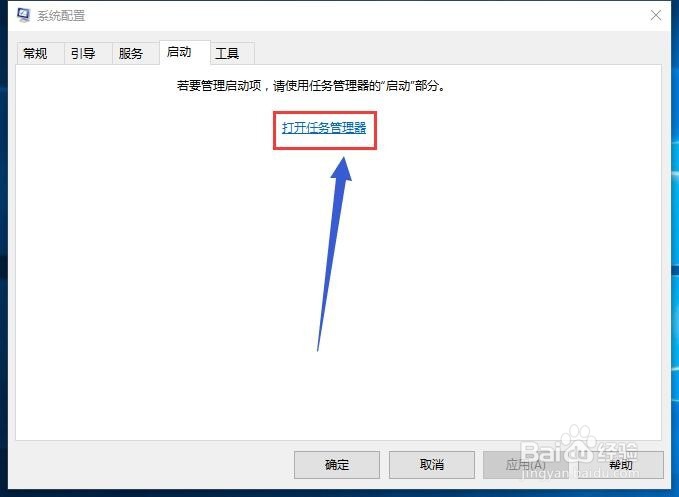
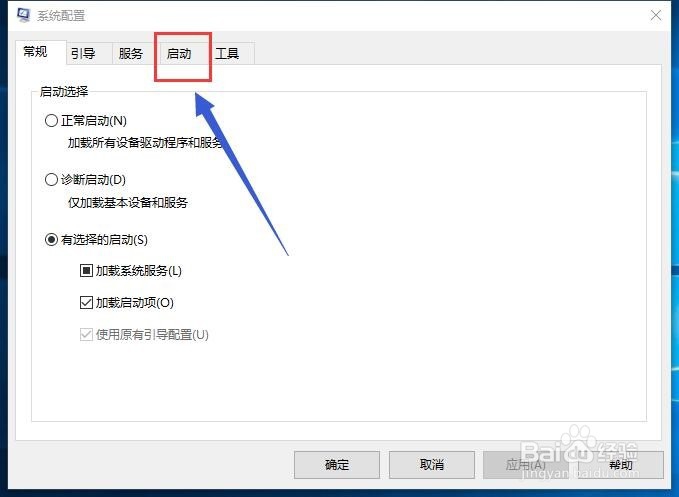
7、进入系统配置界面,选择启动选项卡,如下图所示
8、在启动选项卡下点击打开任务管理器,进入第3步界面了,按上述操作即可!如下图所示