photoshop cs6制作画中画效果

时间:2026-02-16 02:05:10

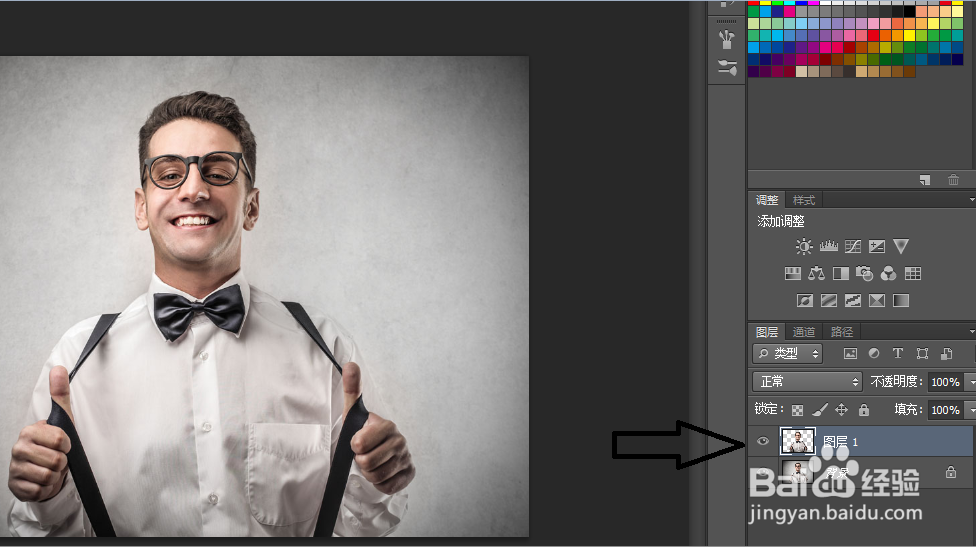
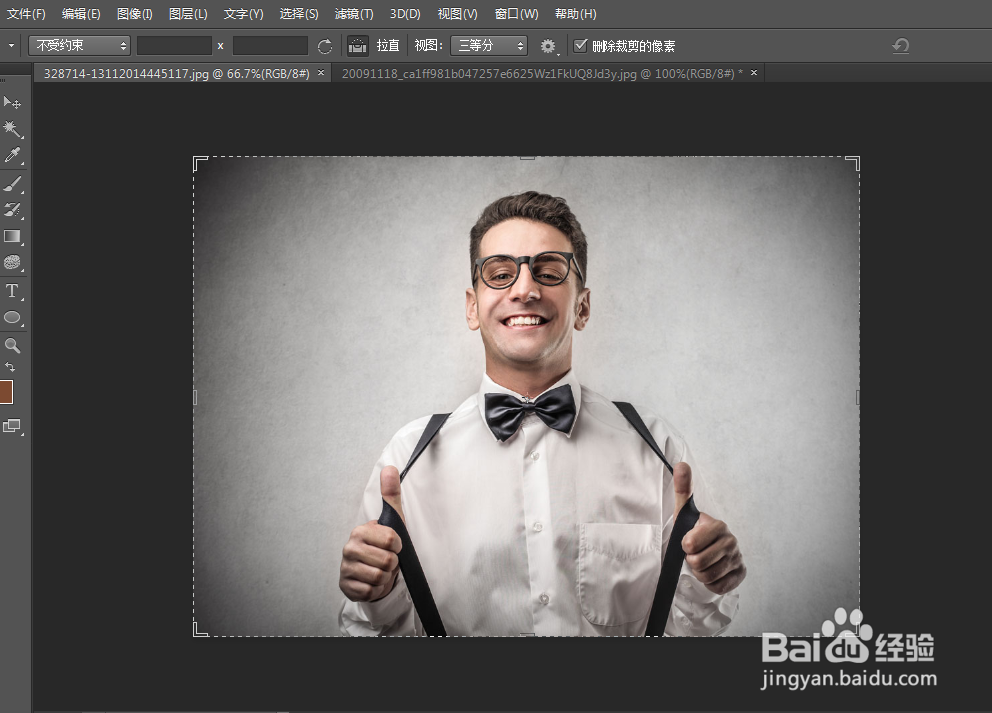
1、打开一张人物图片,如图。

photoshop cs6制作画中画效果

2、左侧工具箱“磁性套索工具”把人物抠图。按ctrl+j 拷贝新图层。

photoshop cs6制作画中画效果

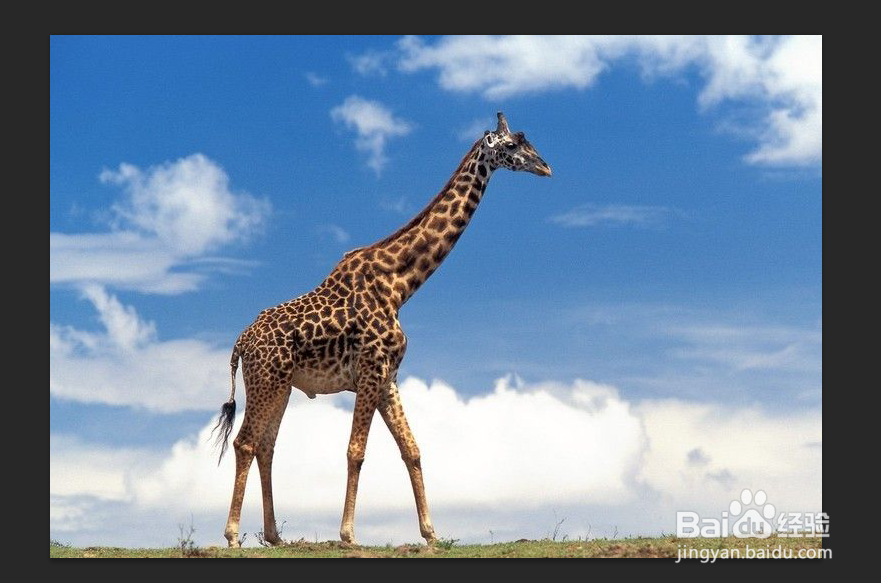
3、打开第二张图片,拖拽到第一张内,得到“图层2”。

photoshop cs6制作画中画效果

photoshop cs6制作画中画效果

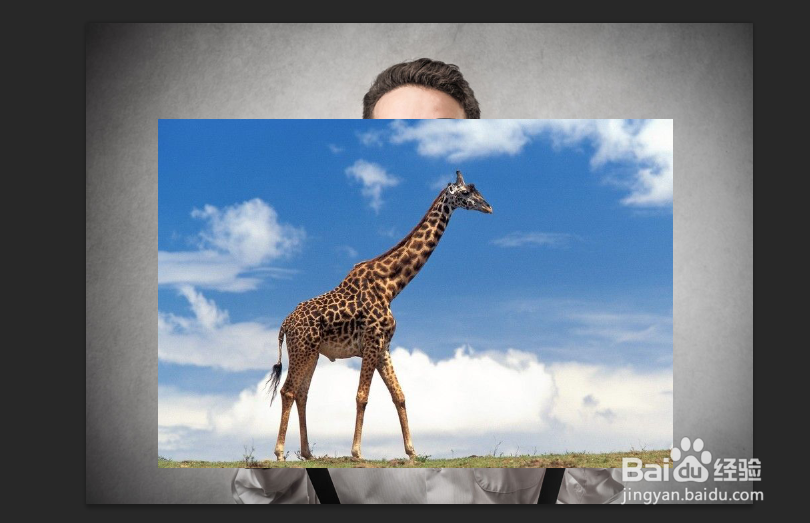
4、键盘按ctrl+t,调整合适大小,一般稍稍盖住部分手指。

photoshop cs6制作画中画效果

5、左侧工具箱选择“橡皮擦工具”,在人物手指处慢慢涂抹。如图。

photoshop cs6制作画中画效果

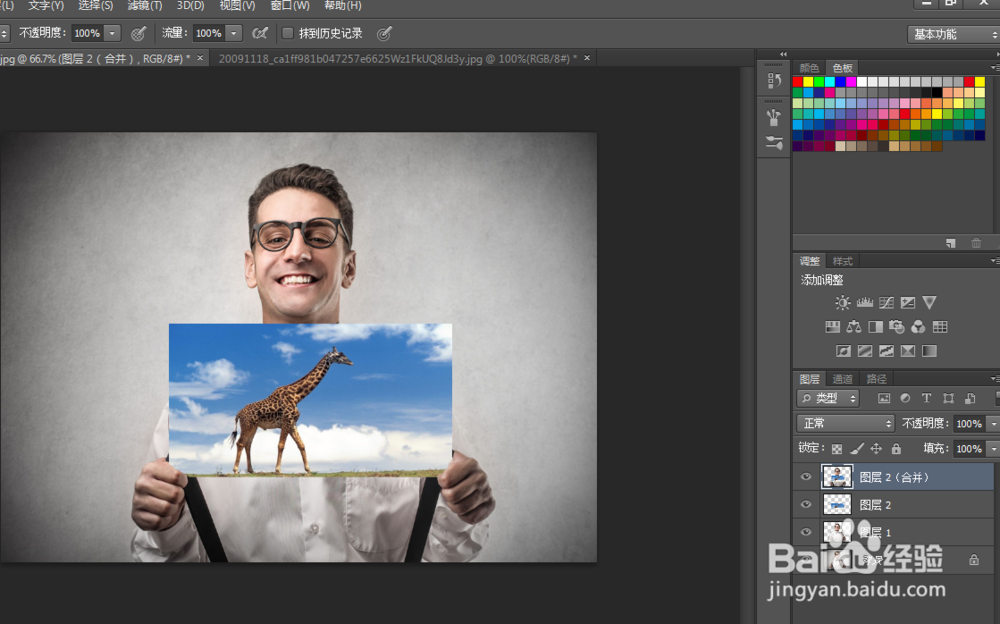
6、右侧,键盘按住ctrl,鼠标左键同时选中图层1和图层2.,按住ctrl+alt+e组合键,得到“图层2(合并)”。

photoshop cs6制作画中画效果

photoshop cs6制作画中画效果

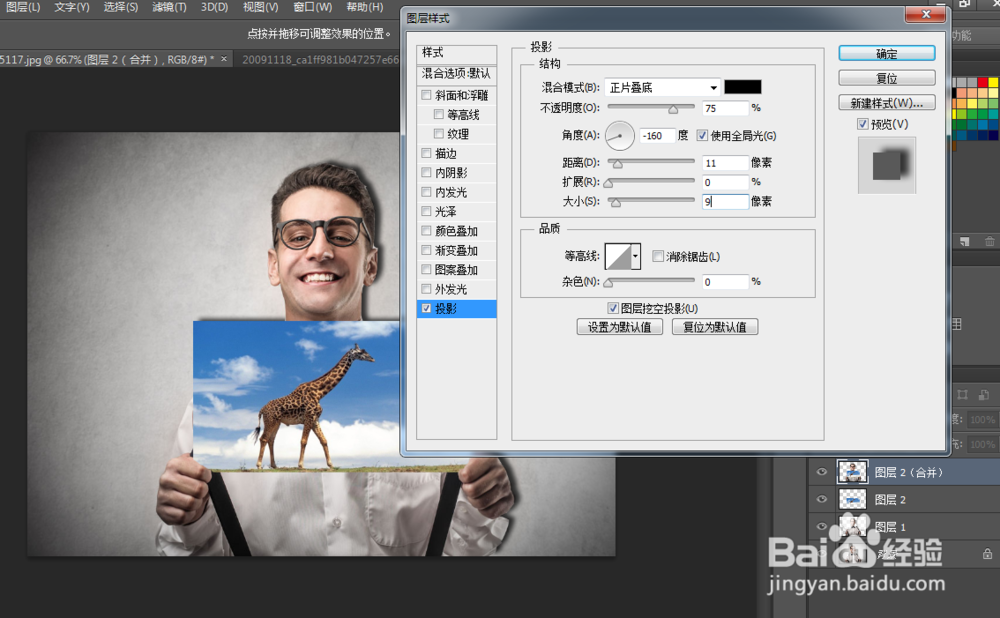
7、右侧,双击“图层2(合并)”,得到“图层样式”,选择“投影”,数值设定如图。
photoshop cs6制作画中画效果

8、单击“确定”得到最终效果。

photoshop cs6制作画中画效果

© 2026 一点知道
信息来自网络 所有数据仅供参考
有疑问请联系站长 site.kefu@gmail.com