WPS表格如何快速生成递增序列并添加底色

时间:2026-02-16 05:37:32

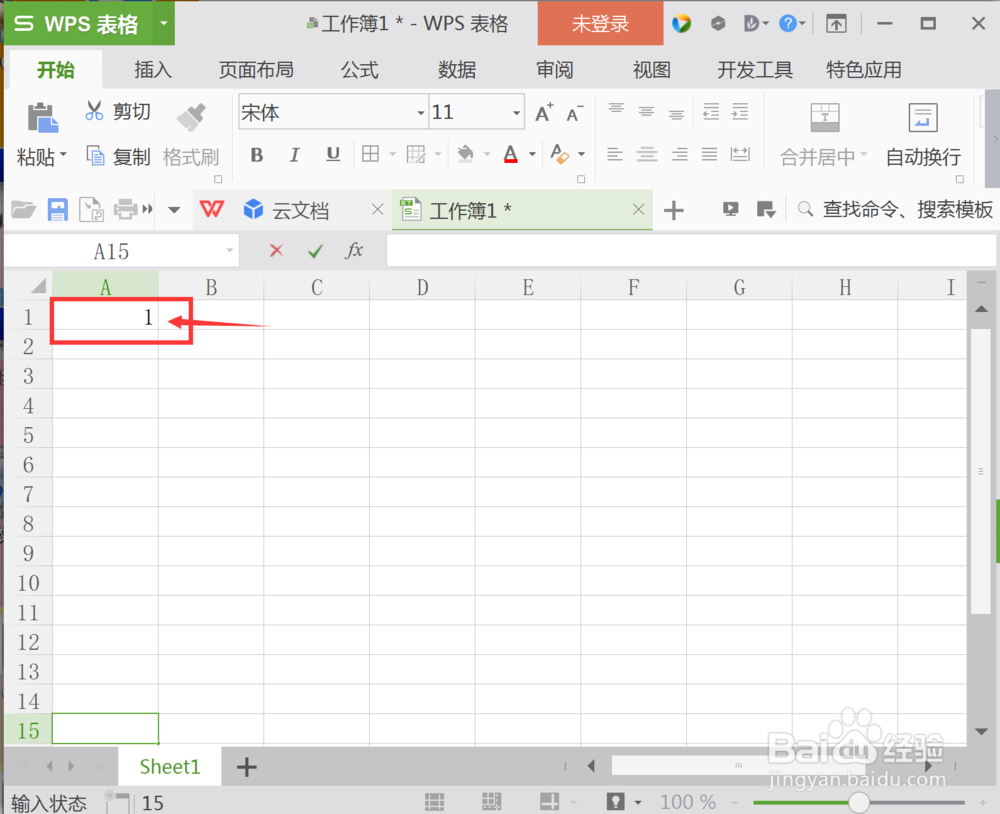
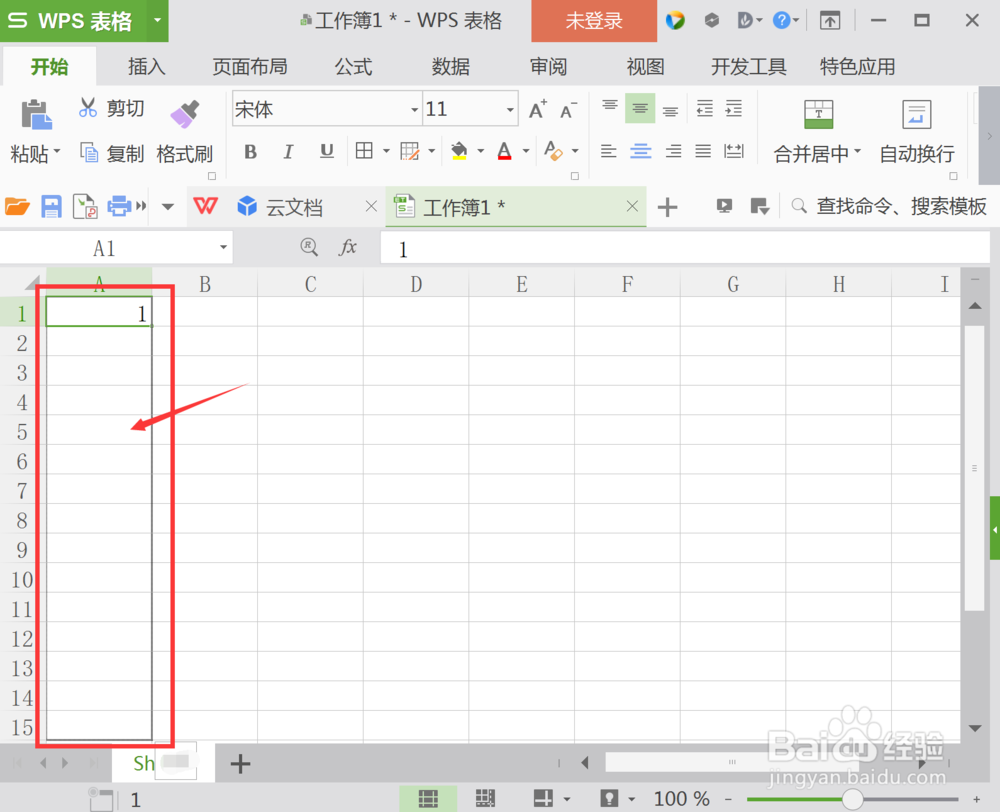
1、首先打开WPS表格,在第一个个单元格里面输入一个序列号,可以输入“1”;
WPS表格如何快速生成递增序列并添加底色

2、然后用鼠标移动到单元格右下角按住鼠标左键下拉单元格就会出现一列一样的序列号;
WPS表格如何快速生成递增序列并添加底色

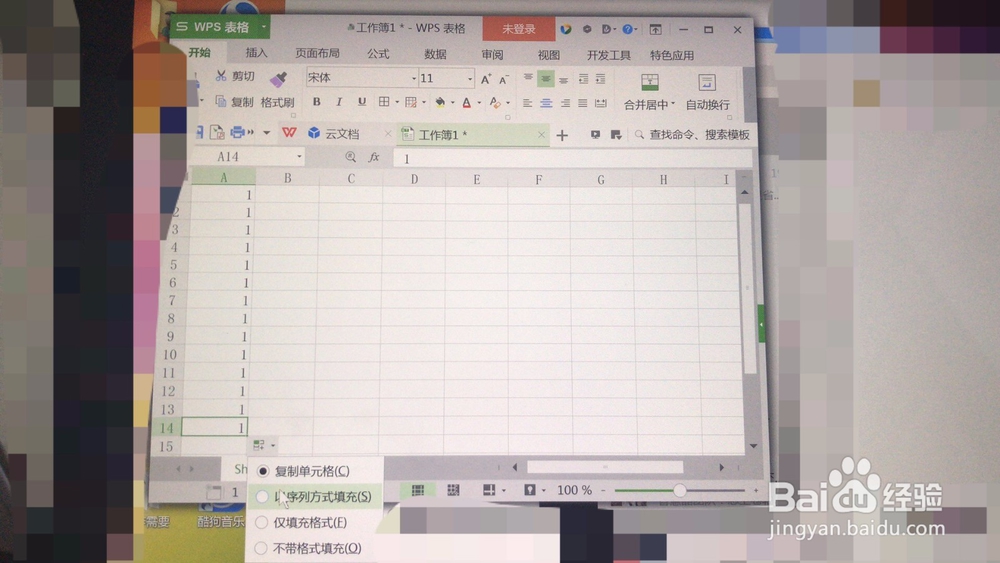
3、然后把下拉的单元格全部选中接着在最侧会出现一个自动填充选项的图标点击;

WPS表格如何快速生成递增序列并添加底色

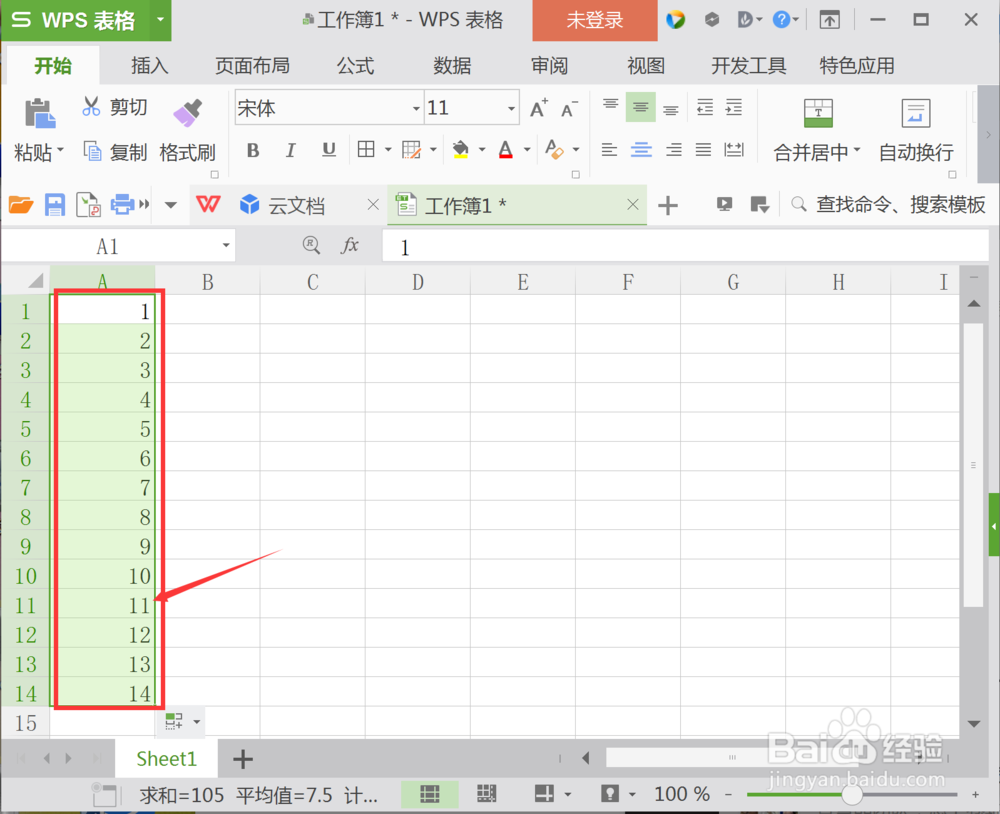
4、在自动填充图标里面选择第二个选项“以序列方式填充”这时单元格的序列号就从小到大依次排列下来了。
WPS表格如何快速生成递增序列并添加底色

WPS表格如何快速生成递增序列并添加底色

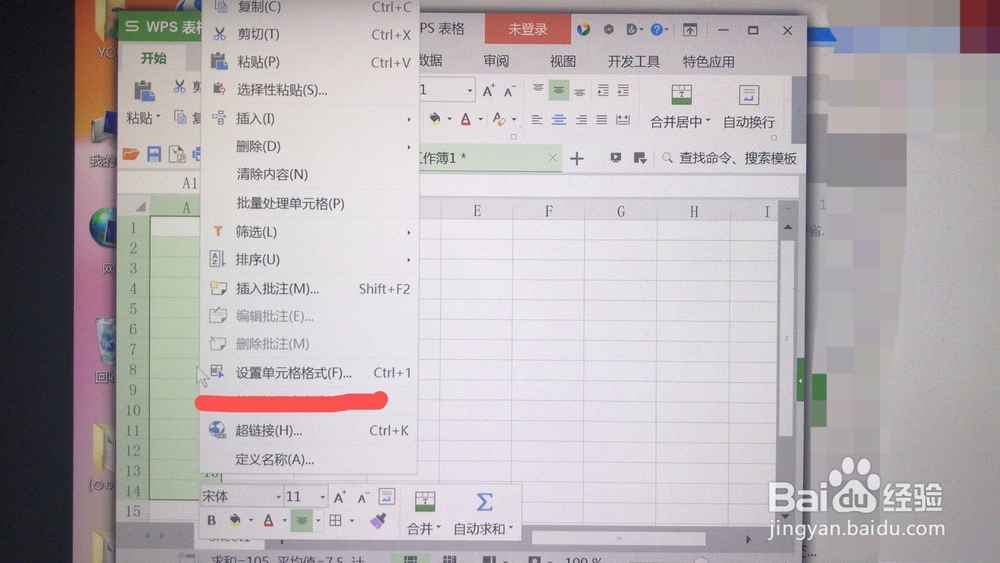
1、把上面的序列号全部选中单击鼠标右键会弹出一个菜单框选择设置单元格格式;
WPS表格如何快速生成递增序列并添加底色

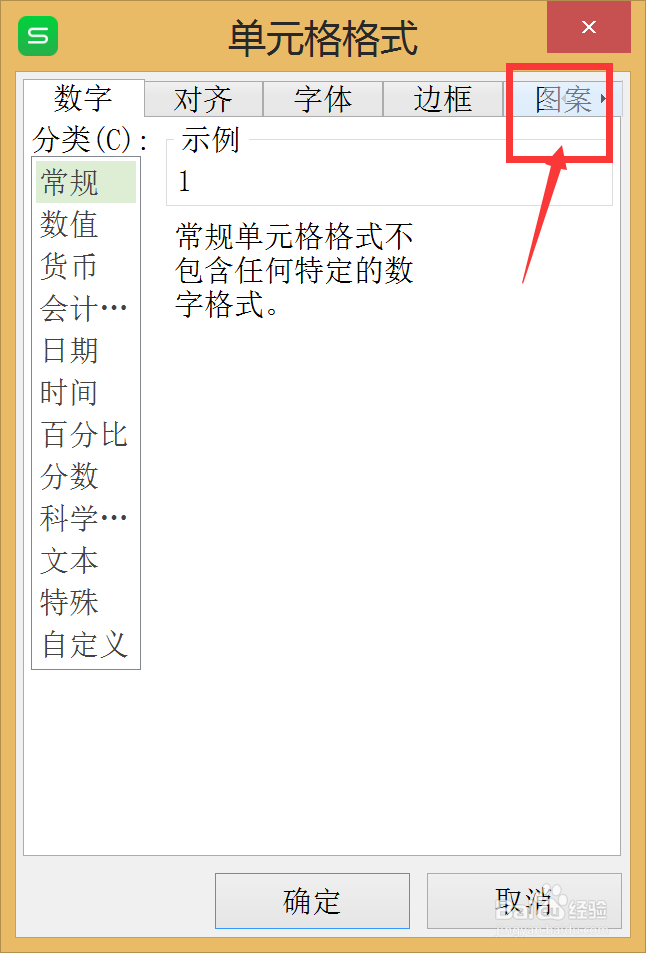
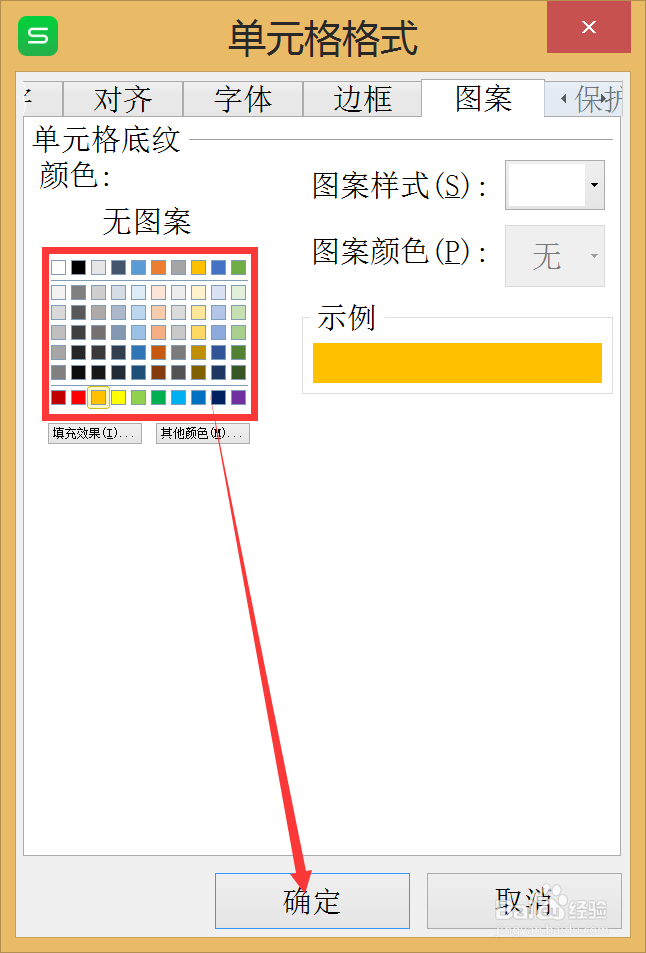
2、在单元格格式里面找到图案点击进入;

WPS表格如何快速生成递增序列并添加底色

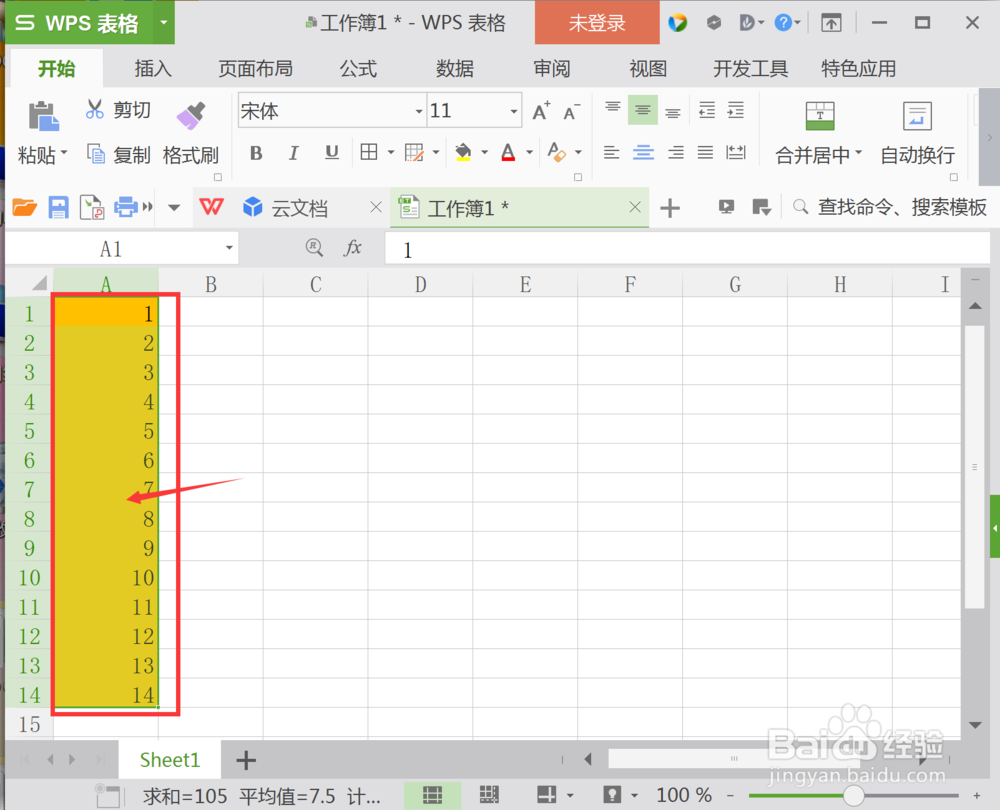
3、在下面的单元格底纹里面根据自己的喜好设置自己喜欢的颜色并点击下方的确定,返回单元格底纹就设置成自己喜欢的颜色了。
WPS表格如何快速生成递增序列并添加底色

WPS表格如何快速生成递增序列并添加底色

© 2026 一点知道
信息来自网络 所有数据仅供参考
有疑问请联系站长 site.kefu@gmail.com