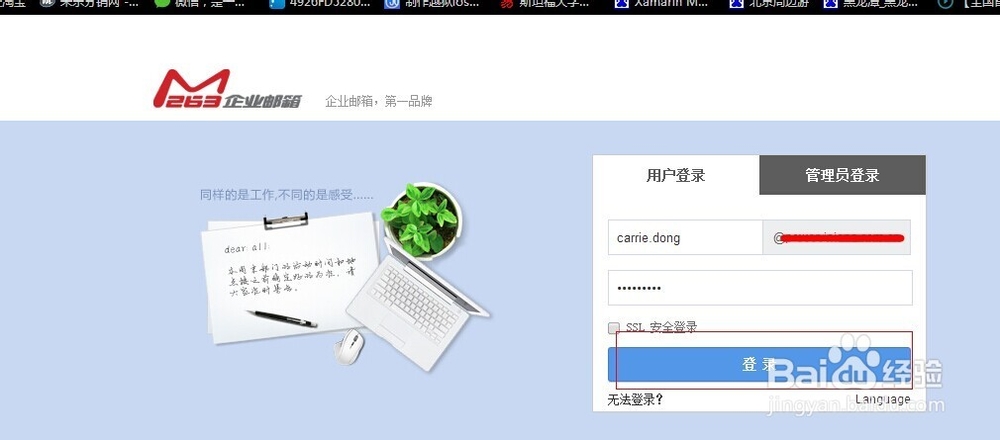
1、首先,我们需登录我们邮箱的网页版
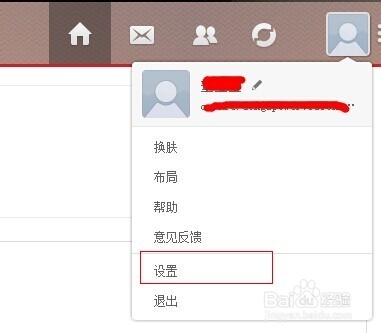
2、登录成功后,找到用户下面的“设置”按钮
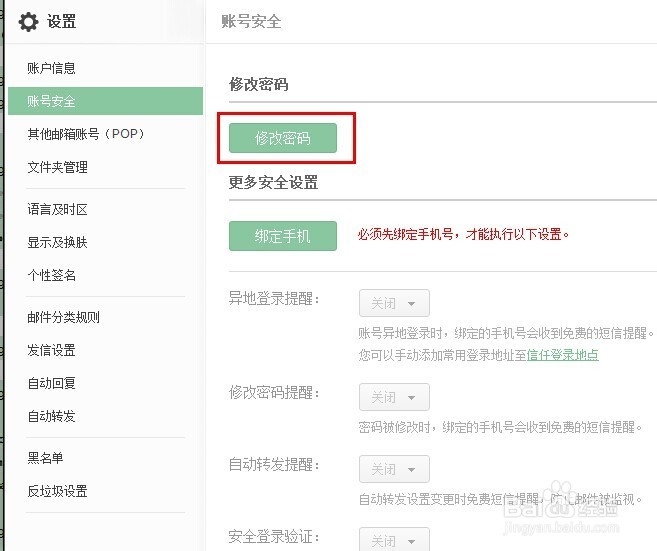
3、点击“设置”后,会看到有一个账号设置,点击“修改密码”
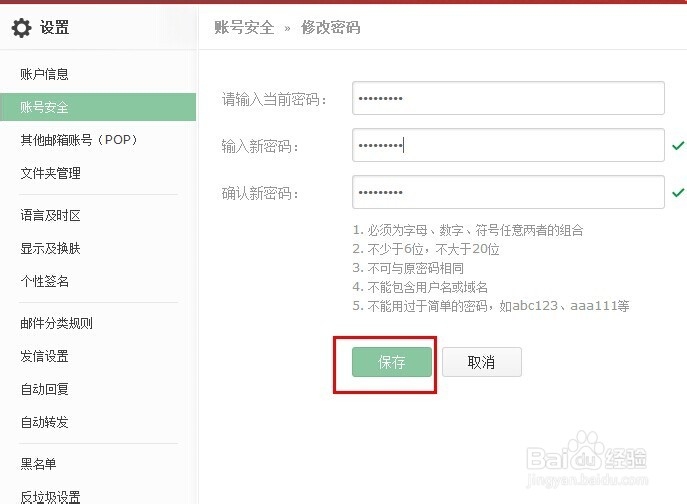
4、更改密码,点击保存,并关闭此网页版邮箱
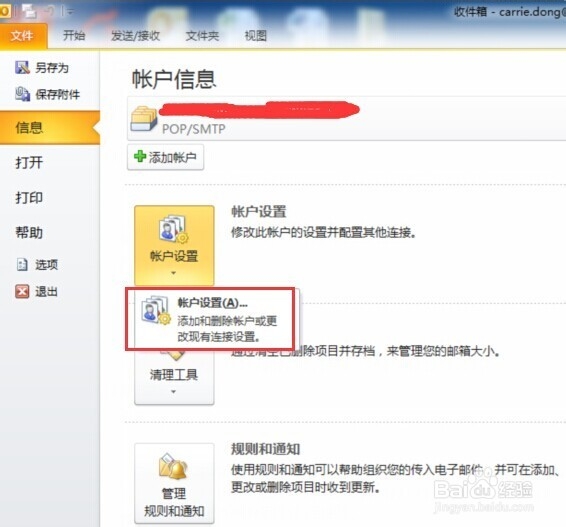
5、现在打开outlook,找到文件下的信息,信息里面有“账户设置”,右键“账户设置”选择“账户设置”
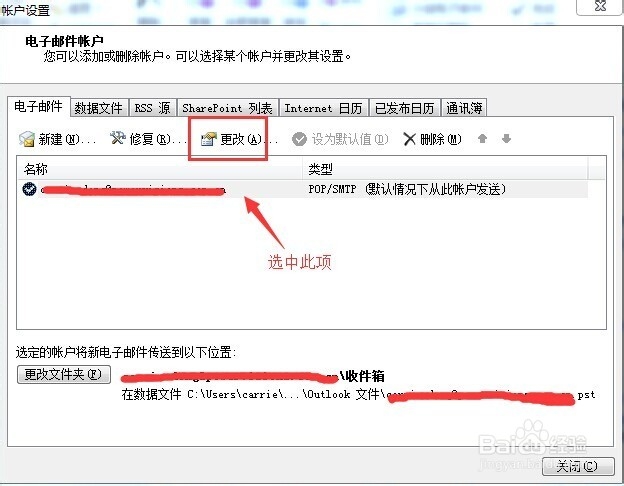
6、这个时候你会看到自己的账户,然后选中该账户,选择“更改”
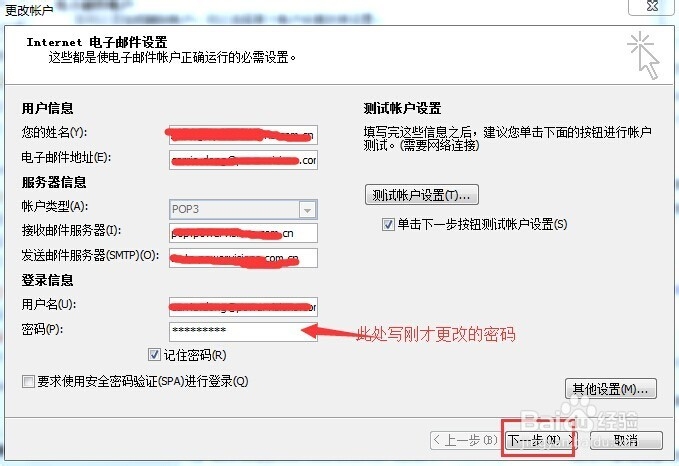
7、在密码处输入密码,直接下一步
8、待所有的都已经完成后,点击“关闭”
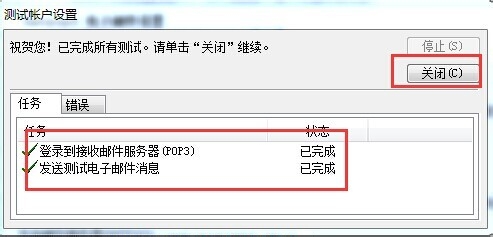
9、然后邮箱里会收到一封测试邮件,更改密码成功~

1、首先,我们需登录我们邮箱的网页版
2、登录成功后,找到用户下面的“设置”按钮
3、点击“设置”后,会看到有一个账号设置,点击“修改密码”
4、更改密码,点击保存,并关闭此网页版邮箱
5、现在打开outlook,找到文件下的信息,信息里面有“账户设置”,右键“账户设置”选择“账户设置”
6、这个时候你会看到自己的账户,然后选中该账户,选择“更改”
7、在密码处输入密码,直接下一步
8、待所有的都已经完成后,点击“关闭”
9、然后邮箱里会收到一封测试邮件,更改密码成功~