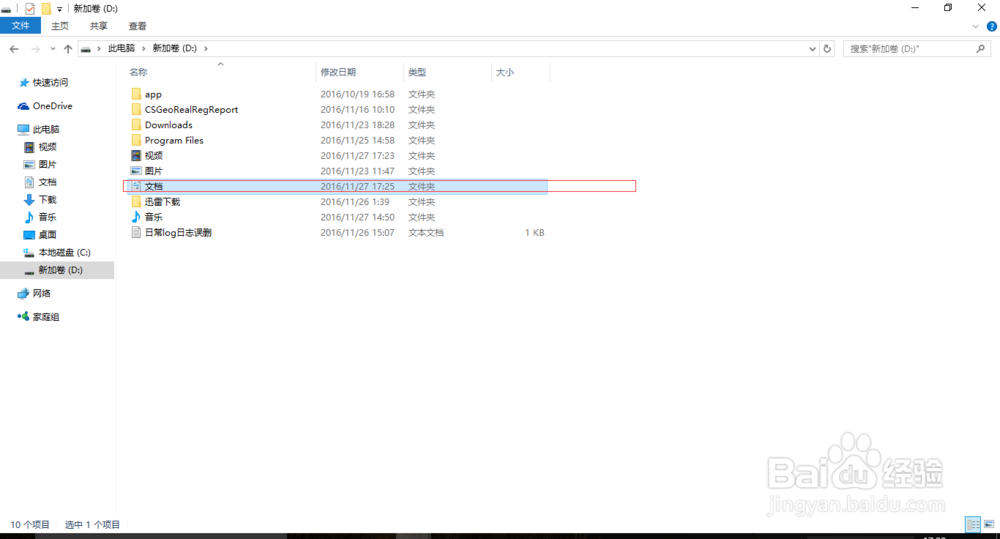
win10 系统如何更改快捷文件夹路径

时间:2026-02-15 19:11:15

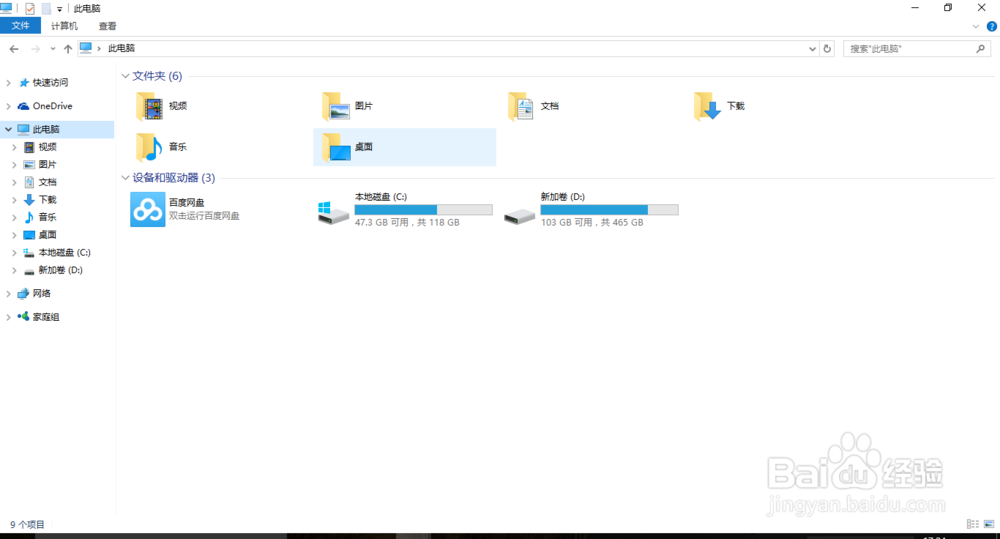
1、打开我的电脑,即可看到系统默认创建的几个文件夹
win10 系统如何更改快捷文件夹路径

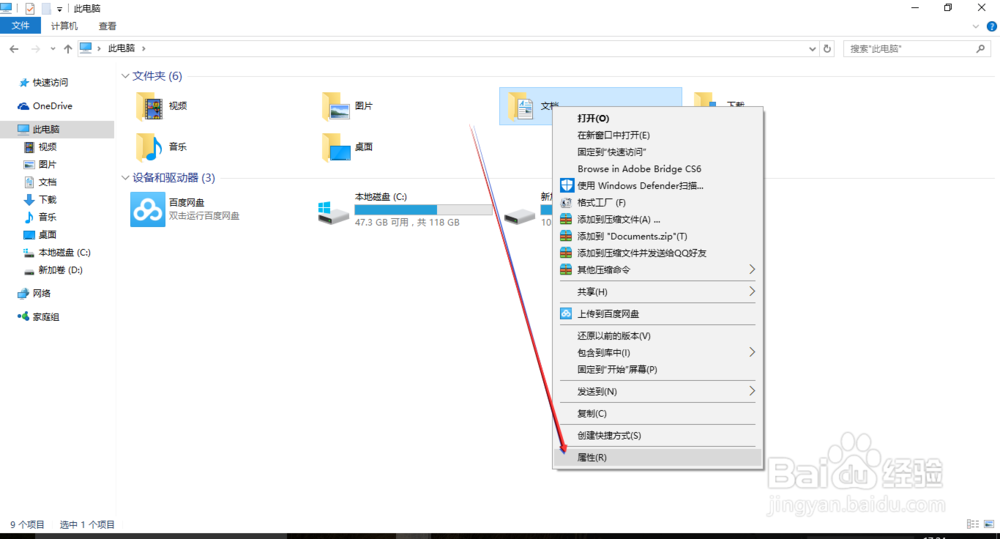
2、我们以文档文件夹为例介绍。在文档文件夹上右击,弹出快捷菜单

win10 系统如何更改快捷文件夹路径

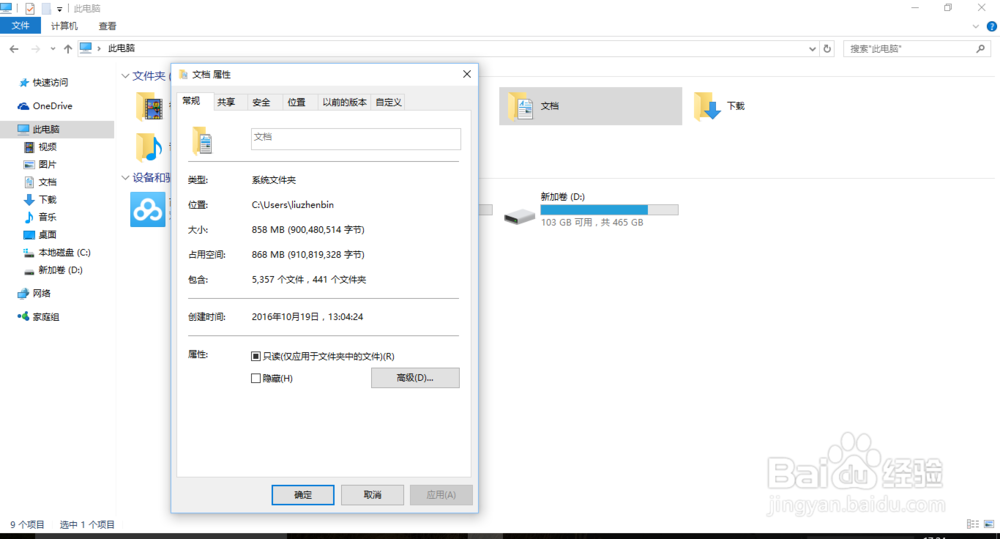
3、在快捷菜单中选择属性,打开文件夹属性信息。我们可以看到文件夹默认的系统路径是C盘,文件大小要800M,想想C盘一共才多大呢?占用率好高。
win10 系统如何更改快捷文件夹路径

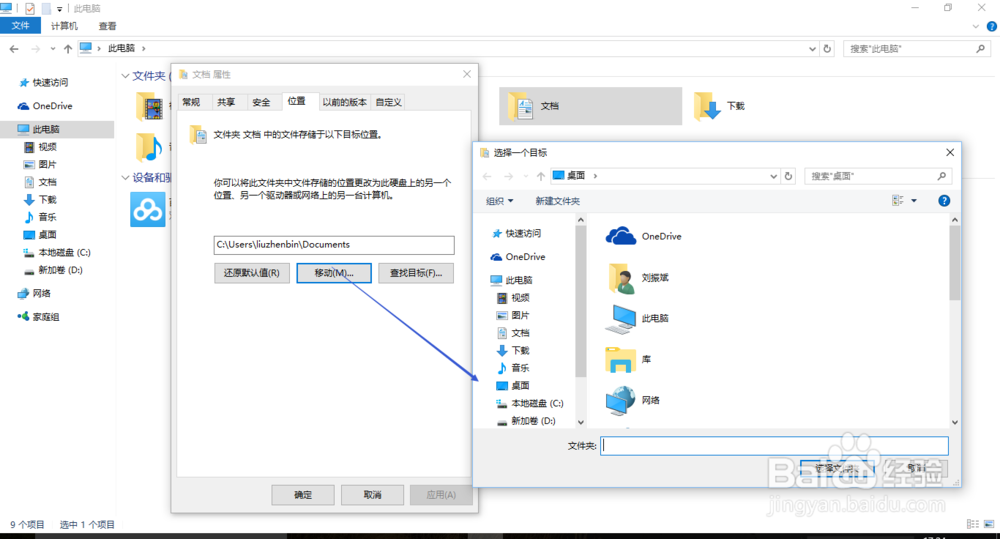
1、在文档属性中选择位置

win10 系统如何更改快捷文件夹路径

2、点击移动,选择需要移动到新的文件位置

win10 系统如何更改快捷文件夹路径

win10 系统如何更改快捷文件夹路径

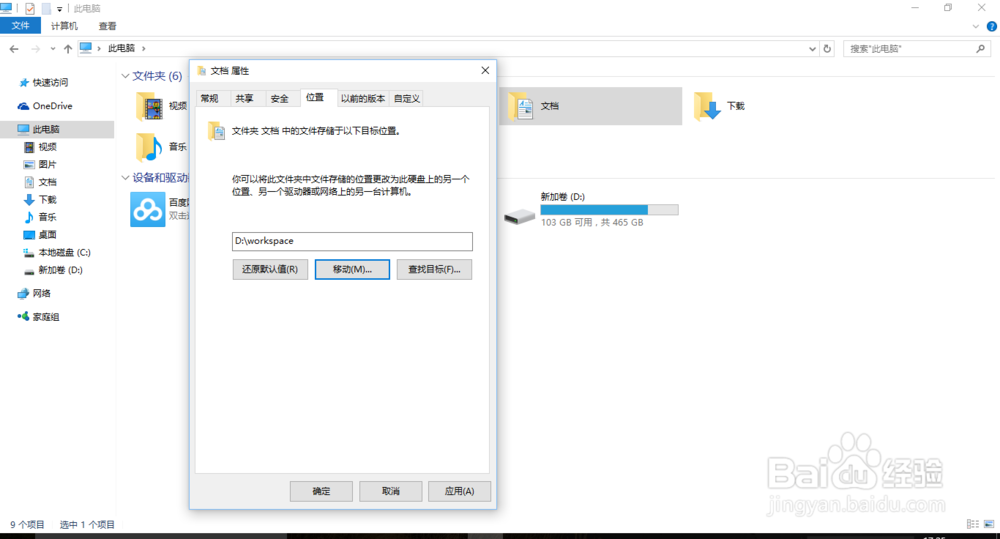
3、点击应用

win10 系统如何更改快捷文件夹路径

4、系统提示是否确定移动文件,我们选择是

win10 系统如何更改快捷文件夹路径

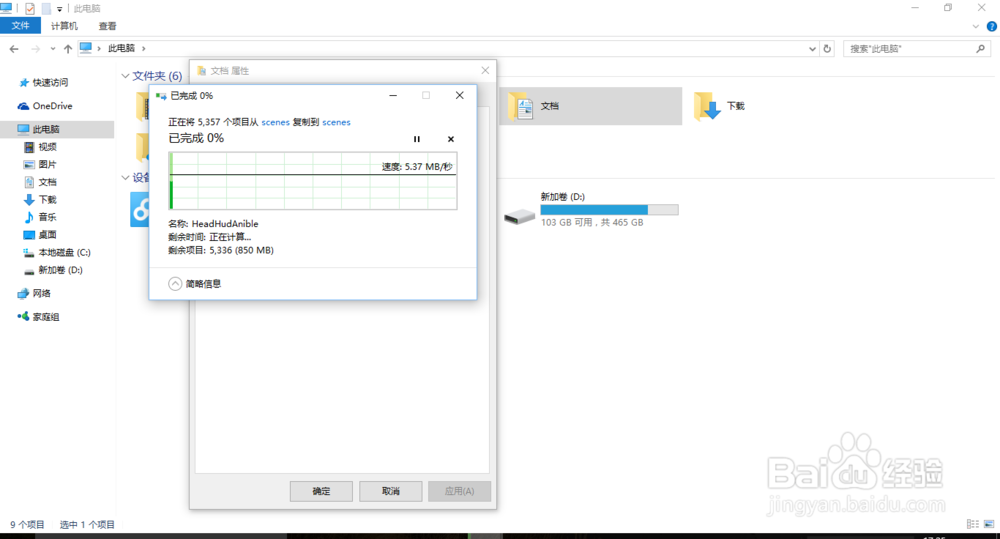
5、原始文档文件正在迁移到新的文件路径中去

win10 系统如何更改快捷文件夹路径

6、移动完成后,我们即可看到文档已经迁移到新指定的路径文件下

win10 系统如何更改快捷文件夹路径

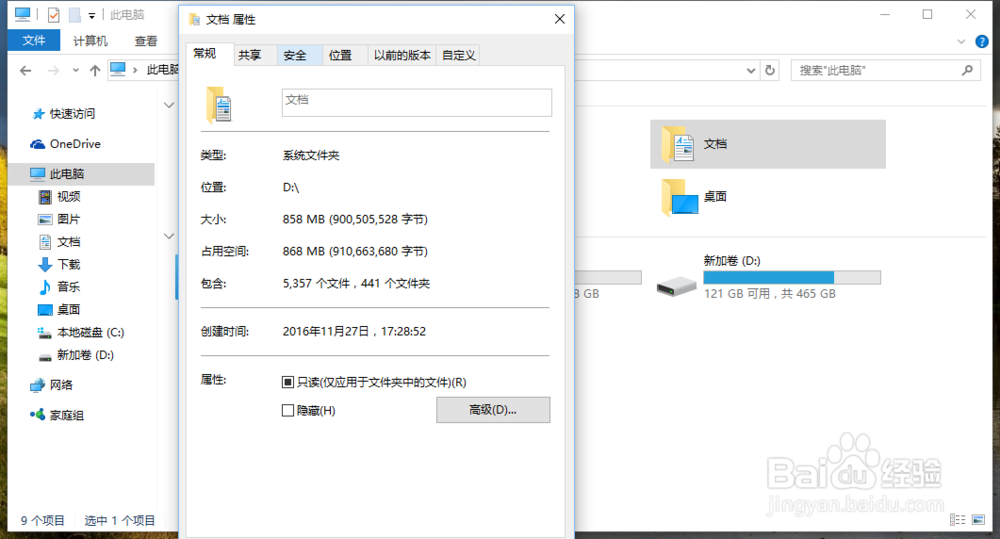
1、移动完成后,怎么确定是否成功了呢?

在移动后的文件上右键,选择属性,即可看到新的文件路径。文件大小和移动前完全一致。
win10 系统如何更改快捷文件夹路径

© 2026 一点知道
信息来自网络 所有数据仅供参考
有疑问请联系站长 site.kefu@gmail.com