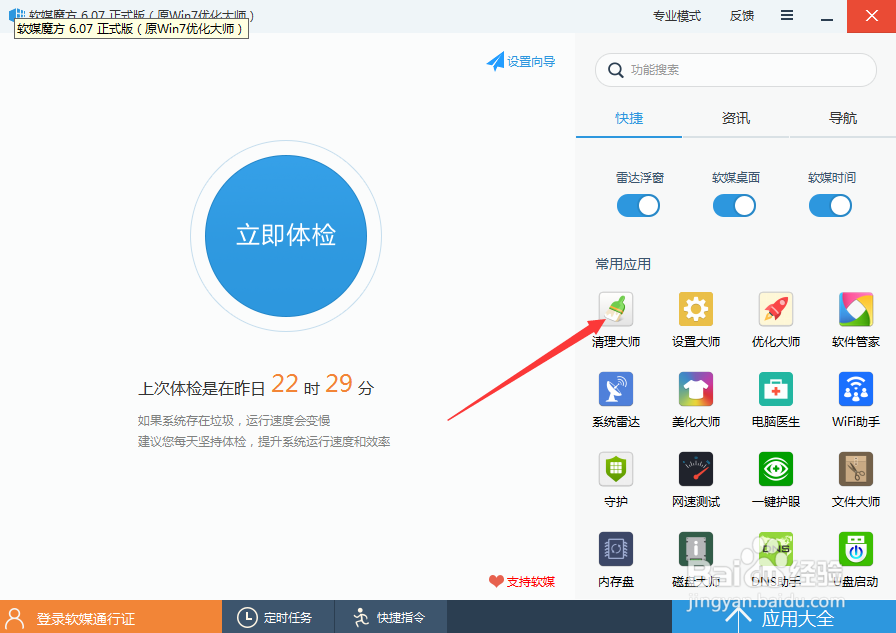
1、打开软媒魔方,点击主页面中的“清理大师”
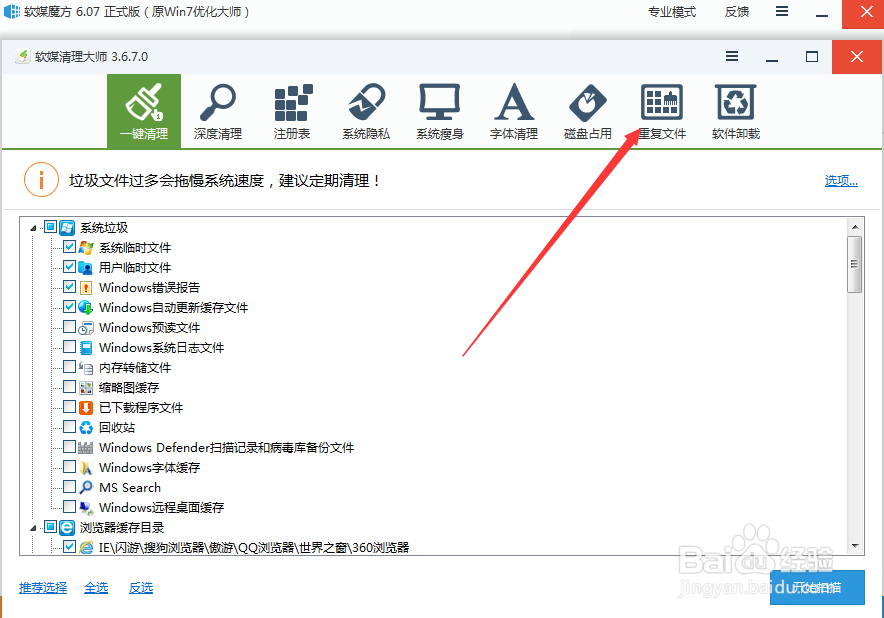
2、打开清理大师后,在顶部菜单栏中,找到“重复文件”选项,点击打开
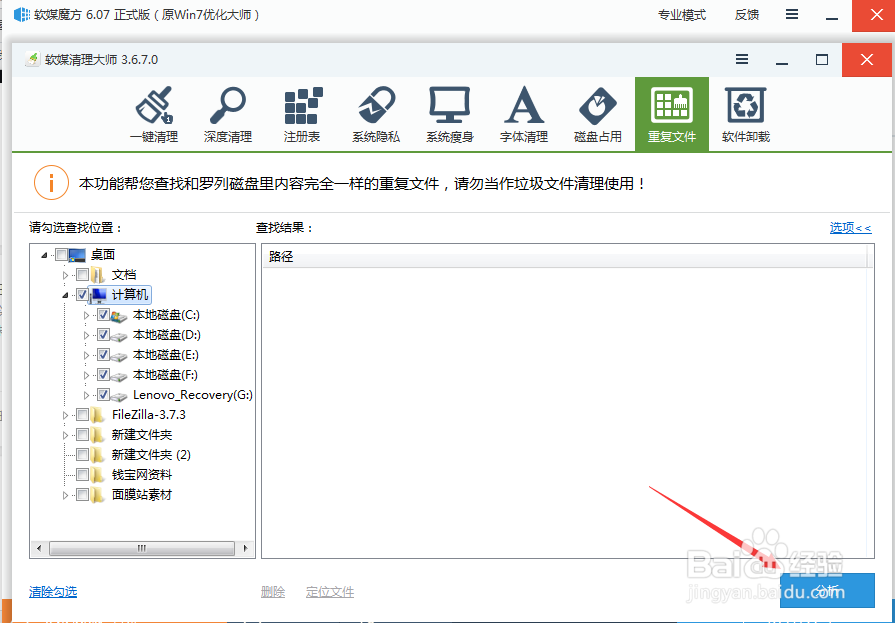
3、打开重复文件后,在左侧选择您要查找重复文件的位置,直接勾选就可以了
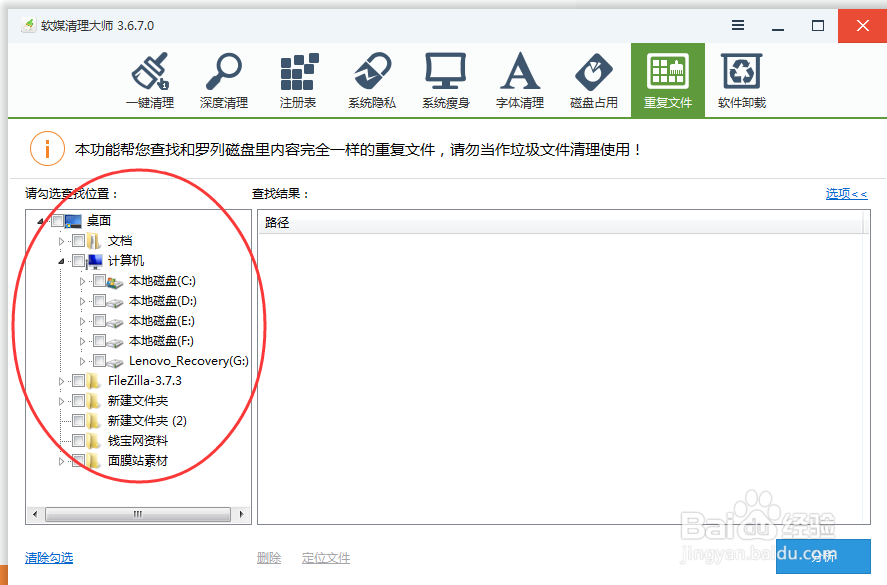
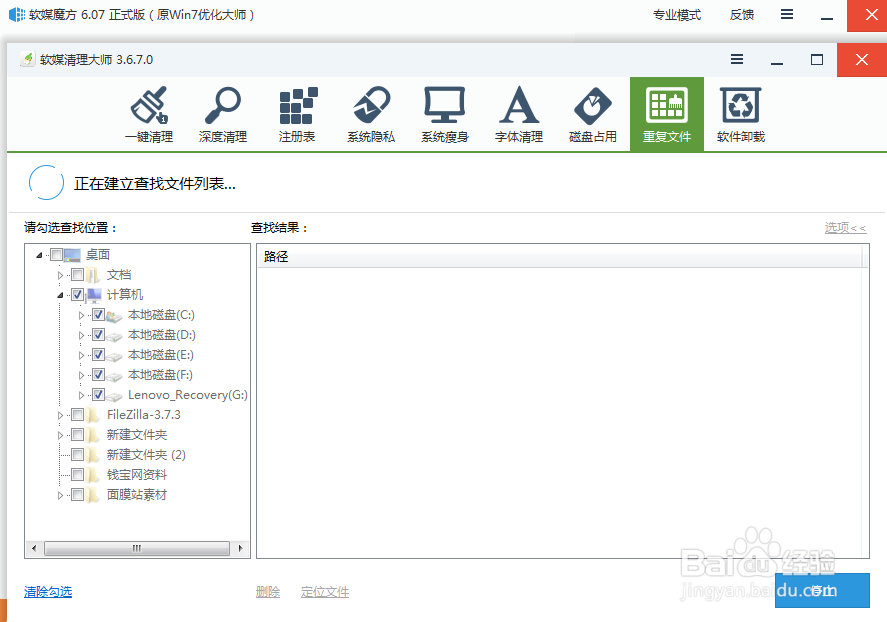
4、选择好查找位置后,点击页面右下方的“分析”按钮,软媒就开始查找相应位置的重复文件
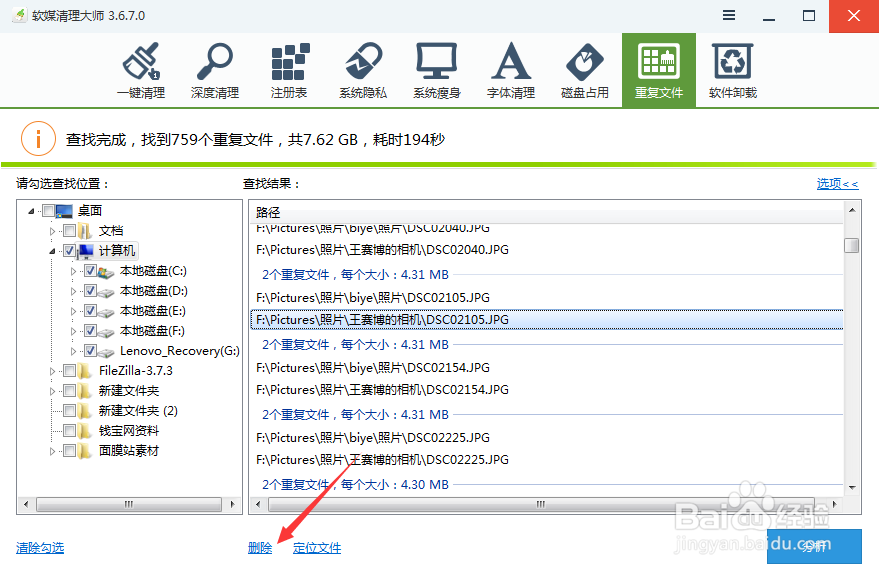
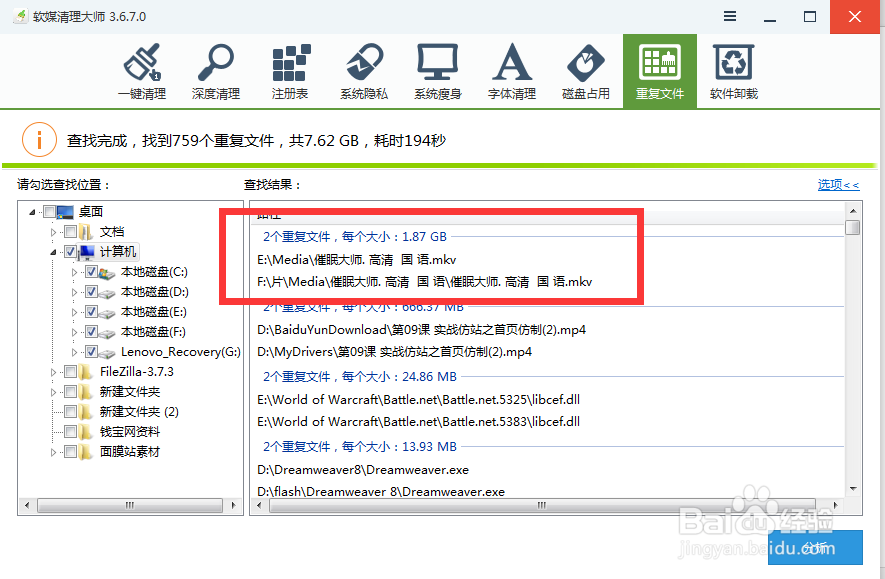
5、经过一两分钟就可以检查完毕,系统中的重复文件就会显示在列表中;
如图所示,小编电脑中的重复文件达到7.6G,电脑运行速度能快么。。。。
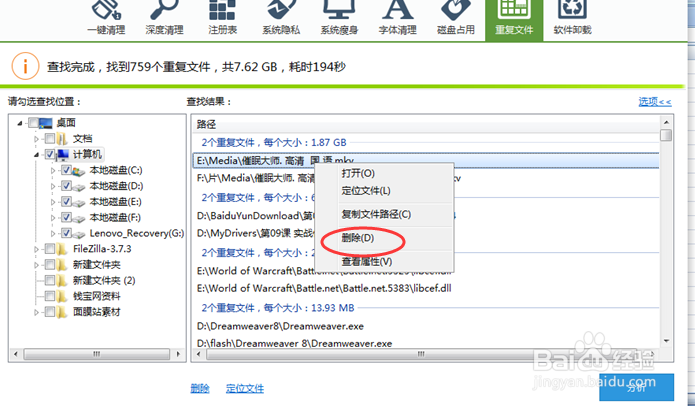
1、第一种方法:上述步骤查找到重复文件后,点击选中你要删除的文件,进行右击
在弹出的菜单中,选择删除文件,点击确定
2、第二种方法:点击选中您要删除的文件,点击页面左下方的删除键,即可一键删除