1、开始->所有程序->MapGIS K9 基础平台->打开 GDB 企业管理器,右键 GDBConnection,选择“配置 MapGIS 数据源”,如下图所示:

2、在打开的 MapGIS 客户端配置管理对话框中选择“ MapGIS 数据源”属性页,如下图所示:
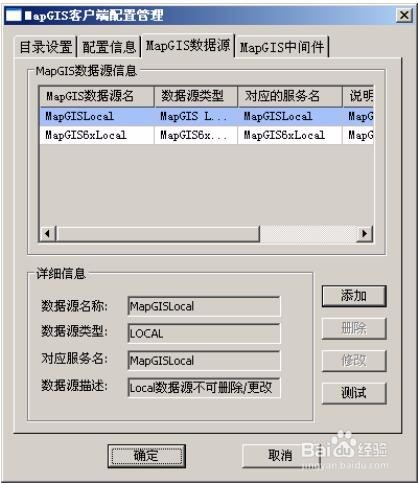
3、点击上图中的“添加”按钮,在添加 MapGIS 数据源类型中,选择 ORACLE 项,如下图所示,再点击下一步按钮,如下图所示:

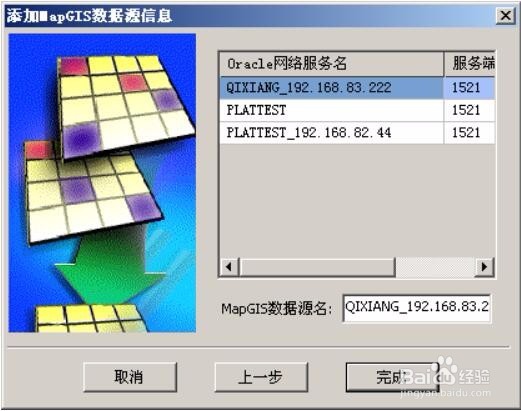
4、在下图中选择刚在 ORACLE 客房端中新建的数据库。点击完成按钮,回到 MapGIS 客户端配置管理对话框中, 再点击确定按钮,完成添加网络数据源操作,如下图所示:
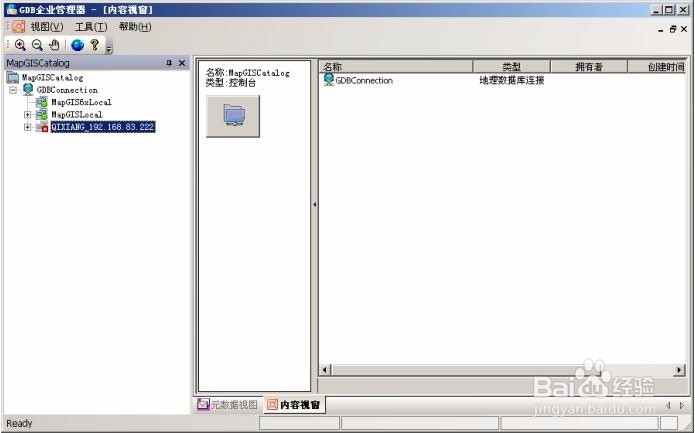
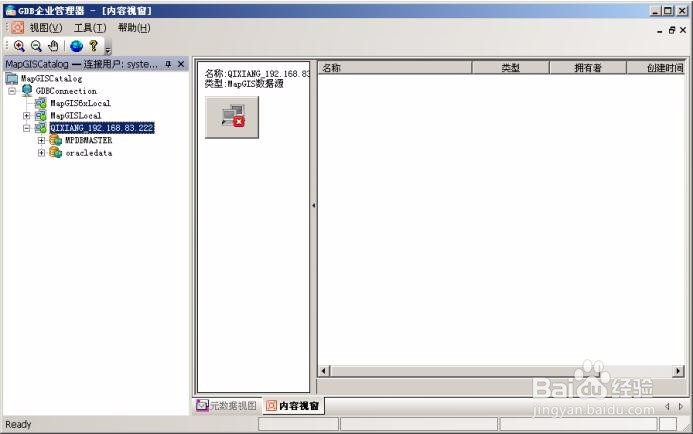
5、在 GDB 企业管理器中的 MapGISCatalog 中生成新的数据源,如下图所示:
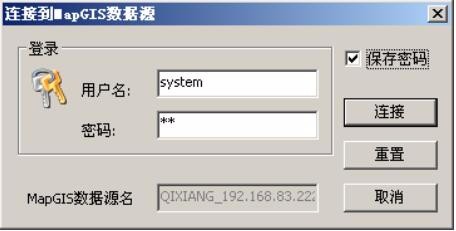
6、双击 MapGISCatalog 中生成新的数据源,出现连接到 MapGIS 数据源的对话框,要求输入用户名和密码。输入后,点击“连接”按钮,连接数据库,如下图所示:
7、连接数据库成功后,将在 GDB 企业管理器中打开,可以看见该数据源下的所有地理数据库信息,如下图所示:
8、现在可以添加网络数据源了。