1、点击菜单栏“文件“---”打开”----“选择目标图片”--:“双击打开图片。”
或,直接打开图片后拖拽到ps软件中。
我们要将左边的娃娃抠出来。


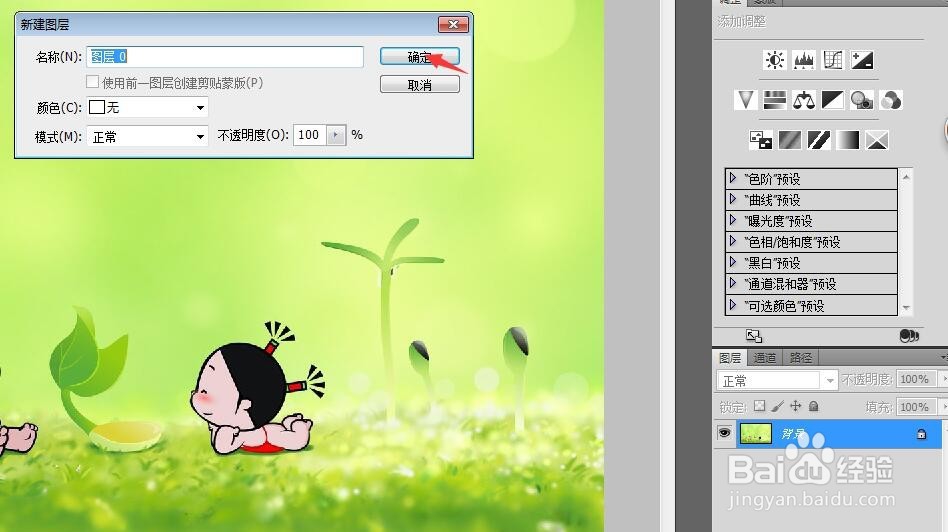
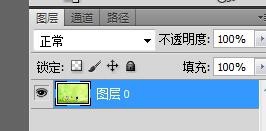
2、首先要做的是将背景转换成图层0,双击背景,在打开的新建图册中,点击运行。
3、接着选择抠图工具,点击钢笔工具,
在抠图过程中会用到放大,缩小,手抓工具,
ctrl+空格为放大快捷键
alt+空格为缩小快捷键
空格键为手抓工具,可移动图片上下左右。

4、开始抠图,按ctrl+空格将图片放大到满意为止。
图片是由像素组成的,直到看到模糊的像素块。
钢笔工具描点。


5、一圈之后,按ctrl+回车键就可把描点区域作为选区。
因为前期我们图片放的足够大,这里就不许做羽化,边缘修饰等操作。

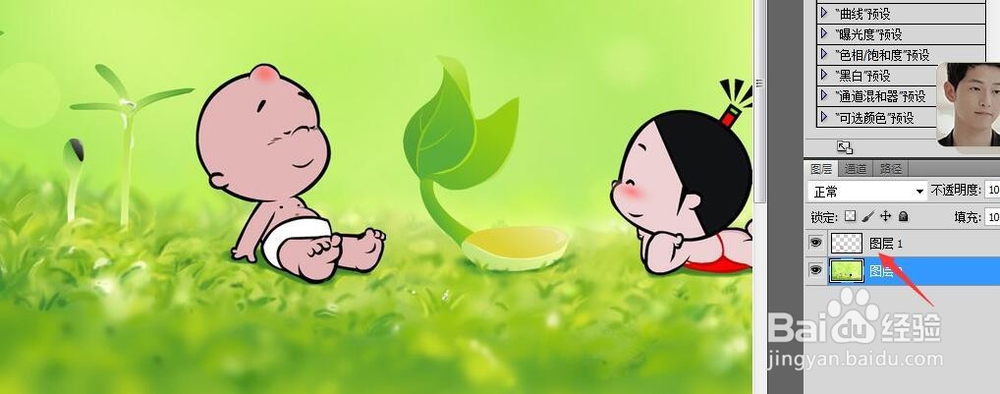
6、快捷键ctrl+j键复制粘贴一个选区内图片。
将图层0眼睛取消不看,直接就剩下抠图区域。
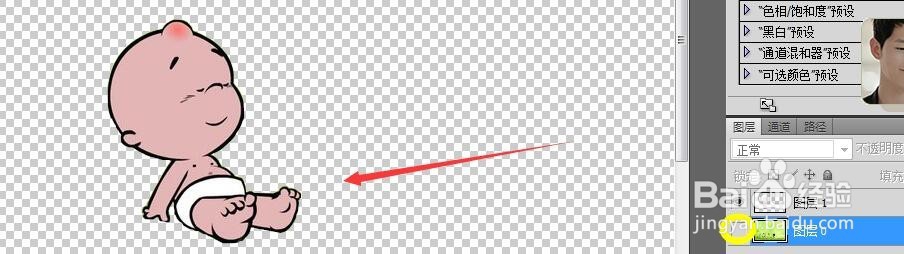
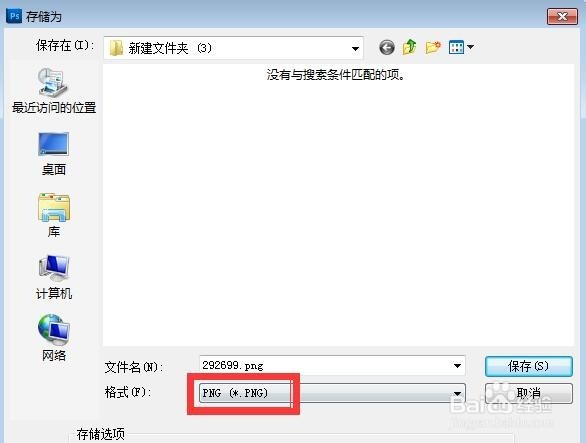
7、保存为png格式。
可双击打开查看图片格式。


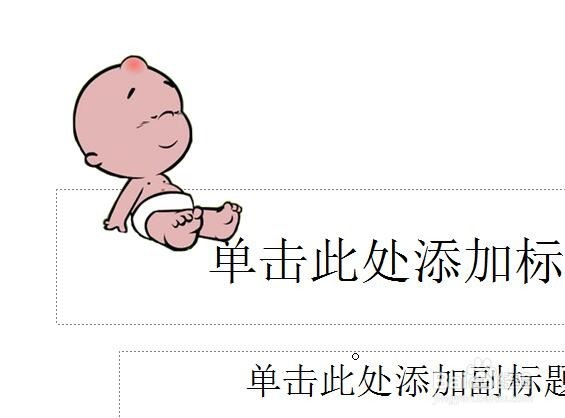
8、在加入到PPT等操作文档中,插入后效果图。