VMware虚拟机简易安装Windows Sever2012_R2

时间:2026-02-14 11:35:19

1、点击 "创建一个新的虚拟机" 来安装我们的 Sever 2012

VMware虚拟机简易安装Windows Sever2012_R2

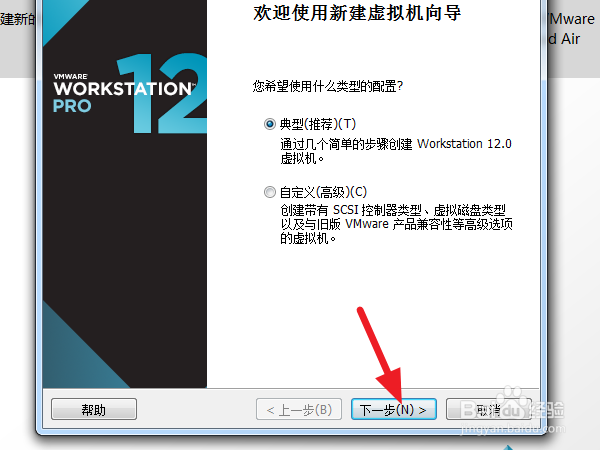
2、点击 "下一步(N) >"

VMware虚拟机简易安装Windows Sever2012_R2

3、在 "紫色框框" 加载上你们下载的 "Sever 2012 镜像文件"     -->  点击 "下一步(N) >"

PS 如何不知道哪里下载: 百度 "MSDN 我告诉你"  点击 "操作系统" 

选择 "Sever 2012" 

VMware虚拟机简易安装Windows Sever2012_R2

4、在 "要安装的 Windows 版本(V)" 选择 "Windows Sever 2012 R2 Standard" 

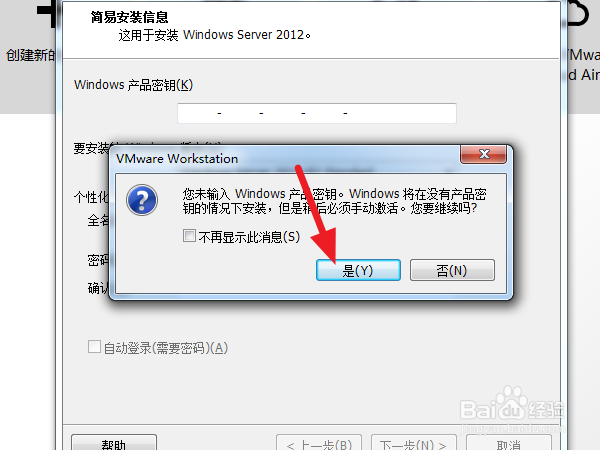
-->  点击 "下一步(N) >"  -->  点击"是"

VMware虚拟机简易安装Windows Sever2012_R2

VMware虚拟机简易安装Windows Sever2012_R2

5、点击 "下一步(N) >"

VMware虚拟机简易安装Windows Sever2012_R2

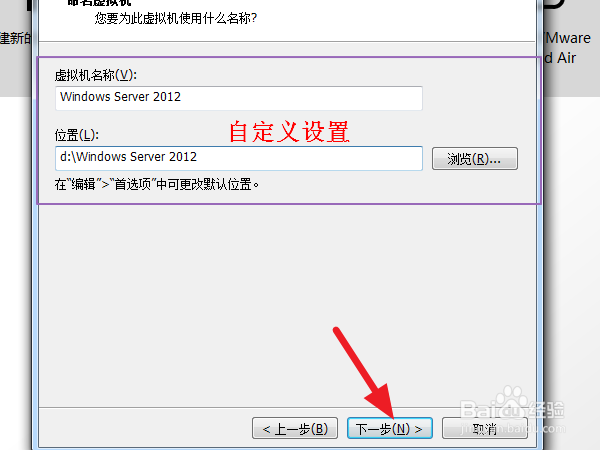
6、点击 "下一步(N) >"  --> 点击 "完成"

VMware虚拟机简易安装Windows Sever2012_R2

VMware虚拟机简易安装Windows Sever2012_R2

7、安装系统中!,耐心等待 15-30分钟,看硬盘读写速度

VMware虚拟机简易安装Windows Sever2012_R2

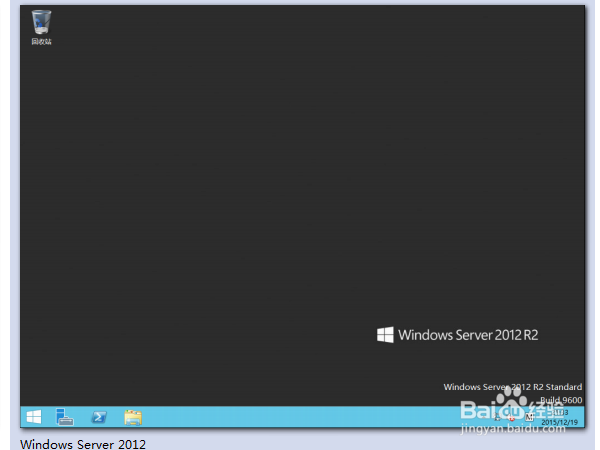
8、OK,安装完成!

VMware虚拟机简易安装Windows Sever2012_R2

© 2026 一点知道
信息来自网络 所有数据仅供参考
有疑问请联系站长 site.kefu@gmail.com