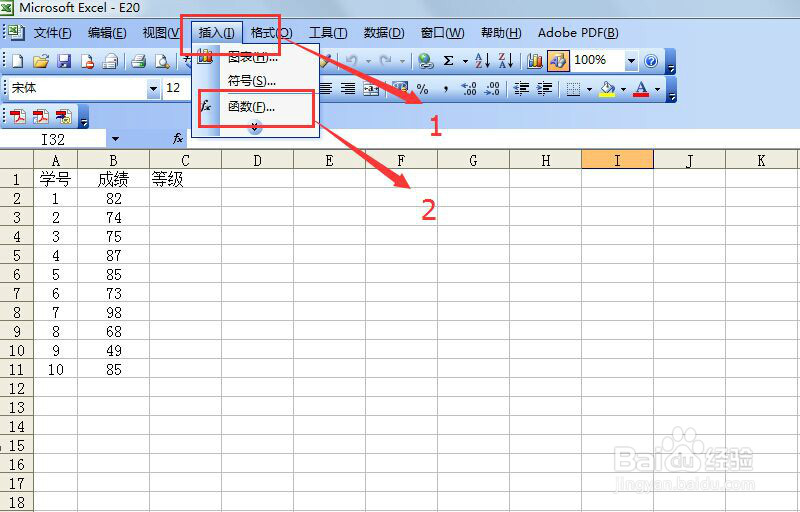
1、打开带有成绩的excel表格,选中等级下面C2单元格,然后在菜单来中选择插入→函数。
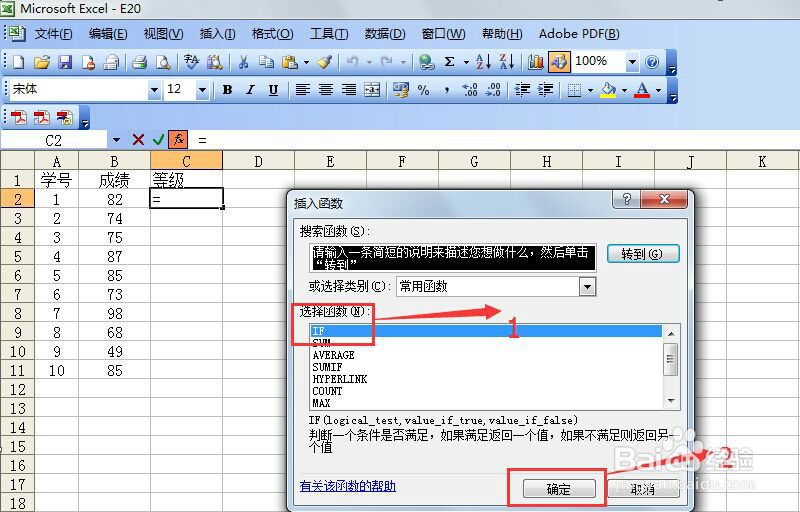
2、插入对话框中,选择函数“IF”,点击“确定”按钮。
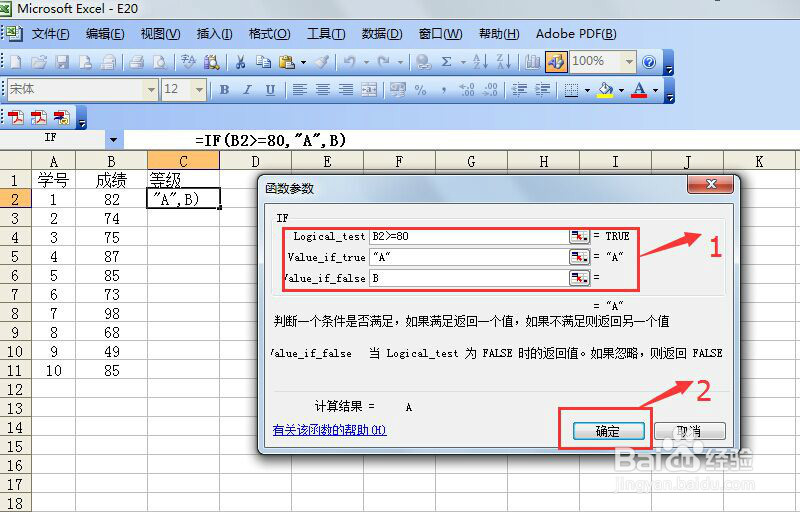
3、在函数参数对话框中相应位置,输入以下内容:
Logical_test:输入“B2>=80"(假如设立的条件是大于等于80分)
Value_if_true:"A"(如果B2单元格中成绩大于等于80分,则等级为"A")
Value_if_false:"B"(如果B2单元格中成绩小于80分,则等级为"B")
以上完成后,单击"确定"。
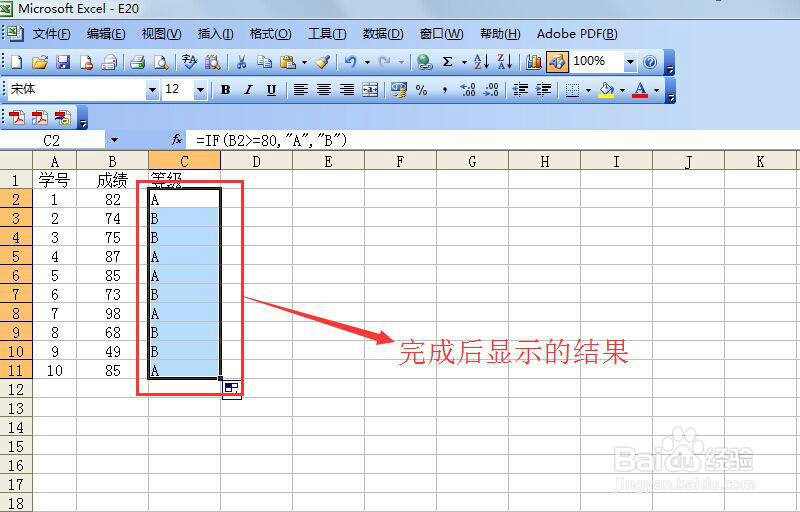
4、选中C2单元格,将鼠标放在单元格右下角,当指针变为小十字架,然后按住鼠标左键,往下拖到相应单位格。