1、第一步在我们的电脑桌面上,鼠标右键计算机,选择属性,进去之后,点击windows体验指数,如下图所示:
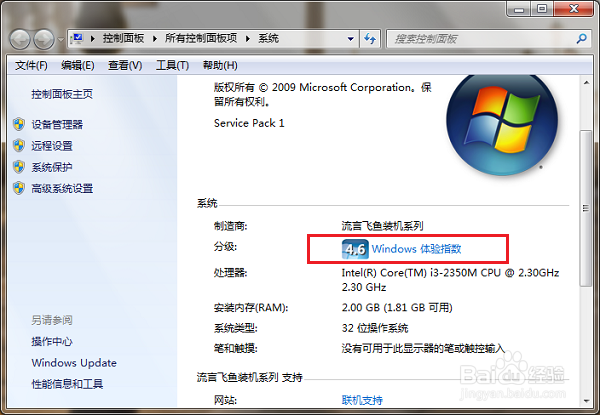
2、第二步进去之后,点击查看和打印详细的性能和系统信息,如下图所示:

3、第三步进去性能信息和工具界面之后,我们可以看到电脑的制造商和型号,如下图所示:

1、第一步在电脑上按win+R键打开运行,输入dxdiag,点击确定,如下图所示:

2、第二步进去DirectX诊断工具之后,可以看到系统制造商和型号,如下图所示:

1、第一步百度搜索下载安装之后,进行硬件检测,可以看到电脑型号,制造商,显卡,处理器,内存等信息,如下图所示:
