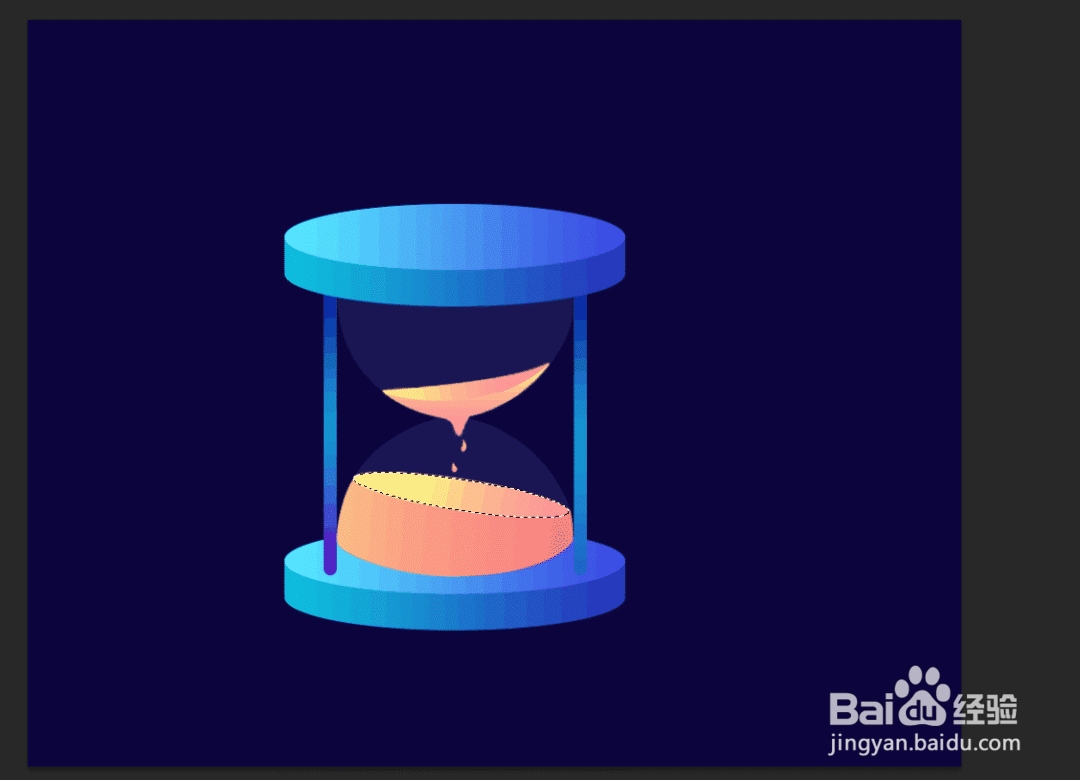
1、第一步,新建一个画布,填充对应颜色。
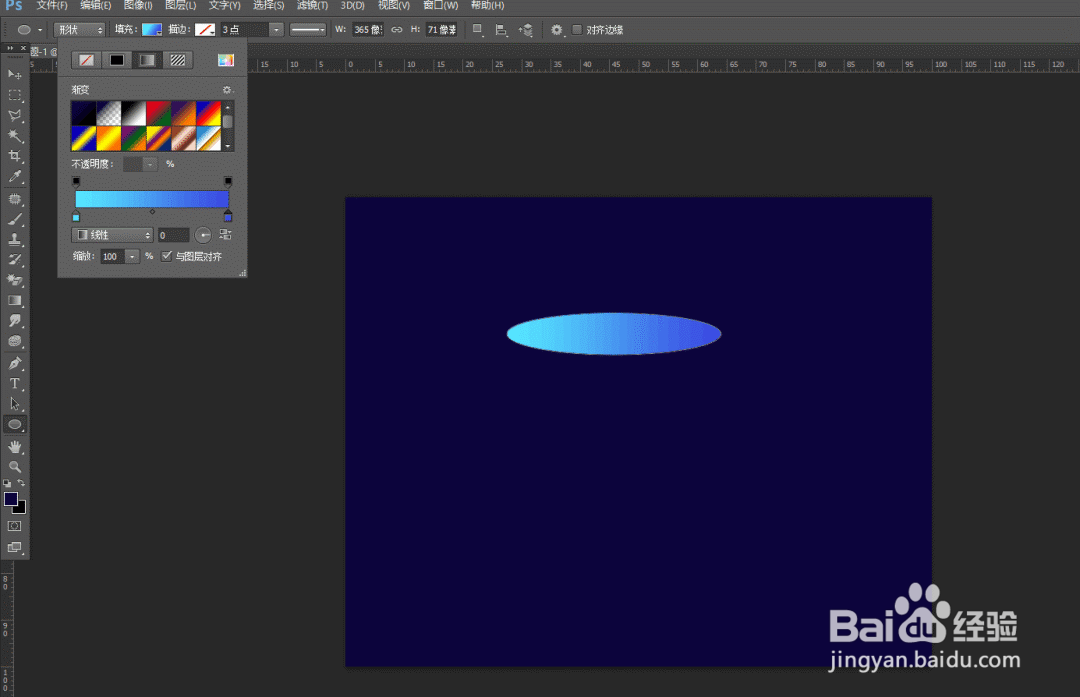
2、第二步,椭圆工具绘制一个椭圆,填充颜色选择渐变色。
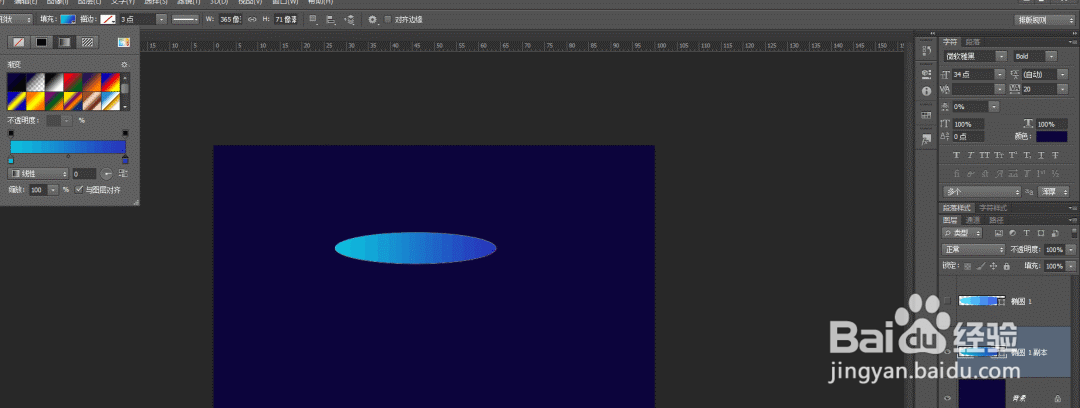
3、第三步,把椭圆形复制一层,把副本椭圆形放到正本椭圆形图层下方,然后渐变色稍加深。
4、第四步,鼠标选择移动键,按alt键加向下方向键进行快速移动复制,效果如下图。
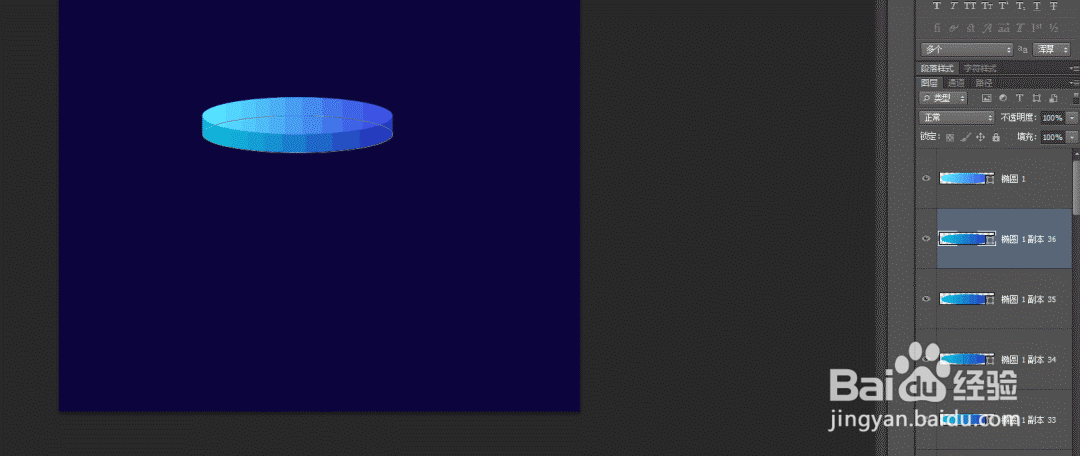
5、第五步,把所有的椭圆图形选中,ctrl+g进行编组,然后复制一层,挪到下方。
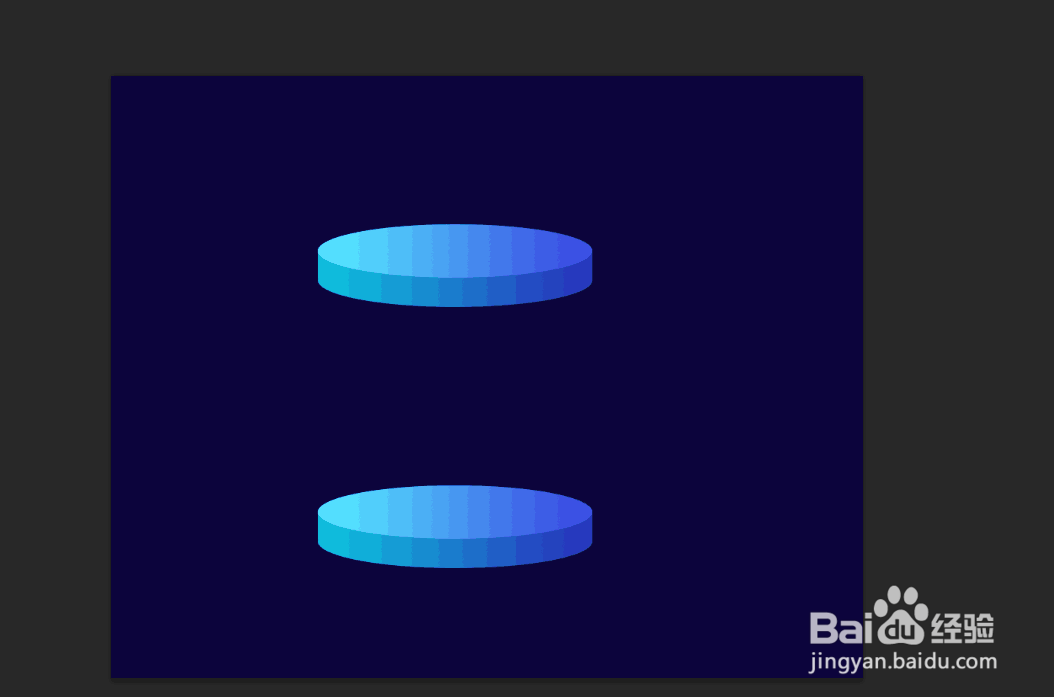
6、第六步,圆角矩形工具绘制两个支撑点,这里的半径值我设置为80,然后填充对应的渐变色。
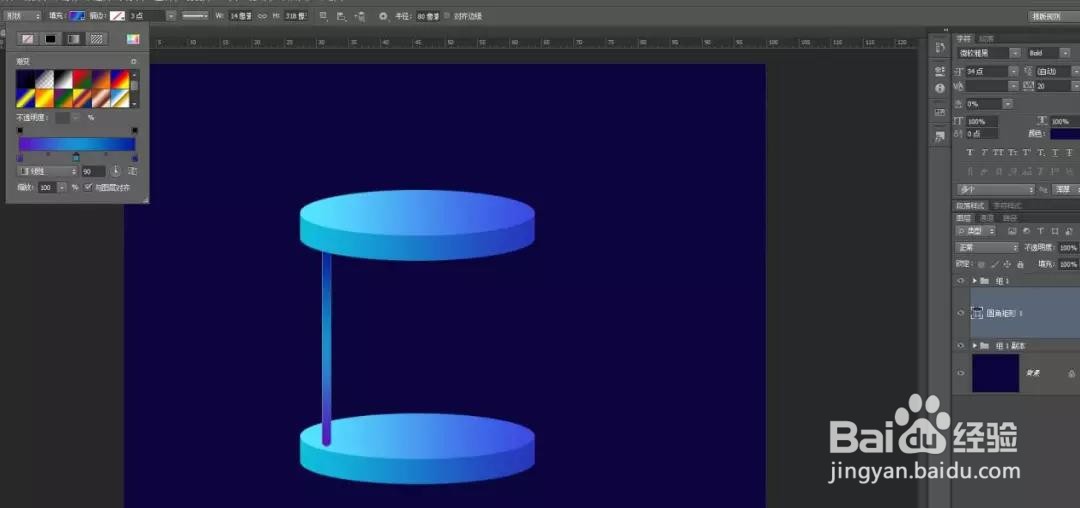
7、第七步,把刚刚的支撑点复制一个放在右边,稍微调一下渐变色就可以了。

8、第八步,钢笔绘制沙漏形状,填充颜色,这里有不会的同学看看基础视频,钢笔工具是ps里必不可少的工具之一。
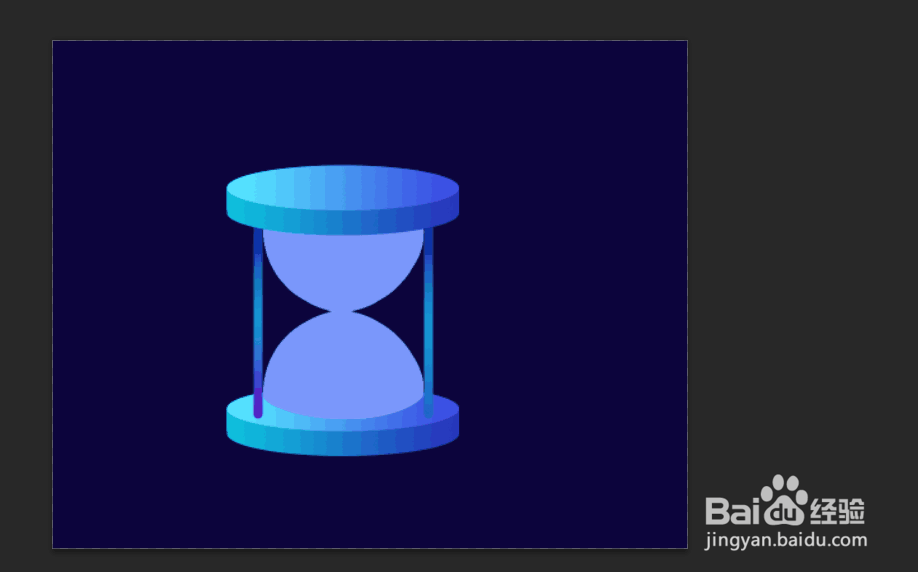
9、第九步,把绘制好的沙漏不透明度降低。
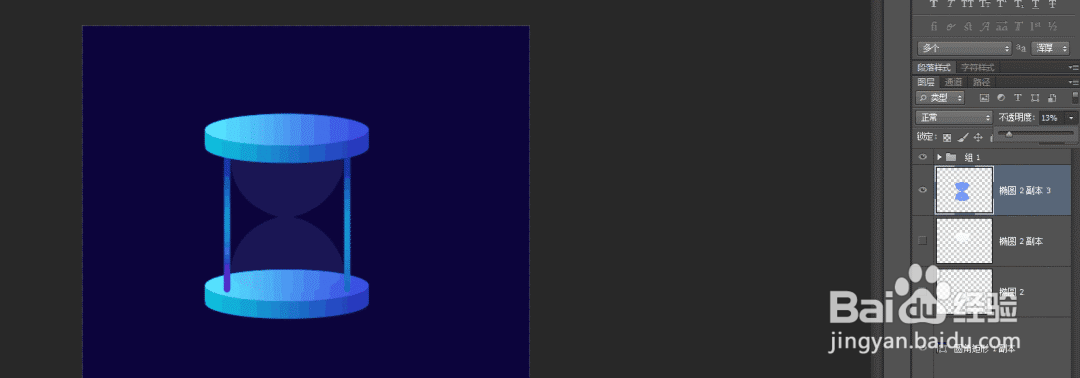
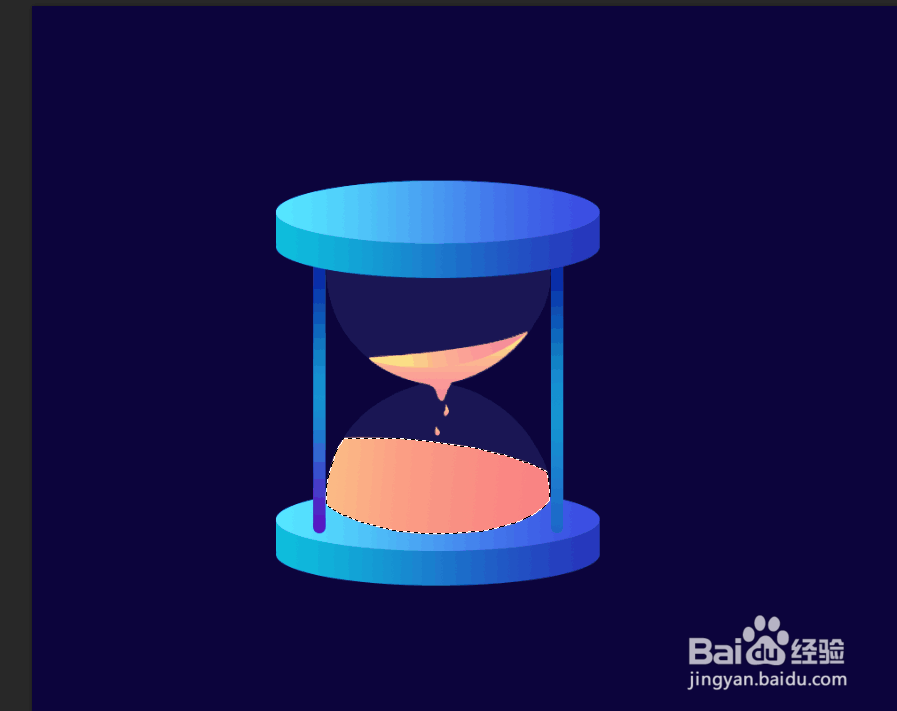
10、第十步,新建图层,钢笔工具继续绘制相应图形,填充渐变色。
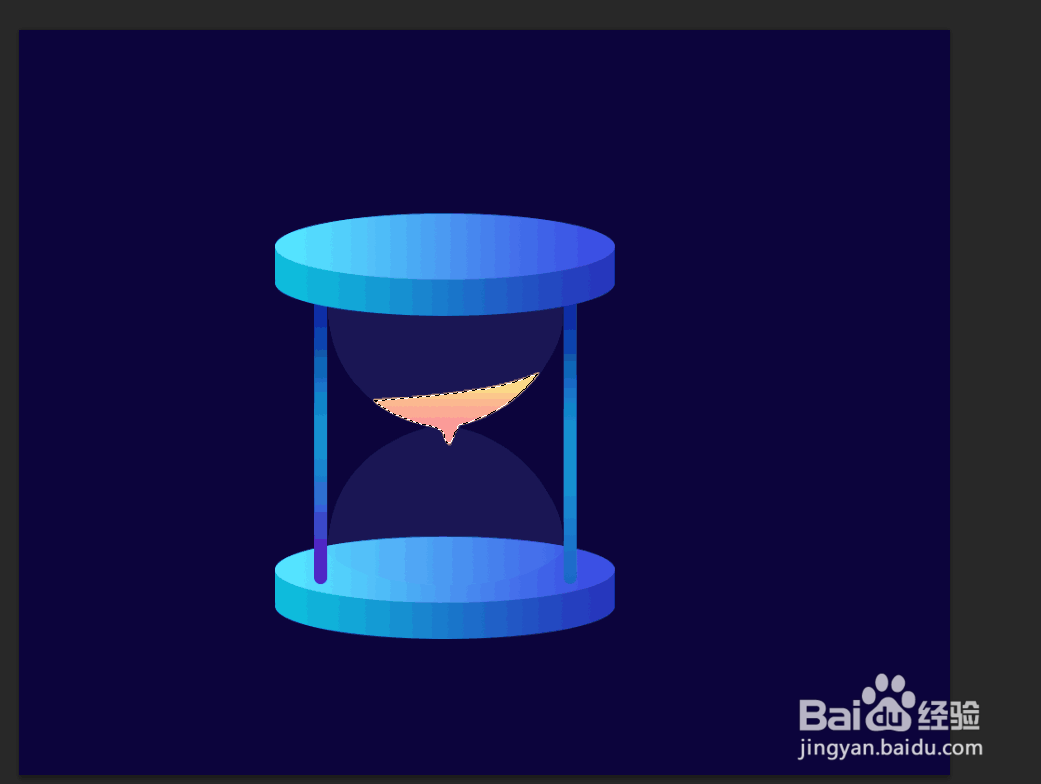
11、这里不多说,基本都是用钢笔来操作绘制每一个形状。
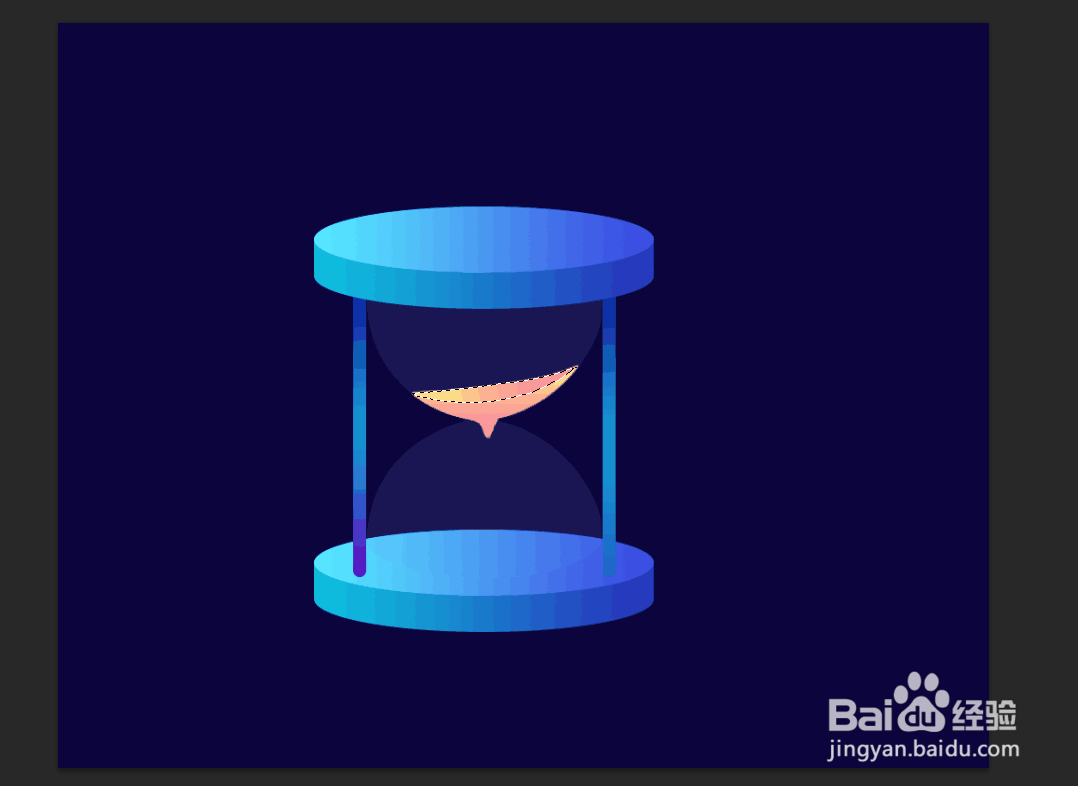

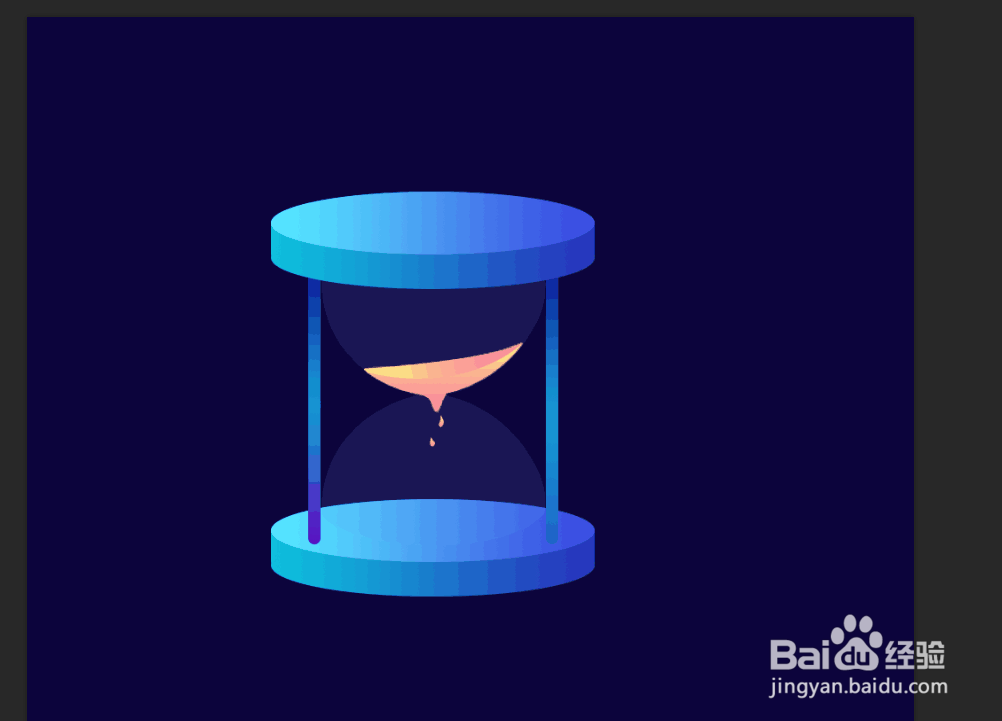
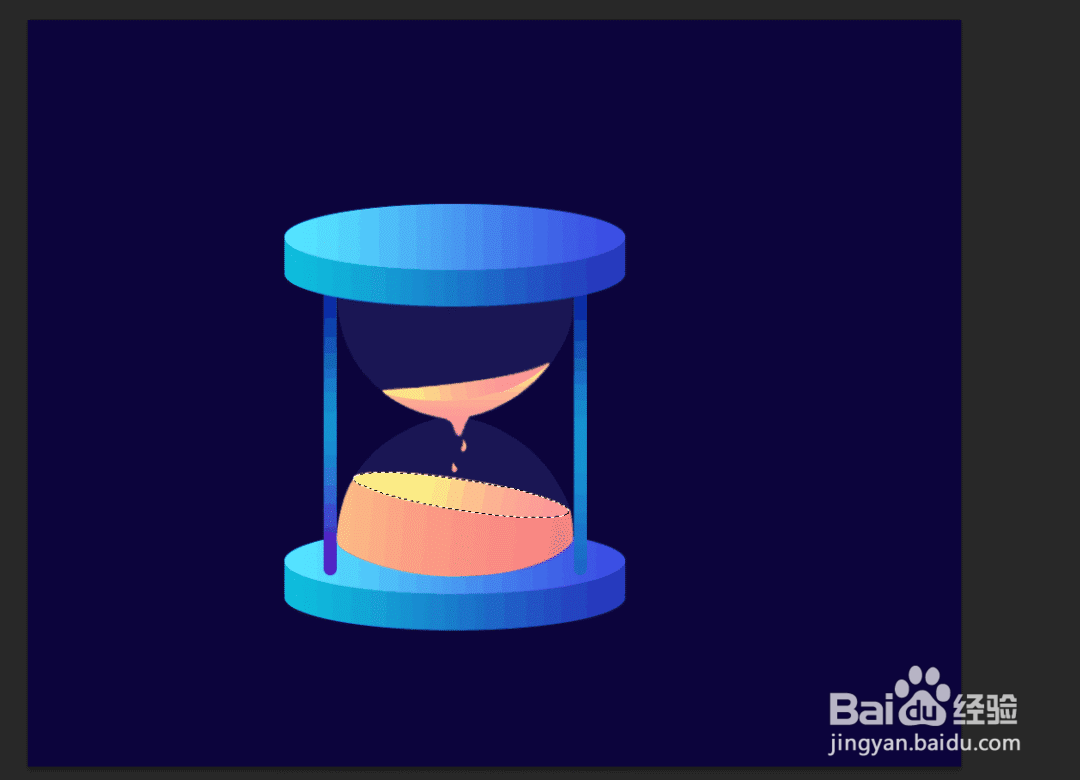
12、个人建议
绘制好如上所图以后基本这个沙漏也就完成了,这里我再填一些小点缀,这样整体的插画效果就出来了。