1、1.当前我们看到WPS中有一张空白页无法删除。
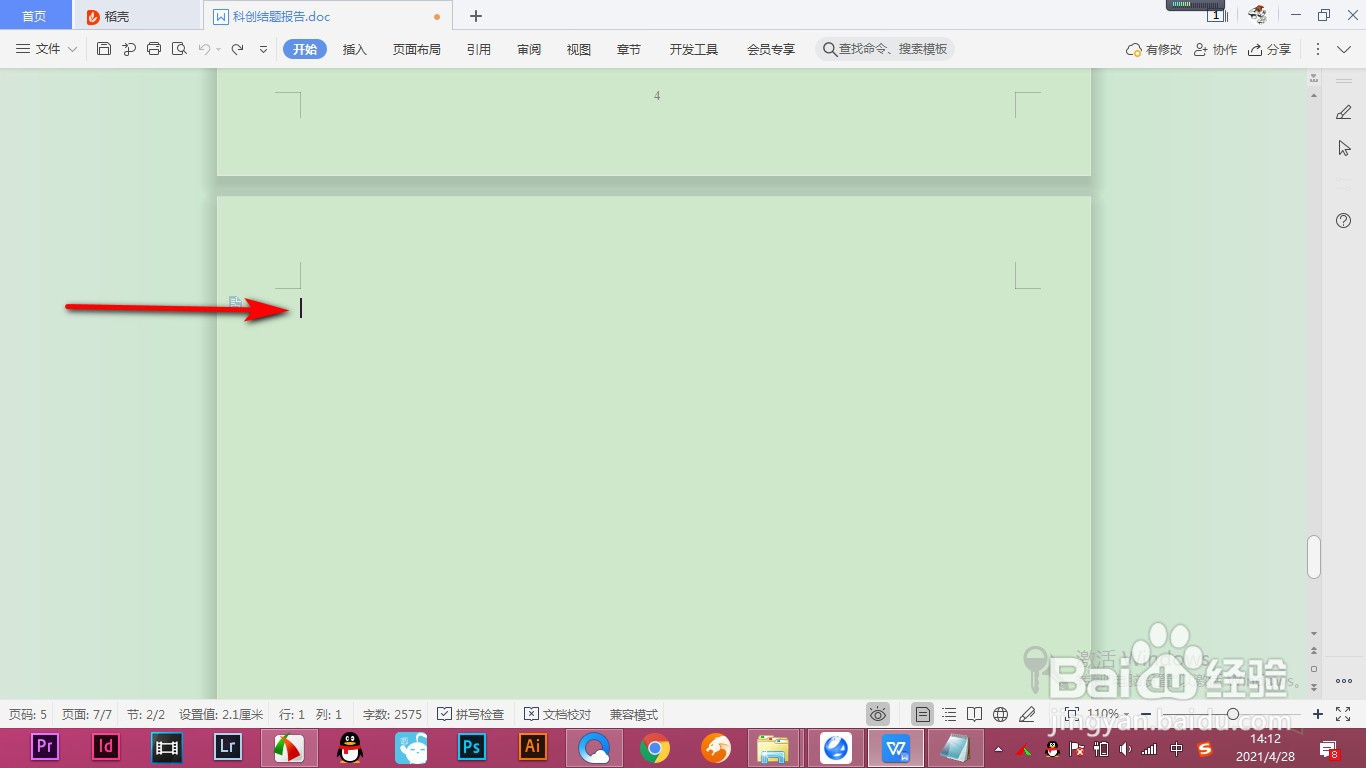
2、2.我们点击开始选项卡,点击显示段落标记按钮。

3、3.这个时候我们可以看到一个段落标记出现在空白页中。
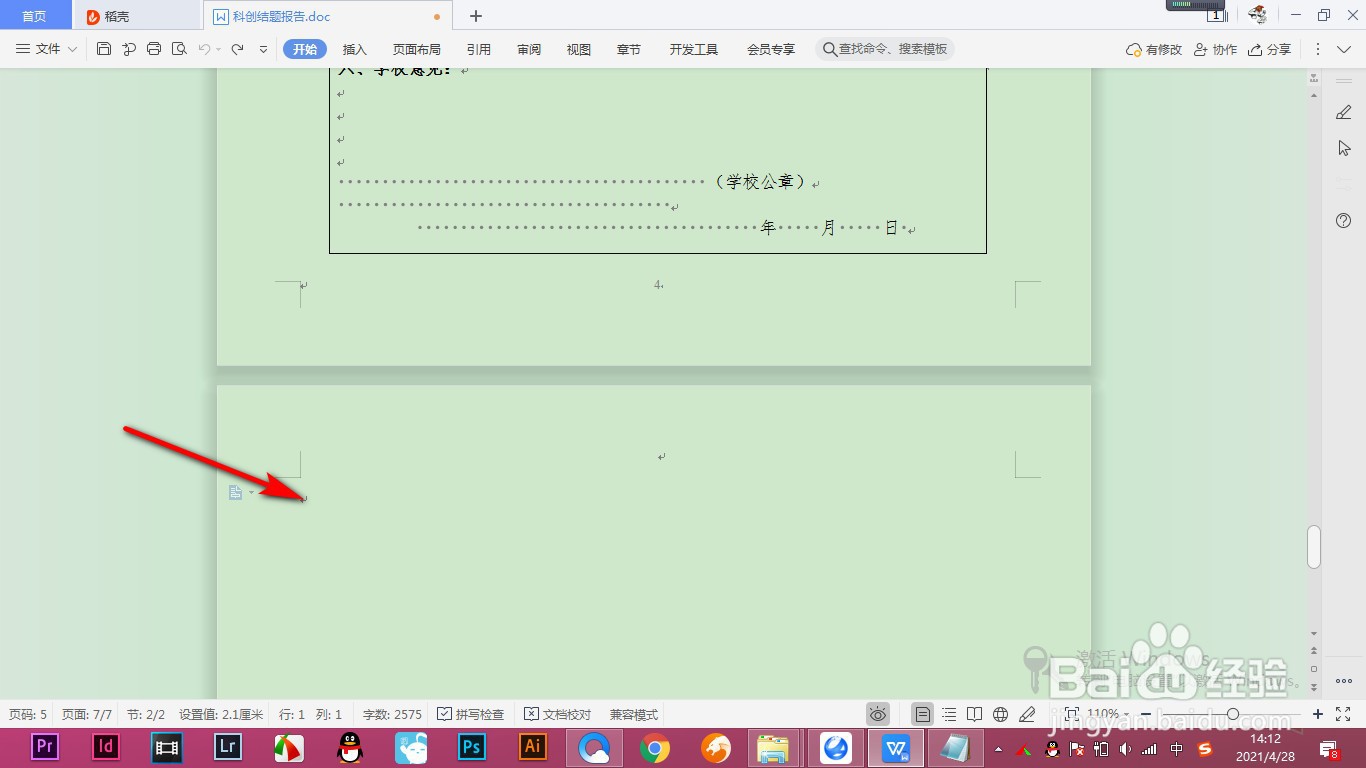
4、4.然后点击旁边的下拉按钮。

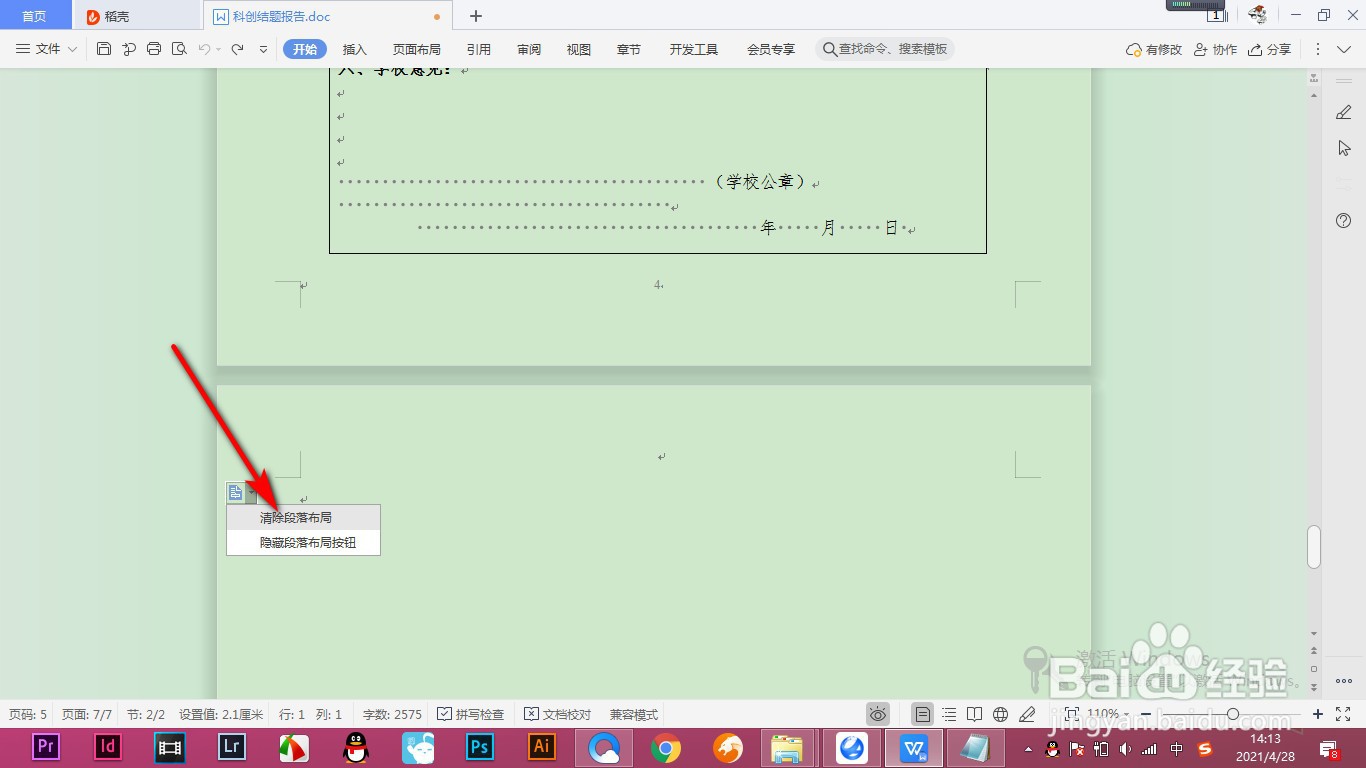
5、5.在下拉菜单中点击——清除段落布局选项。
6、6.这个时候空白页就被删除了。

1、1.当前我们看到WPS中有一张空白页无法删除。
2.我们点击开始选项卡,点击显示段落标记按钮。
3.这个时候我们可以看到一个段落标记出现在空白页中。
4.然后点击旁边的下拉按钮。
5.在下拉菜单中点击——清除段落布局选项。
6.这个时候空白页就被删除了。