1、了解内置定义样式,选择[开始],选择样式,既可以看到很多种内置的样式
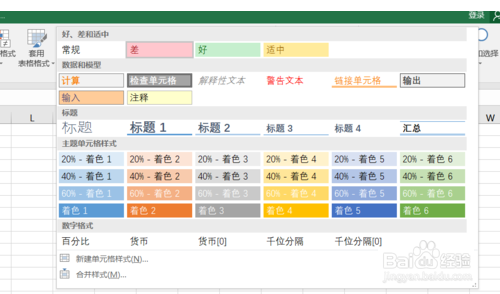
2、选择新建单元格样式,进行设置,对样式进行命名,如自定义
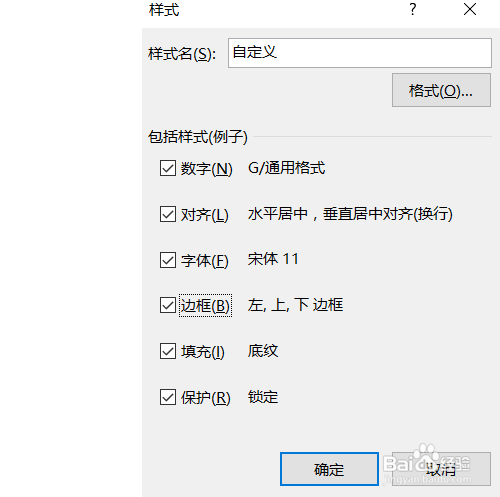
3、点击格式,开始设置单伐块元格样式
对单元格数字进行设置,如我们选择会计专用
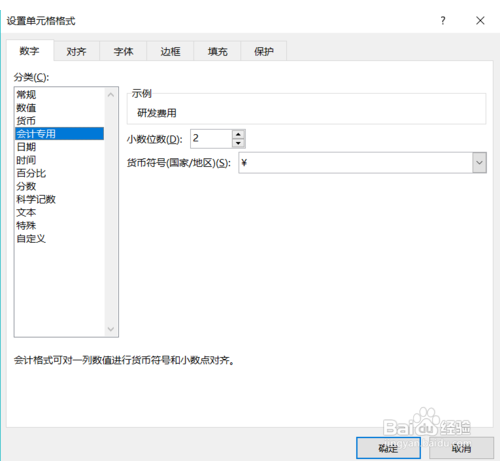
4、我们跳转到对齐的选项卡中,可选择靠左对齐,垂直居中

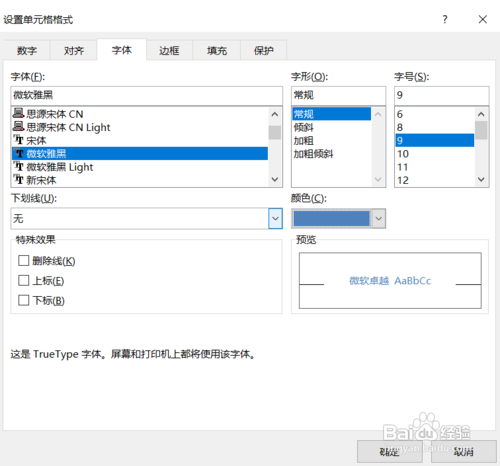
5、跳转到字体单元格,设置字体可为”微软雅黑”设置字体大小为9号字体,设置颜色为蓝色
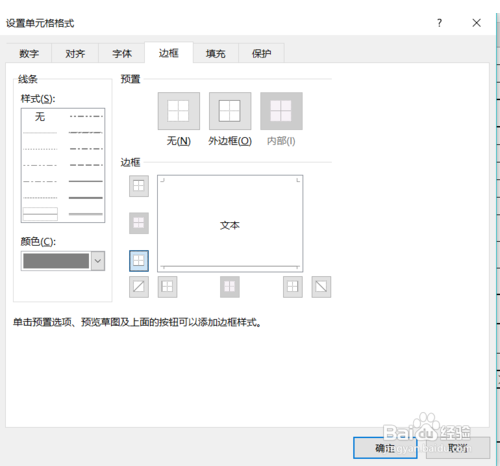
6、跳转怕畜针到边框选项,设置边框为仅仅下边框,边框颜色为灰色
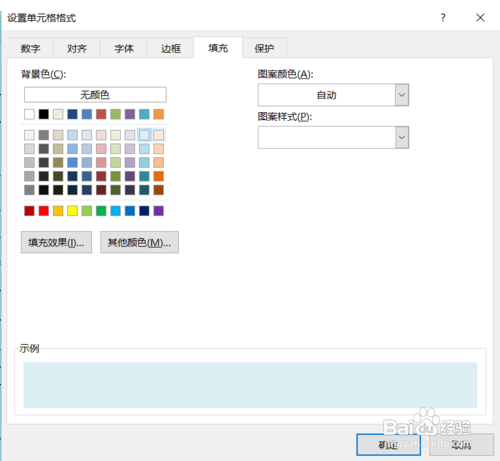
7、跳转到填充选项卡,设置为淡蓝色填充,点击确认后,在第一个对话框中点击确认
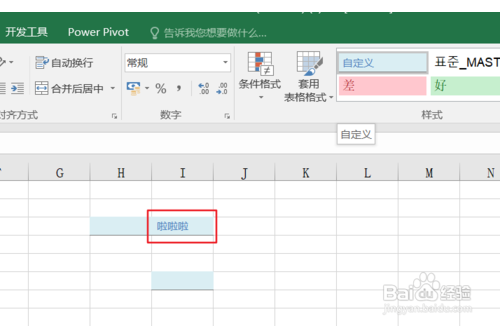
8、这时样式中就增加了我们刚才定义的单元格样吩政式,选中单元格进行点击即可马上设定样式。
1、WPS/Excel如何新建单元格样式?
1点击[开始],点击样式,既可以看到很多内置样式
2选择新建单元格样式,进行设置,对样式进行命名
3点击格式,开始设置单元格样式
4跳转到对齐的选项卡中,可选择靠左对齐,垂直居中
5跳转到字体单元格,设置字体为”微软雅黑”
设置字体大小为9号字体,设置颜色为蓝色
6跳转到边框选项,设置边框为仅仅下边框,边框颜色为灰色
7跳转到填充选项卡,设置为淡蓝色填充,点击确认后,
在第一个对话框中点击确认
8这时样式中就增加了我们刚才定义的单元格样式,
选中单元格进行点击即可马上设定样式。