如何利用Edraw Max设计软件制作数据流模型图

时间:2026-02-19 04:46:11

1、第一步,双击打开Edraw Max设计软件,依据常规作图习惯,新建预定义模板和实例,如下图所示:
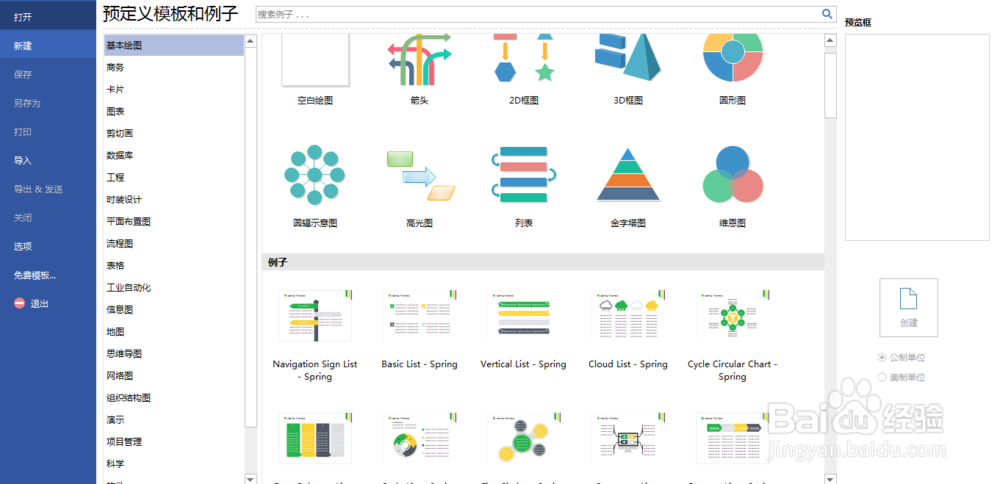
如何利用Edraw Max设计软件制作数据流模型图

2、第二步,找到“软件”,选择“数据流模型图”模板,并点击创建图标,如下图所示:
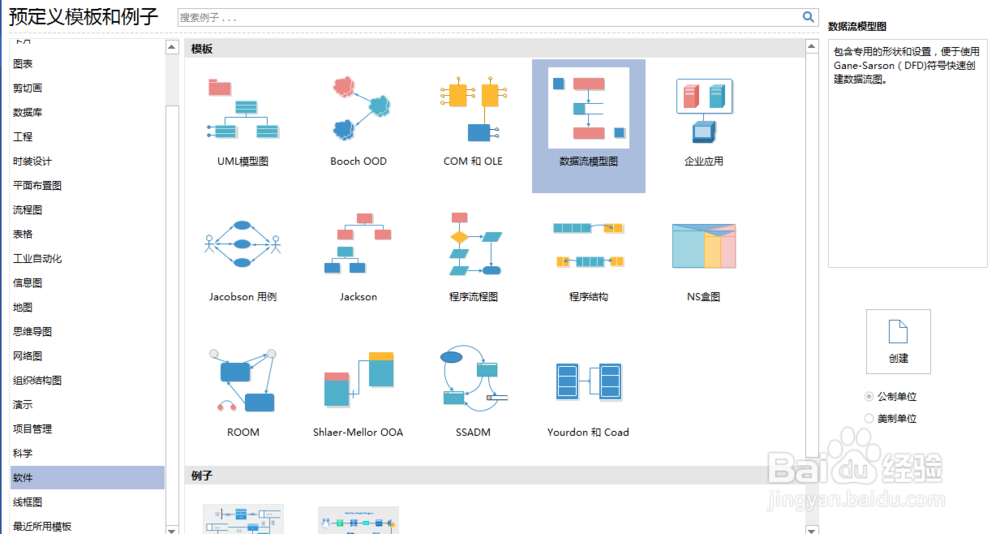
如何利用Edraw Max设计软件制作数据流模型图

3、第三步,创建空白的画布,查看箭头形状、标注和数据流模型图,如下图所示:
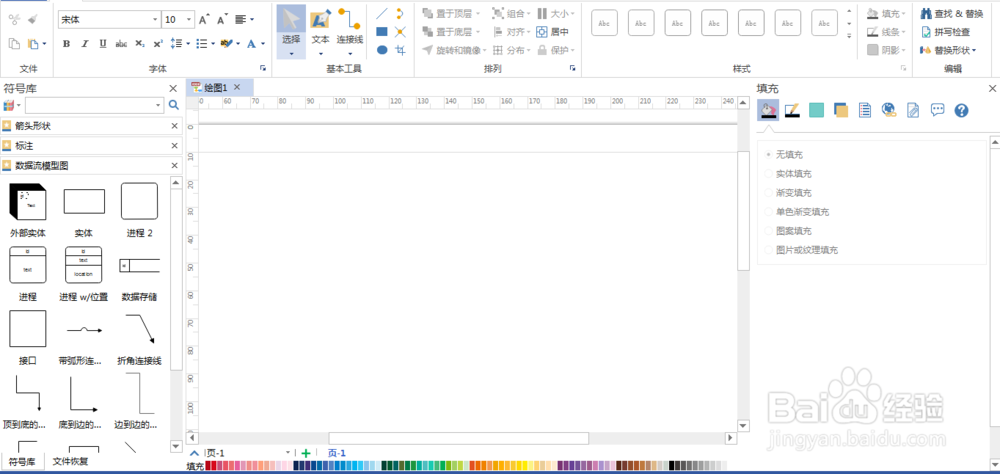
如何利用Edraw Max设计软件制作数据流模型图

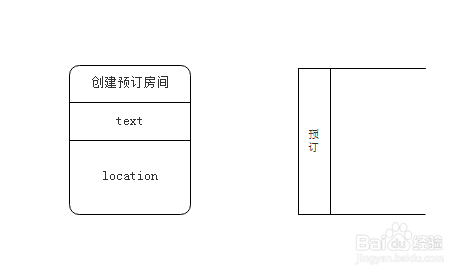
4、第四步,拖动“进程 w/位置”,并将“id”修改成“创建预订房间”,如下图所示:
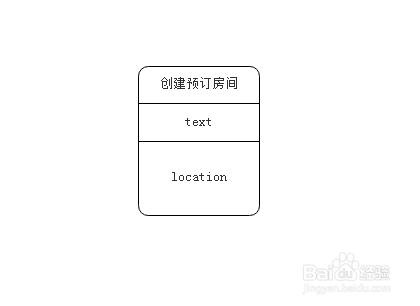
如何利用Edraw Max设计软件制作数据流模型图

5、第五步,再次拖一个“数据存储”到画布上,放在进程右侧,调节大小,如下图所示:
如何利用Edraw Max设计软件制作数据流模型图

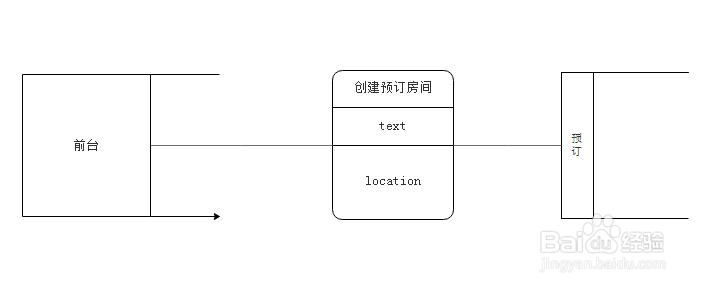
6、第六步,利用边到边的连接线将进程、数据存储连接起来,并添加“前台”,如下图所示:
如何利用Edraw Max设计软件制作数据流模型图

© 2026 一点知道
信息来自网络 所有数据仅供参考
有疑问请联系站长 site.kefu@gmail.com