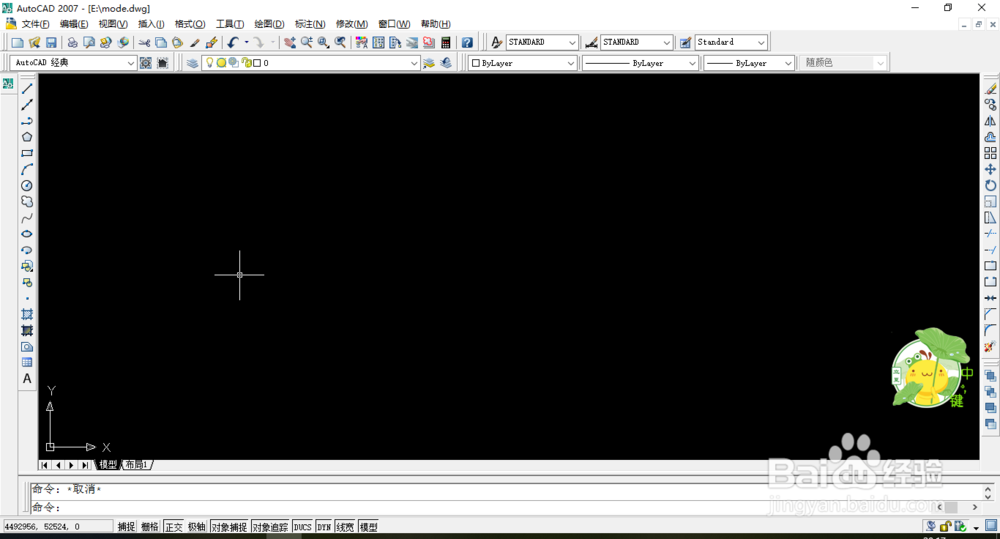
1、打开CAD文件
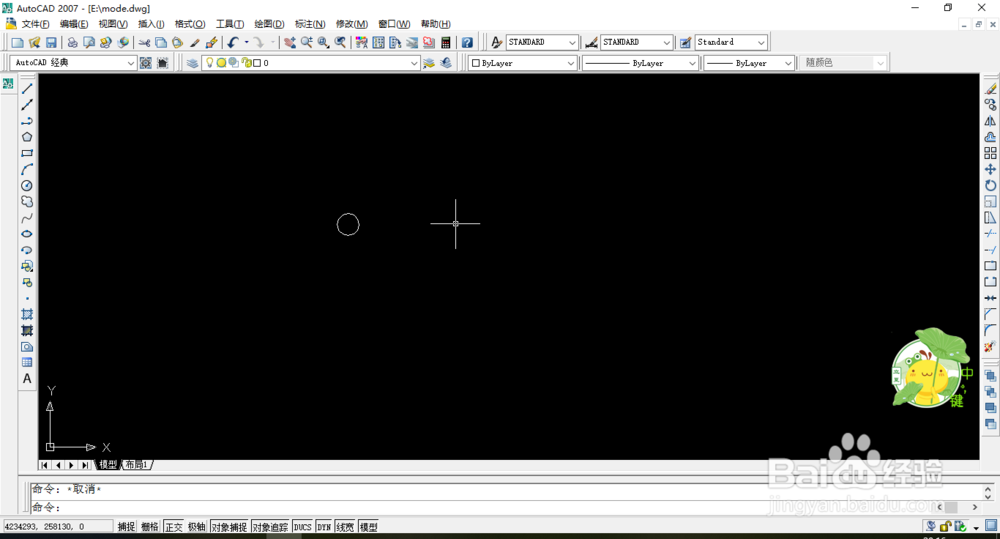
2、画一个需要环形阵列的图案,这里用圆形举例
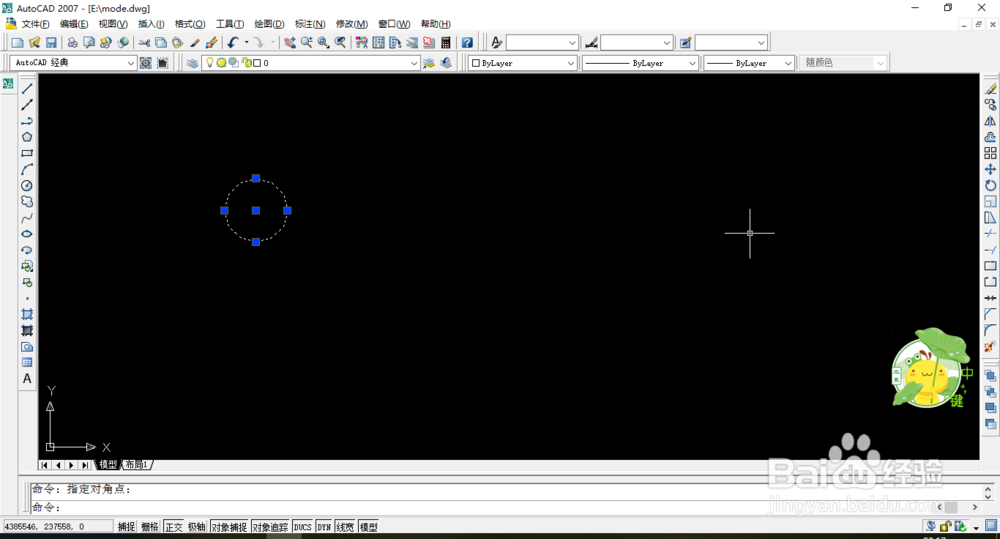
3、选中图案的所有点
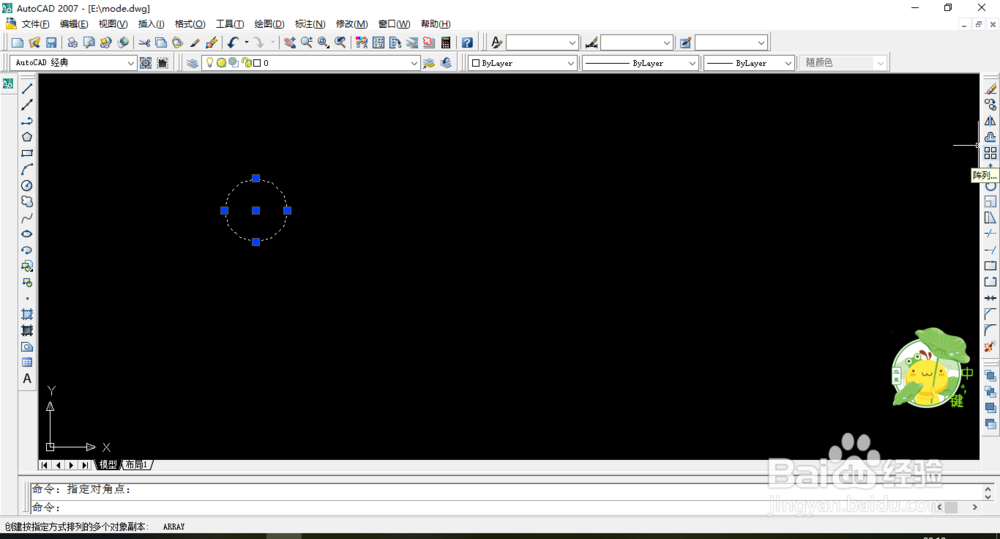
4、单击右侧阵列选项
5、弹出如下对话框,点击拾取中心点,选择要环形的中间点
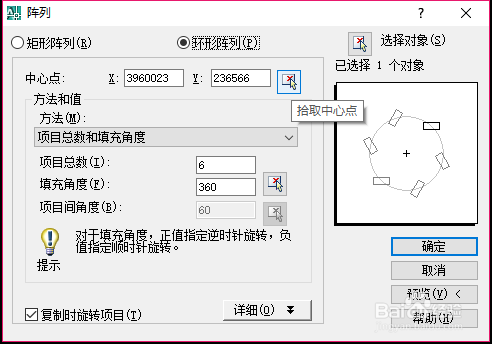
6、这里举例以光标处为中心店环形阵列
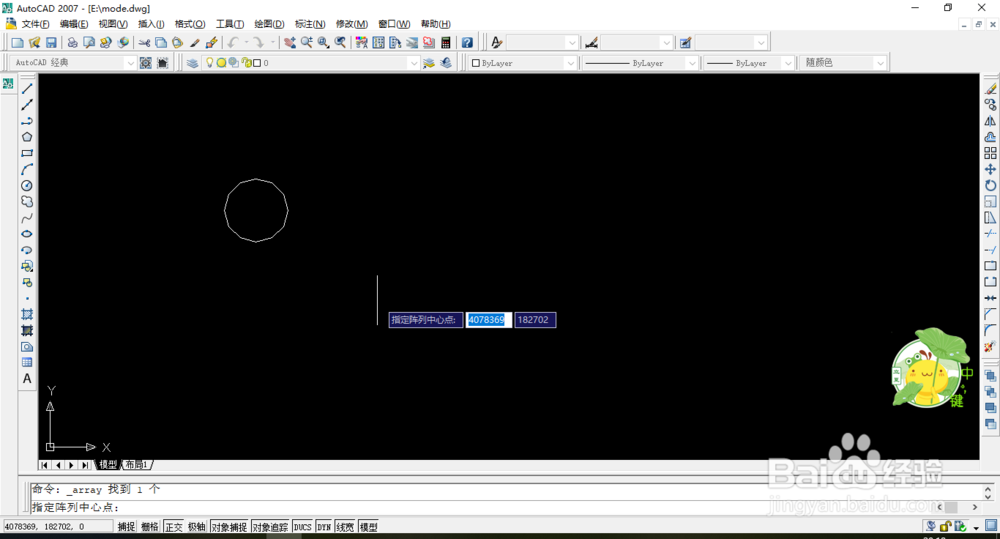
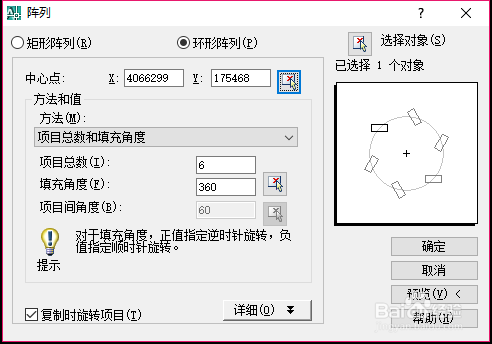
7、选择要阵列的数量和角度,选择好后右侧有预览图可以看到,选好后点击确定
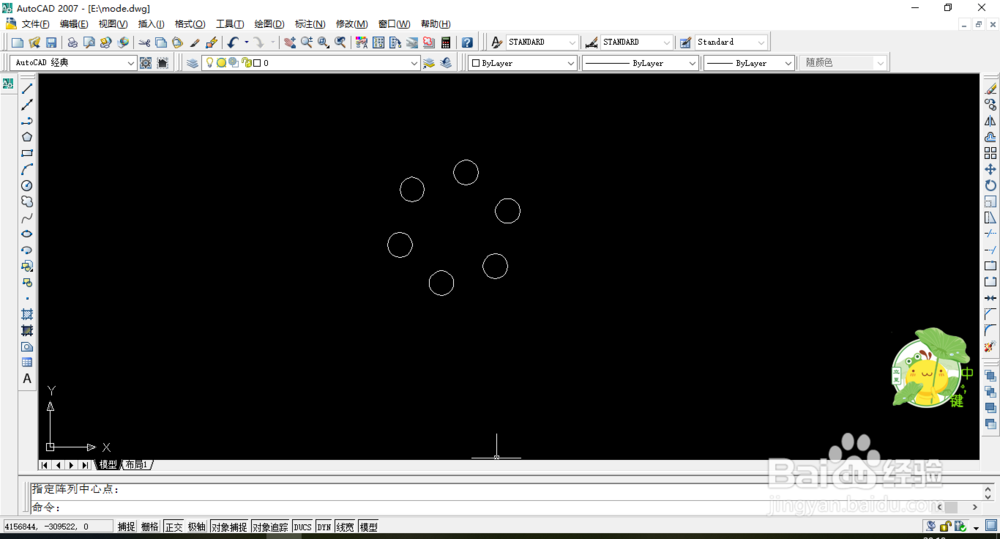
8、环形阵列就出现了,很方便快捷
1、打开CAD文件
2、画一个需要环形阵列的图案,这里用圆形举例
3、选中图案的所有点
4、单击右侧阵列选项
5、弹出如下对话框,点击拾取中心点,选择要环形的中间点
6、这里举例以光标处为中心店环形阵列
7、选择要阵列的数量和角度,选择好后右侧有预览图可以看到,选好后点击确定
8、环形阵列就出现了,很方便快捷