1、一样的新建一个Excel表格作演示,如图。

2、输入要演示的文字,相同文字的小编做了颜色区别,如图。
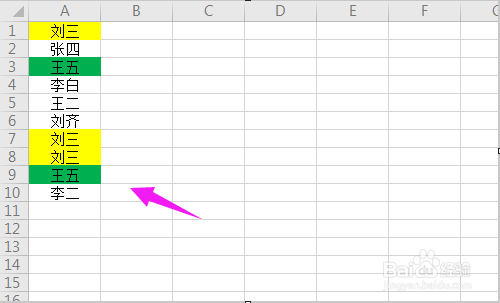
3、紧接着我们全选该文字格,如图。

4、接着我们菜单栏点下【数据】,如图。

5、接着我们选择【删除重复项】,如图。

6、接着我们就选择【删除重复项】,看到【数据包含标题】,【√】去掉,如图。


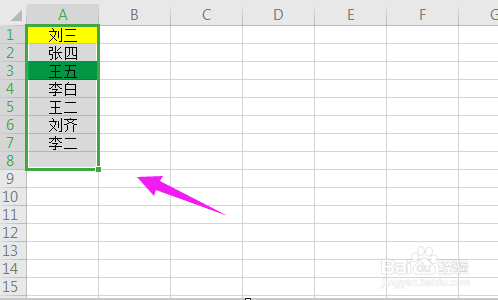
7、所有的重复项就被我们删除掉了,如图。
1、1、建Excel表格作演示。
2、输入演示文字,相同文字做颜色区别。
3、全选该文字格。
4、菜单栏点【数据】。
5、选【删除重复项】。
6、再次选【删除重复项】,【数据包含标题】的【√】去掉。
7、重复项就被删除掉,操作完成。